Как пользоваться PosturaScreen: пошаговое руководство
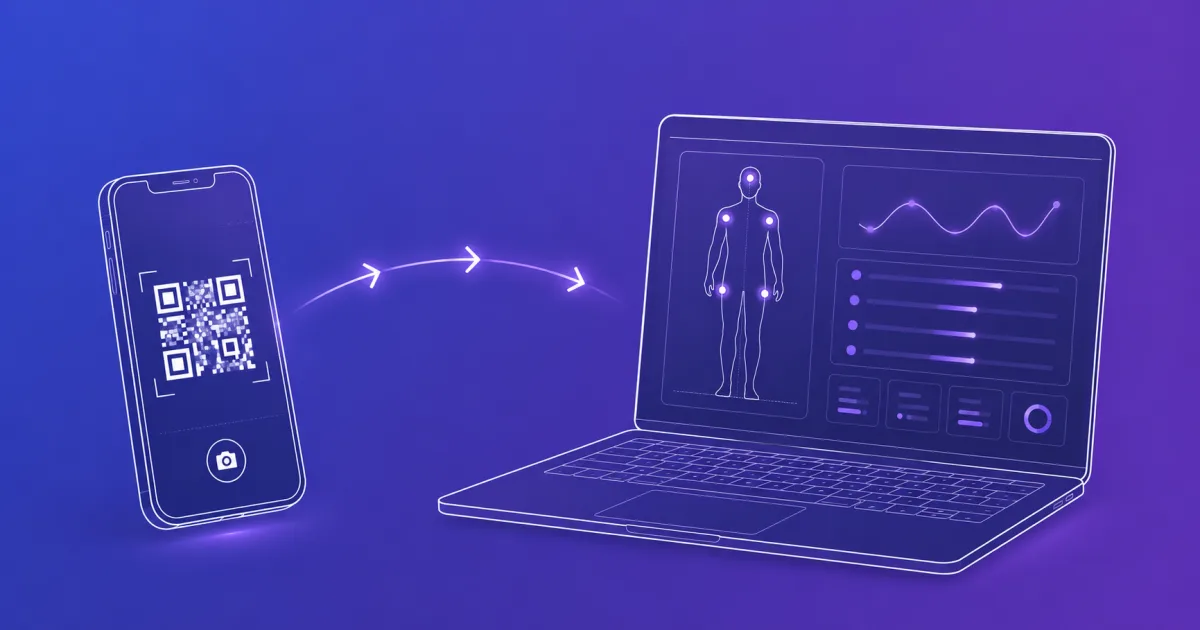
Разовый персональный анализ осанки в PosturaScreen бесплатен и не требует аккаунта или приложения. Одна фотография в полный рост позволяет получить показатели, видимые с этого ракурса; добавьте виды спереди и сбоку, чтобы получить все 17. После загрузки фотографии анализ с помощью ИИ обычно завершается примерно за пять секунд, хотя первый запуск может занять до 30 секунд, пока сервис запускается. Весь процесс от съёмки до отчёта занимает пару минут.
- Бесплатный разовый сценарий: добавьте фото → запустите анализ → просмотрите временный отчёт. Аккаунт и приложение не требуются.
- ПК — главный скрининг; тот телефон - это просто камера — отсканируйте QR-код и сделайте одно или оба изображения без установки приложения.
- Каждое представление возвращает свои собственные показатели; используйте оба представления для все 17 (11 спереди, 6 сбоку) с обычными дальностями и зелеными/красными флажками.
- Пять показателей несут
approxтег — это оценки на основе 2D-фотографии, которые лучше всего использовать для отслеживания изменений с течением времени. - Проведите вторую оценку через 4–6 недель и используйте Сравнить просмотрите, что улучшилось.
Прежде чем начать
Вам нужны три вещи: десктоп или ноутбук с браузером, телефон с камерой и место, где можно сделать чистое фото — достаточно чистой стены, двух метров чистого пола перед ней и даже освещения. После настройки весь процесс занимает около двух минут, большую часть из которых занимает сама фотография.
PosturaScreen работает в браузере, поэтому ни на одном устройстве не нужно ничего устанавливать. Телефон и компьютер просто должны быть подключены к сети во время синхронизации фотографий.
Шаг 1. Выберите разовую или сохраненную историю.
Для разового персонального отчёта подойдёт бесплатная оценка осанки и добавить фото без регистрации. Отчет остается временным в течение 24 часов, если вы не сохраните его явно.
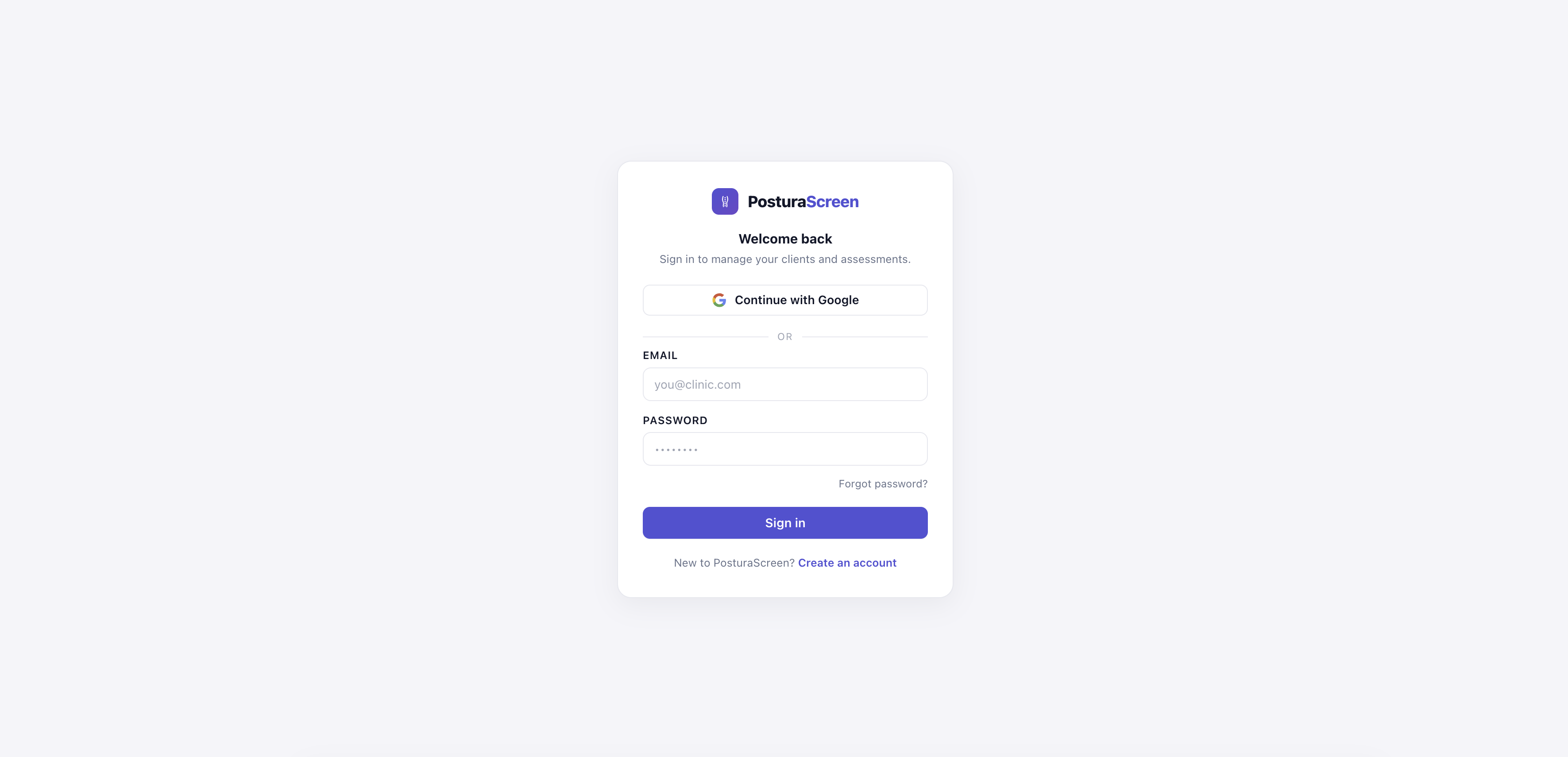
Для сохранения истории или профессиональной работы с клиентами войдите в систему с помощью Google или создайте учетную запись, указав адрес электронной почты и пароль. Free Personal хранит данные одного человека и три оценки каждый месяц; Pro добавляет неограниченное количество записей клиентов, оценок и брендинга клиники.
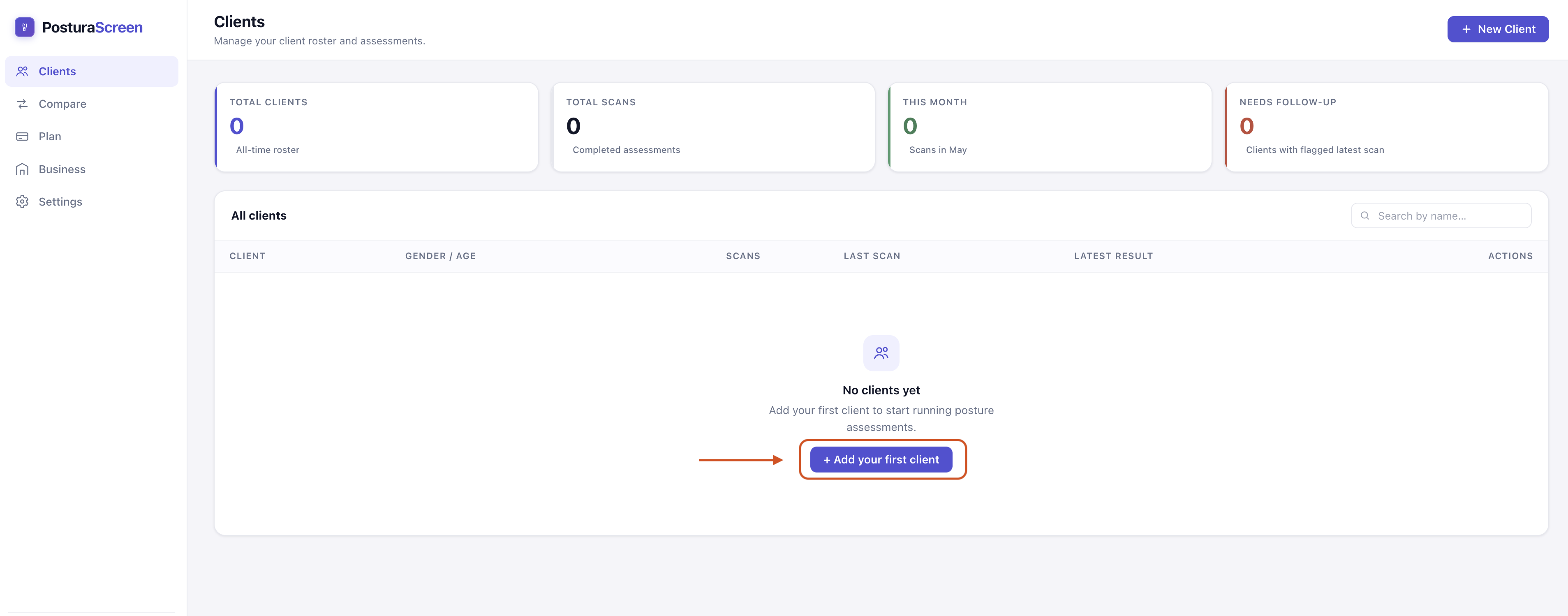
После входа в систему вы попадаете на панель управления. Если вы уже использовали приложение раньше, ваши клиенты появятся в списке. Если это ваш первый раз, список будет пустым с + Добавьте своего первого клиента кнопка.
Клиника Каждая учетная запись врача имеет собственную панель мониторинга и клиентов. Другие учетные записи в вашей клинике не смогут видеть ваши записи. О том, как рабочий процесс соответствует практике, см. программное обеспечение для скрининга осанки для клиник.
Соло Работает та же панель управления — на следующем шаге вы добавите себя в качестве единственного «клиента».
Шаг 2. Добавьте человека, проходящего проверку
Нажмите + Новый клиент в правом верхнем углу. Диалог запрашивает Имя, Поли Возраст.
- Пол используется гендерно-ориентированными показателями — например, нормальный диапазон угла Q у женщин шире, чем у мужчин. В отчете это не отображается на видном месте.
- Возраст появляется в отчете и помогает вам упорядочить список позже.
Хит Создать клиента. Новый профиль появится в списке вашей информационной панели.
Если вы проверяете себя, просто введите свои данные — вы «клиент». Несмотря на метку, данные остаются в вашей учетной записи; никто другой не может этого увидеть.
Шаг 3. Начните новую оценку
Нажмите на профиль, чтобы открыть его. Вы увидите историю клиента (пустую для нового профиля) и + Новая оценка кнопка в правом верхнем углу. Нажмите на него.
Каждая оценка представляет собой отдельную запись, поэтому один и тот же спасенный человек может построить историю для сравнения. Free Personal включает три сохраненных теста каждый месяц; Активные планы Pro и Clinic позволяют проводить неограниченное количество профессиональных оценок.

Шаг 4. Снимите один или оба вида.
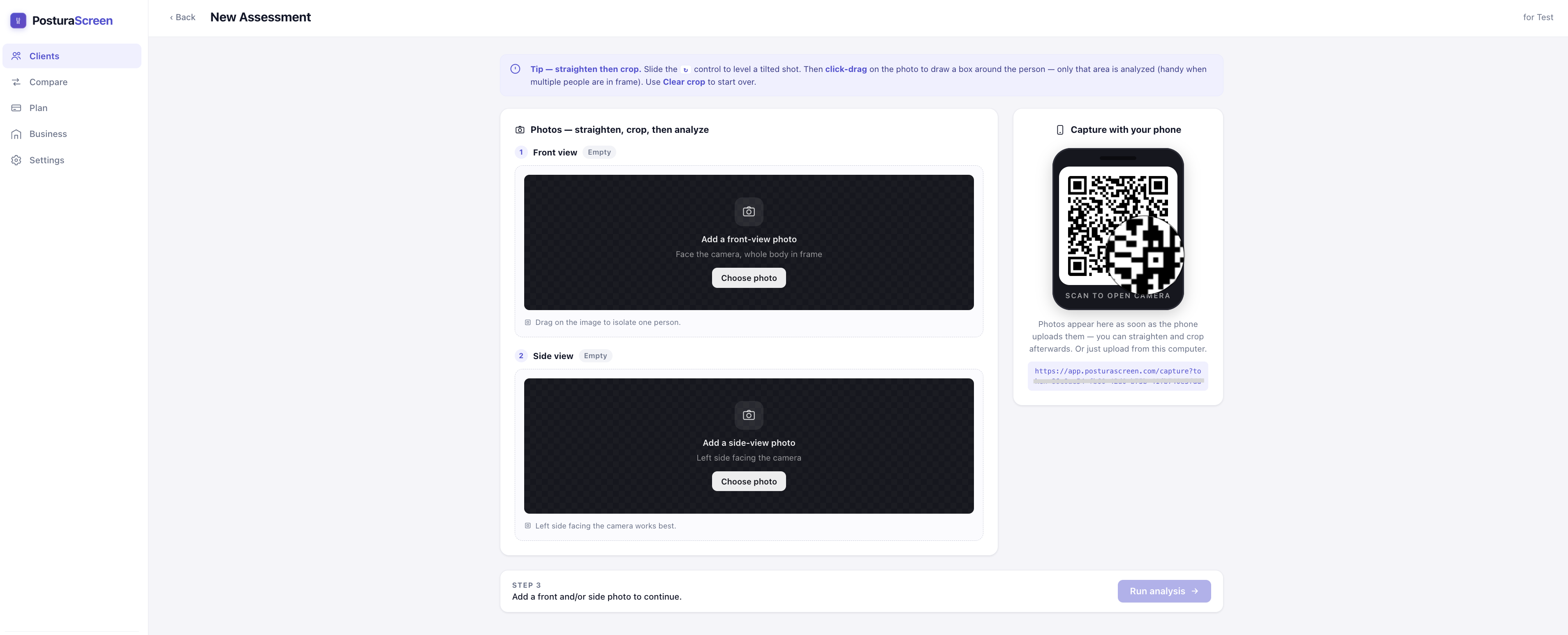
Вам нужна хотя бы одна фотография в полный рост: фронт (человек смотрит прямо в камеру) или сторона (человек полностью в боку). Фотография спереди возвращает 11 показателей вида спереди, фотография сбоку возвращает 6 показателей вида сбоку, а добавление обоих показателей дает полный отчет из 17 показателей. На каждой добавляемой вами фотографии должно быть показано все тело, от головы до ног.
Вариант А — по телефону (рекомендуется)
Откройте встроенное приложение камеры вашего телефона и наведите его на QR-код на скрининге. В браузере телефона открывается страница съёмкаа — ни установки приложения, ни входа в систему. Выберите вид спереди или сбоку, сделайте или выберите первую фотографию, затем добавьте другой вид, если вам нужен полный отчет по 17 показателям. Хит Готово когда у вас есть представление или представления, которые вам нужны.
Как только каждая фотография загружается, она автоматически появляется на экране компьютера. Вы можете обрезать или заменить любой из них перед запуском анализа.
QR-ссылка является одноцелевой, срок ее действия истекает через 30 минут. Если прошло больше времени, обновите страницу экзамена на компьютере, чтобы создать новый QR-код.
Вариант Б — загрузить с компьютера
Если у вас уже есть фотографии (сделанные отдельной камерой, отправленные по электронной почте и т. д.), нажмите Выбрать фото в одном или обоих слотах слева. JPG и PNG работают в любом разумном размере.
Как сделать хорошее фото
Большинство редких ошибок «человек не обнаружен» связаны с фотографией. Пять правил охватывают большинство случаев:
- Все тело в кадре — с головы до ног, ничего не отрезано.
- Простой фон — чистая стена, никакого беспорядка.
- Равномерное освещение — нет сильной подсветки и резких теней.
- Облегающая одежда поэтому контуры тела видны.
- Стойте естественно — не «исправляйте» позу для фото.
Расположите камеру на уровне бедра на расстоянии примерно двух-трех метров и держите ровно. Для вида спереди посмотрите в камеру прямо, руки расслаблены по бокам. Для просмотра сбоку встаньте полностью боком, чтобы было видно все тело.
Шаг 5 — Запустите анализ
Как только будет размещена хотя бы одна фотография, Запустить анализ кнопка внизу станет активной. Нажмите на него.
За кулисами модель определения позы ИИ находит 17 анатомических ориентиров на каждой загруженной фотографии — суставы, центры головы, таза и т. д. — а затем вычисляет доступные показатели позы на основе этих точек. Он также рисует скелет на копии каждой фотографии, чтобы вы могли точно увидеть, что он измерил.
Первый анализ за день может занять около 30 секунд, пока сервис прогревается. После этого на оценку уходит около пяти секунд.
Когда он закончится, вы сразу перейдете к отчету. Если ИИ не может найти полное тело на загруженной фотографии, вы увидите Ни один человек не обнаружен. Используйте четкую фотографию в полный рост. — повторите съемку, следуя правилам, изложенным выше.
Шаг 6. Прочтите отчет по 17 показателям
Если вы хотите просмотреть готовую статью, прежде чем создавать собственную, просмотреть образец отчета — он показывает тот же макет, который описан ниже.
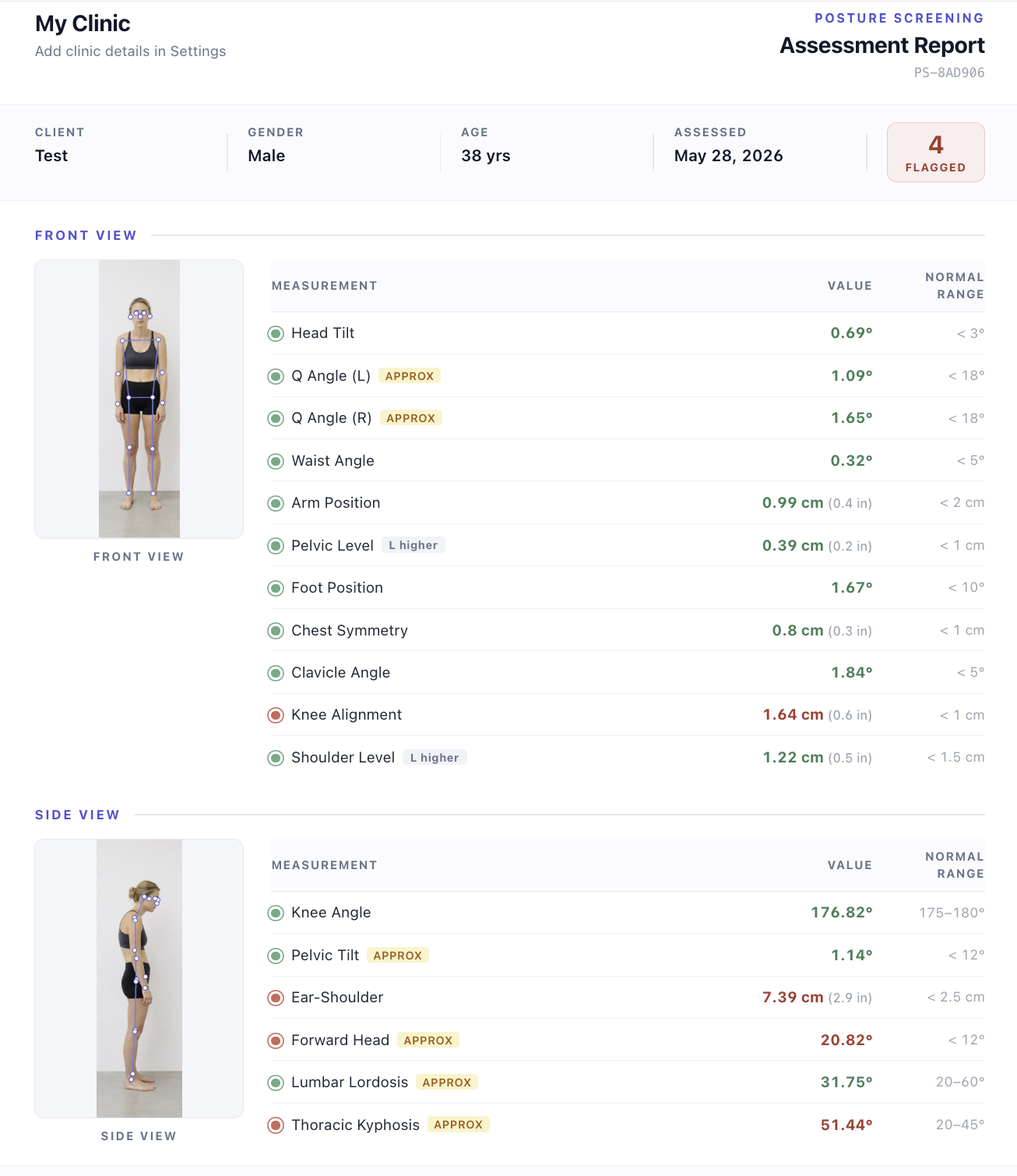
Отчет открывается на одной странице, разделенной на две части:
- Топ — одна или две аннотированные фотографии с нарисованным сверху обнаруженным скелетом. Это функция ИИ, «покажи свою работу», полезная для выявления случаев, когда он явно неправильно истолковал ориентир.
- Ниже — показатели, доступные в представлении или представлениях, которые вы предоставили, до всех 17, каждая из которых имеет измеренное значение, нормальный диапазон и отметка.
Что означают отметки
- Зеленый означает, что значение попадает в опубликованный нормальный диапазон для этого показателя.
- Красный означает, что он выходит за пределы диапазона — a скринингирующий сигнал, а не диагноз. Это отправная точка для более пристального изучения, а не ответ сам по себе.
Красный отметка означает «присмотритесь», а не «что-то не так». Если результат вас беспокоит или сопровождается болью, скованностью или другими симптомами, отнесите отчет лицензированному клиницисту (физиотерапевту, мануальному терапевту или терапевту) для практической оценки. PosturaScreen — это инструмент скрининга и отслеживания, а не диагностическое устройство.
Для практического способа реагирования без чрезмерной реакции на цифру используйте руководство по следующим шагам после скрининга: включает краткий перерыв для движения, что записывать, когда повторно проверять и когда симптомы требуют профессиональной помощи.
Что означает «приблизительно»
Пять показателей несут approx тег: Передняя голова, Грудной кифоз, Поясничный лордоз, Наклон тазаи Q-угол (слева и справа). Причина честная: одна 2D-фотография не может напрямую измерить их так, как это можно сделать с помощью рентгеновского или 3D-сканирования. PosturaScreen оценивает их по углам между обнаруженными суставами, что достаточно надежно для скрининга и отслеживания изменений у одного и того же человека с течением времени, но не является подходящим инструментом для клинической диагностики. Мы помечаем их, чтобы ограничение было на той странице, где это важно.
Остальные одиннадцать показателей — наклон головы, уровень плеч, угол ключиц, симметрия груди, положение рук, угол талии, уровень таза, выравнивание коленей, положение ног, смещение уха к плечу и угол коленей — являются прямыми геометрическими измерениями на основе обнаруженных ключевых точек и не несут метки.
Шаг 7. Сохраните в формате PDF и поделитесь.
Нажмите Распечатать / PDF на панели инструментов. Это запускает стандартное диалоговое окно печати браузера: на первой странице содержится доступная фотография или фотографии с аннотациями и таблица показателей; Следующая страница представляет собой сводку отмеченных измерений с однострочным пояснением каждого из них.
Выберите Сохранить как PDF в качестве места назначения, если вам нужен файл вместо распечатки, или выберите принтер для бумажной копии.
Клиника Передайте PDF-файл клиенту в конце сеанса или отправьте его по электронной почте. Оно написано так, чтобы его можно было прочитать без вашего присутствия в комнате.
Соло Сохраните PDF в качестве базовой версии. Поделитесь им с тренером или физиотерапевтом, если он у вас есть, или просто сохраните его для сравнения со следующим скринингом.
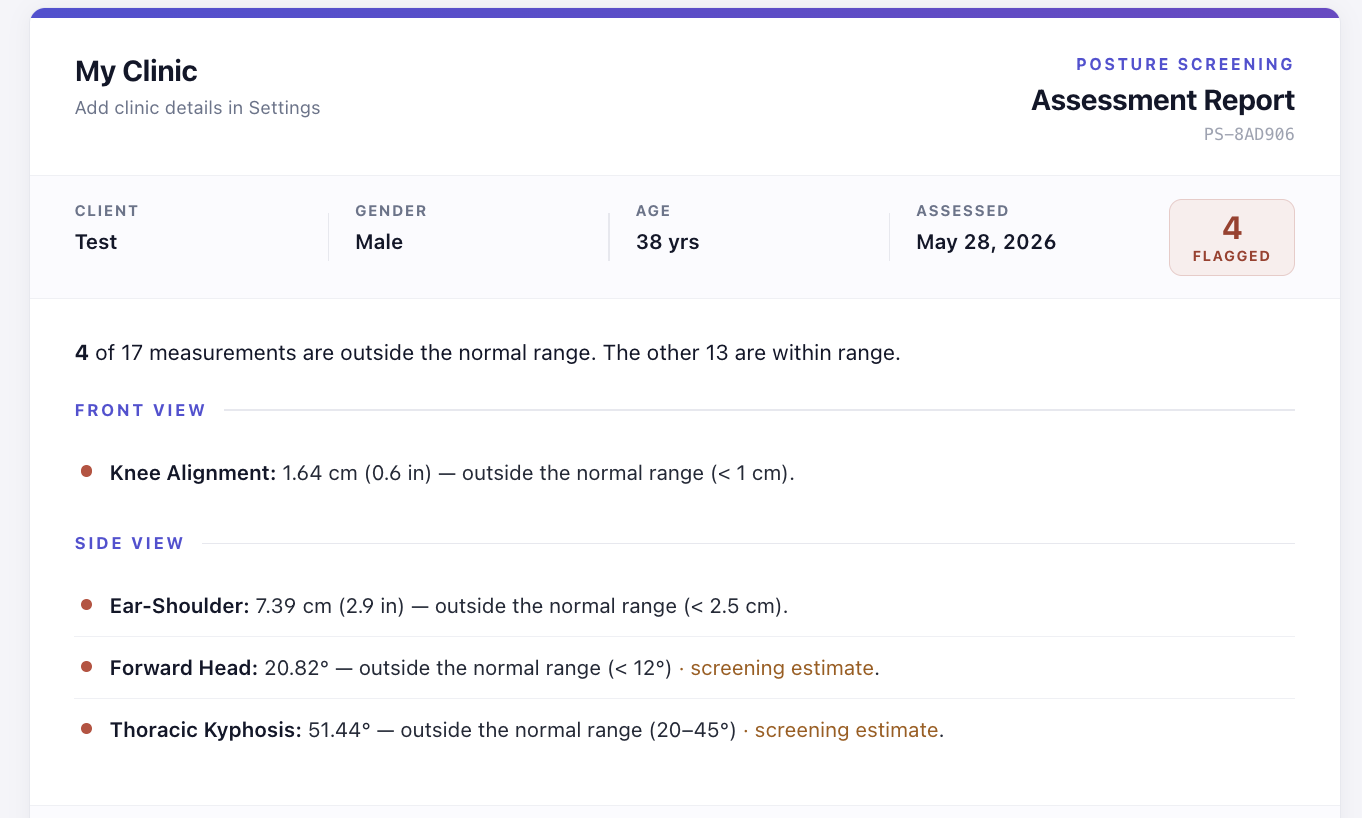
screening estimate тег, в котором показатель получена из 2D-фотографии. Создан для того, чтобы стать страницей, которую действительно читает клиент.Шаг 8. Повторите просмотр позже и сравните.
Реальная ценность исходит из второй оценки, а не из первой. Через четыре-шесть недель любой программы, в которой участвует человек, проведите новую оценку того же профиля.
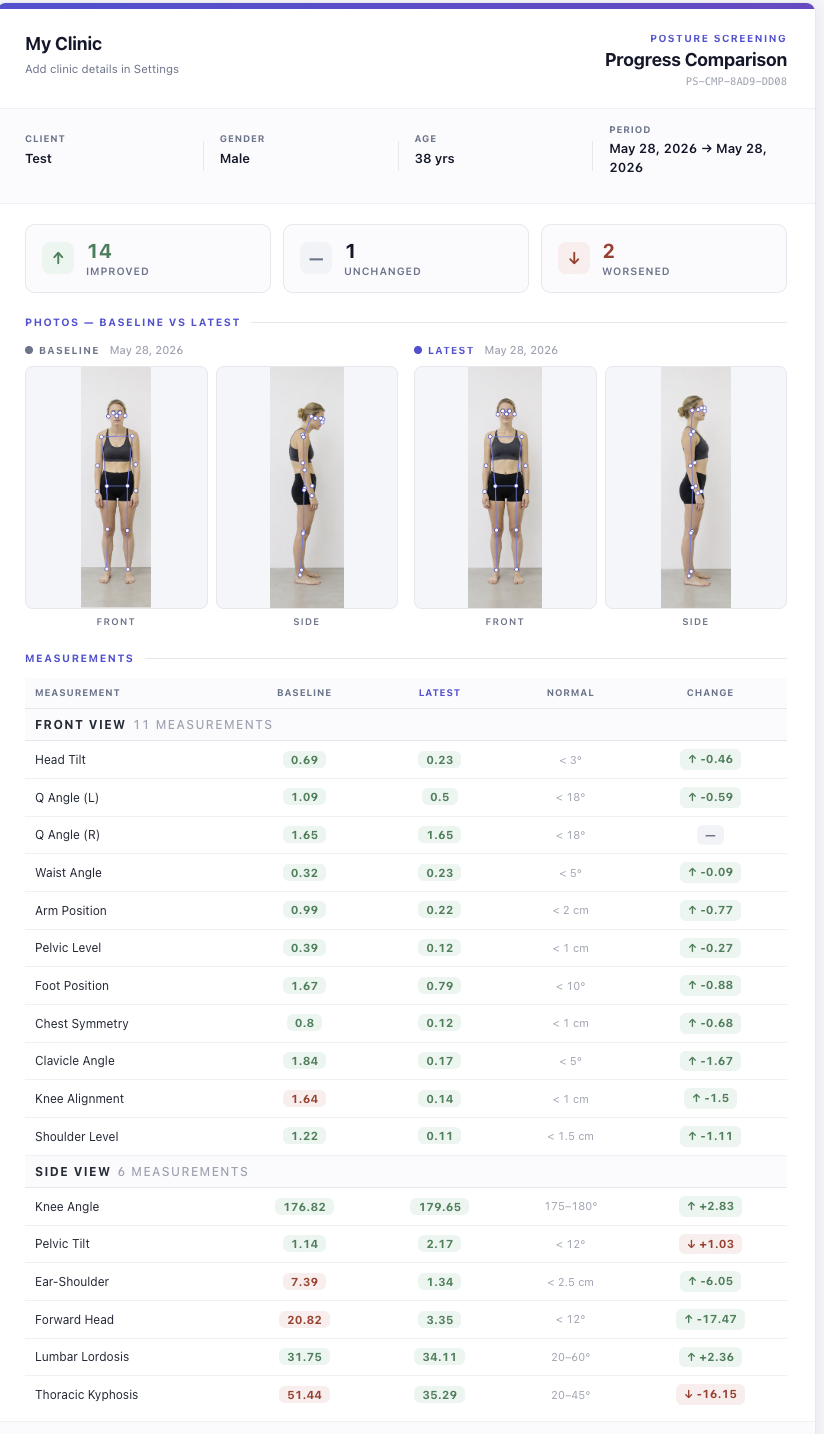
Затем откройте профиль, нажмите ⇄ Сравнить на панели инструментов и выберите две оценки, которые хотите сравнить. В представлении «Сравнение» базовый и последний показатели отображаются рядом друг с другом, с разницей для каждого показателя: улучшения показаны зеленым, регресс — красным.
Это артефакт, который превращает одноразовую фотографию в программу. Вы также можете распечатать или PDF-файл представления сравнения — клиенты видят свой прогресс собственными глазами, что более убедительно, чем любой устный обзор.
Как часто проводить повторный скрининг
Несколько ориентиров для каденса:
- Активная программа — каждые 4–6 недель. Достаточно долго, чтобы заметить изменения в мягких тканях, и достаточно коротко, чтобы сохранить мотивацию.
- Техническое обслуживание/ежегодная проверка — Раз или два в год — это нормально.
- Сразу после изменения — если кто-то только что изменил настройку своего стола, начал заниматься новым видом спорта или восстановился после травмы, проверьте это изменение и повторите его через шесть недель, чтобы увидеть, изменило ли это изменение что-нибудь.
Часто задаваемые вопросы
Онлайн-анализ осанки в PosturaScreen бесплатный?
Да. Разовая персональная оценка осанки бесплатна и не требует пробного периода, аккаунта или приложения. Начните с одной чёткой фотографии в полный рост спереди или сбоку, затем добавьте второй ракурс, чтобы получить все 17 измерений. Временный отчёт доступен в течение 24 часов, если вы не сохраните его явно.
Нужно ли мне устанавливать приложение на телефон, чтобы использовать PosturaScreen?
Нет. Веб-приложение показывает QR-код; отсканируйте его встроенной камерой телефона и на открывшейся странице сделайте фотографию спереди или сбоку. Добавьте второй ракурс, чтобы получить все 17 показателей. Изображения синхронизируются автоматически: устанавливать приложение или входить в аккаунт на телефоне не нужно.
Почему появляется ошибка «Человек не обнаружен»?
ИИ не смог обнаружить на фотографии человека в полный рост. Две самые частые причины — тело попало в кадр не полностью (обрезаны голова или стопы) либо фон слишком сложный или освещён сзади. Сделайте снимок заново: всё тело должно быть в кадре, фон — однотонной стеной, а освещение — равномерным. Подробности приведены в разделе с советами по съёмке.
Что означает отметка «прибл.» у некоторых показателей?
Пять показателей несут approx метку — выдвижение головы вперёд, грудной кифоз, поясничный лордоз, наклон таза и Q-угол (левый и правый). Одна 2D-фотография не может измерить эти параметры напрямую так, как это делают рентген или 3D-сканирование, поэтому PosturaScreen оценивает их по углам суставов. Они полезны для скрининговой оценки и отслеживания изменений у одного и того же человека с течением времени, но не для постановки клинического диагноза.
Как часто мне следует повторно проверять одного и того же человека?
Если человек активно работает над осанкой, для отслеживания прогресса удобно проводить оценку каждые 4–6 недель: этого достаточно, чтобы изменения успели проявиться, но интервал остаётся достаточно коротким для поддержания мотивации. Если активной программы нет, для ежегодного контроля достаточно одного-двух раз в год.
Подходит ли PosturaScreen для личного использования или только для клиник?
Оба. Персональный разовый скрининг не требует учетной записи. Free Personal хранит информацию об одном человеке, включает три сохраненных оценки каждый месяц, экспорт в PDF и сравнение. Pro добавляет неограниченное количество записей клиентов, оценок и брендинга клиник для практикующих врачей.
Куда двигаться дальше
Это полный цикл: выберите разовый скрининг или войдите в систему, чтобы просмотреть историю, записать, проанализировать, прочитать и, при необходимости, повторно просмотреть. С холодного старта это занимает пару минут. Одна фотография поможет вам начать; второе представление завершает все 17 показателей, а сравнение, PDF и история доступны, когда вы хотите продолжать отслеживать.
Если вы хотите подробнее узнать, что на самом деле измеряет каждая показатель и откуда берутся нормальные диапазоны, см. страница показателей и страница методологии.
Бесплатная оценка осанки за несколько секунд.
Начните с одной фотографии. Добавьте вторую, чтобы получить все 17 показателей. Аккаунт и приложение не требуются.
Начать бесплатную проверку осанки