Как использовать PosturaScreen — шаг за шагом.
Персональный разовый отчет не требует учетной записи. Войдите в систему только тогда, когда вам нужна сохраненная история или профессиональный рабочий процесс клиента; любой путь занимает всего пару минут.
Поток один и тот же для обоих — где бы он ни отличался, ищите клиника или соло тег на ступеньке.
Выберите разовый скрининг или сохраненную историю
Перед началом: вам понадобятся браузер (на компьютере, ноутбуке или телефоне), камера телефона, если вы хотите снимать через QR-код, и свободная стена с примерно двумя метрами пола перед ней и равномерным освещением. Ничего устанавливать не нужно ни на одно устройство.
Соло Открыть app.posturascreen.com/try, добавьте фото и посмотрите отчёт без регистрации. Аккаунт Free Personal создавайте на странице результатов, только если решите его сохранить.
Clinic Войдите через Google или по электронной почте, чтобы открыть панель клиентов. У каждого аккаунта специалиста своя панель и свои клиенты; другие аккаунты не видят ваших записей. Профессиональные планы добавляют неограниченное число записей клиентов, оценок и брендинг клиники. Как этот процесс встраивается в работу практики, описано здесь: программное обеспечение для скрининга осанки для клиник.
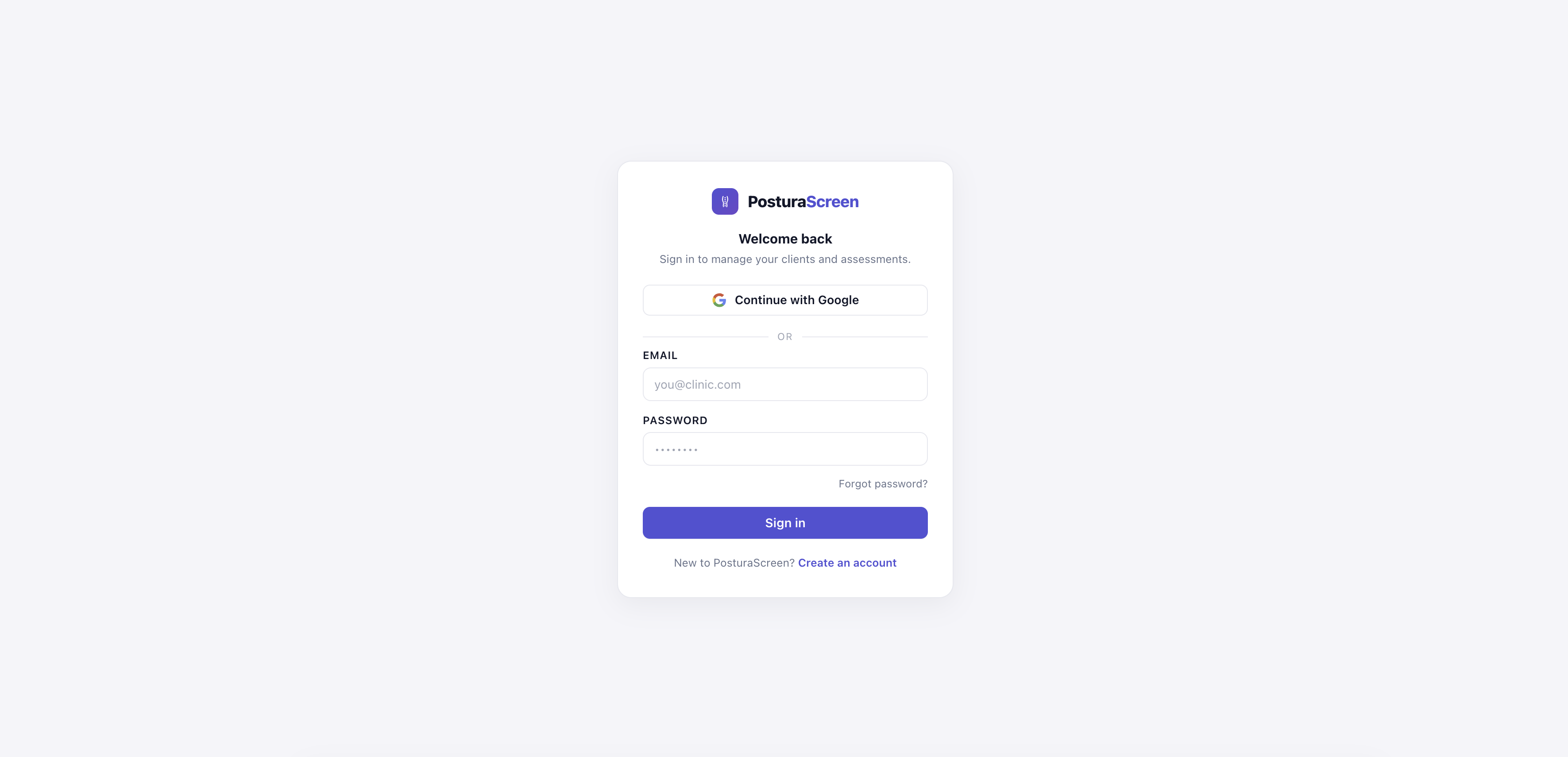
Добавьте человека, которого вы проверяете
Нажмите + Новый клиент на приборной панели. Войти Имя, Пол (используется гендерно-ориентированными показателями, такими как Q-угол), и Возраст. Хит Создать клиента.
Clinic Добавьте одну запись для каждого клиента. Каждая будущая оценка связана с одним и тем же профилем, поэтому вы можете отслеживать прогресс с течением времени.
Соло Добавьте себя (или члена семьи) в качестве «клиента» — тот же скрининг, только вас проверяют. Используйте свое имя и данные.
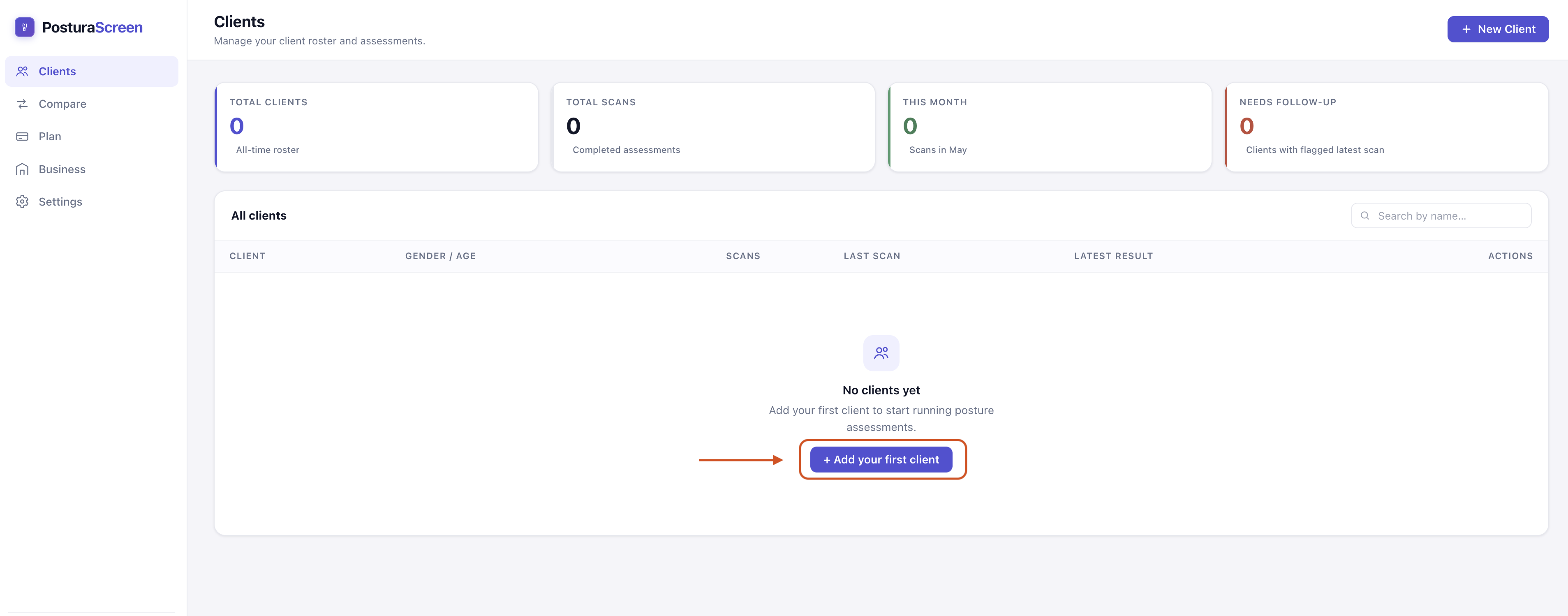
Начать новую оценку
На странице профиля нажмите + Новая оценка (вверху справа). Так создаётся новая запись, к которой привязываются ваши фото и результаты, и у одного человека накапливается история для сравнения. Free Personal включает три сохранённые оценки в месяц; в планах Pro и Clinic число оценок не ограничено.

Снимите один или оба вида
Для начала достаточно одного фото в полный рост: вид спереди (лицом к камере) даёт 11 показателей вида спереди, а вид сбоку (строго боком к камере) — 6 показателей вида сбоку. Добавьте оба, чтобы получить полный отчёт по 17 показателям. Снять их можно двумя способами:
По телефону (рекомендуется)
Наведите камеру любого телефона на QR-код в правой части экрана. Откроется страница съёмки — без установки приложения и без входа. Выберите вид спереди или сбоку, сделайте снимок, добавьте второй вид, если нужны все 17 показателей, затем нажмите Готово. Изображения автоматически появятся на вашем компьютере.
Загрузите со своего компьютера
Если у вас уже есть фотографии, нажмите Выбрать фото в блоке «Добавить фото спереди», в блоке «Добавить фото сбоку» или в обоих. JPG или PNG, любого разумного размера.
Clinic Поставьте клиента так далеко от телефона, чтобы всё его тело — с головы до ног — занимало примерно две трети высоты кадра (примерно 2 м на объективе 1× или 3 м на 2×, по нашей оценке), и снимайте сами.
Соло Проверяешь себя? Вы не можете держать телефон и при этом полностью находиться в кадре, поэтому прислонить его к стене или полке (или поставить на небольшой штатив) на таком расстоянии, чтобы тело занимало примерно две трети высоты кадра — примерно 2 м на объективе 1× или 3 м на 2×, по нашей оценке (как правильно кадрировать фото осанки) — а затем включить на телефоне 3-секундный таймер или кнопка громкости затвора — или просто попросите кого-нибудь вас сфотографировать. Единственное правило, которое действительно важно: все тело, с головы до ног, должен быть в кадре.
Перед съёмкой: пробегитесь по советам по съёмке ниже — они помогают избежать большинства ошибок «Человек не обнаружен».
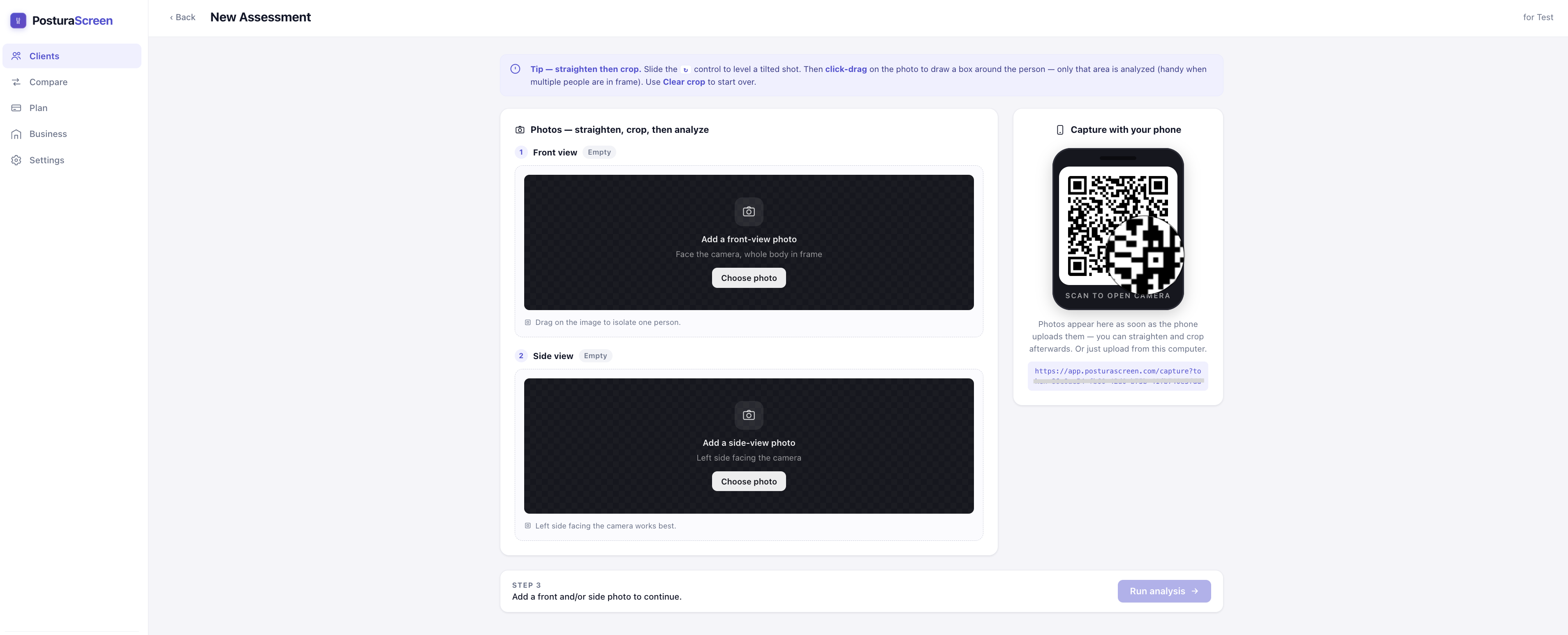
Запустить анализ~5 секунд
Когда добавлено хотя бы одно фото, нажмите Запустить анализ. ИИ находит на каждом фото 17 ключевых точек тела (суставы, глаза, уши, нос), рассчитывает показатели осанки, доступные для добавленных видов, и рисует скелет на копии каждого фото, чтобы вы точно видели, что было измерено.
Первый запуск дня может занять до ~30 секунд, пока сервис прогревается. После этого на оценку уходит несколько секунд.
Прочитать отчет по 17 показателям
Фото спереди даёт 11 показателей вида спереди (наклон головы, уровень плеч, уровень таза, Q-угол и др.), а фото сбоку — 6 показателей вида сбоку (выдвижение головы вперёд, смещение уха относительно плеча, грудной кифоз, поясничный лордоз, наклон таза, угол колена); с обоими видами вы получаете все 17. В каждой строке — измеренное значение, диапазон нормы и отметка:
· Зеленый означает, что значение находится в типичном диапазоне.
· Красный означает, что он находится за пределами этого диапазона — сигнал скрининга, заслуживающий более пристального внимания, а не диагноз.
· approx — метка, которая ставится у показателей «Выдвижение головы вперёд», «Грудной кифоз», «Поясничный лордоз», «Наклон таза» и «Q-угол» (Л/П): по 2D-фото их можно лишь оценить, поэтому их лучше всего использовать для отслеживания изменений у одного человека со временем. Остальные одиннадцать показателей — прямые геометрические измерения по найденным ключевым точкам.
Фото с разметкой вверху показывают точные ориентиры, которые ИИ использовал для расчёта каждого показателя, — это помогает заметить снимок, где ориентир явно определён неверно.
Красная отметка означает «стоит присмотреться», а не «что-то не так». Если результат вас беспокоит или сопровождается болью, скованностью или другими симптомами, покажите отчёт лицензированному физиотерапевту, мануальному терапевту или врачу. Как спокойно отнестись к цифре, см. «Что делать после проверки осанки»; чтобы сначала увидеть, как выглядит отчёт, откройте образец отчёта.
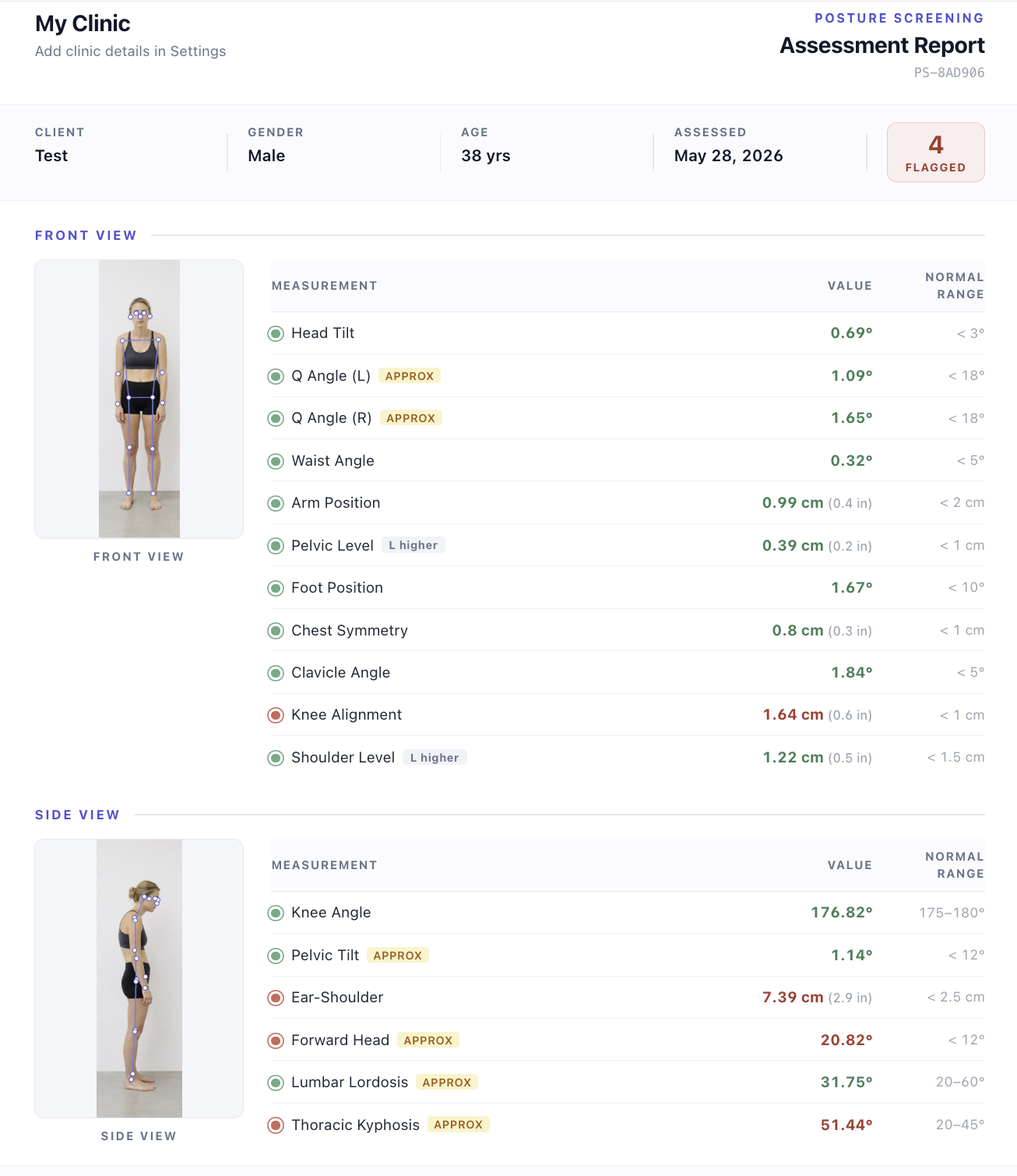
APPROX теги отображаются рядом с пятью предполагаемыми показателями.Сохранить в формате PDF и поделиться
Используйте кнопку печати в отчёте, чтобы распечатать фотографии и результаты измерений или сохранить их в PDF. Сохранённые оценки также содержат отдельную сводку отмеченных измерений.
Clinic Передайте PDF клиенту в конце сеанса или отправьте по электронной почте. В планах Pro и Clinic в нём указаны название клиники, адрес и данные специалиста.
Соло Сохраните PDF-файл для своих записей, поделитесь им со своим тренером или физиотерапевтом или просто сохраните его в качестве базового показателя для сравнения в следующий раз.
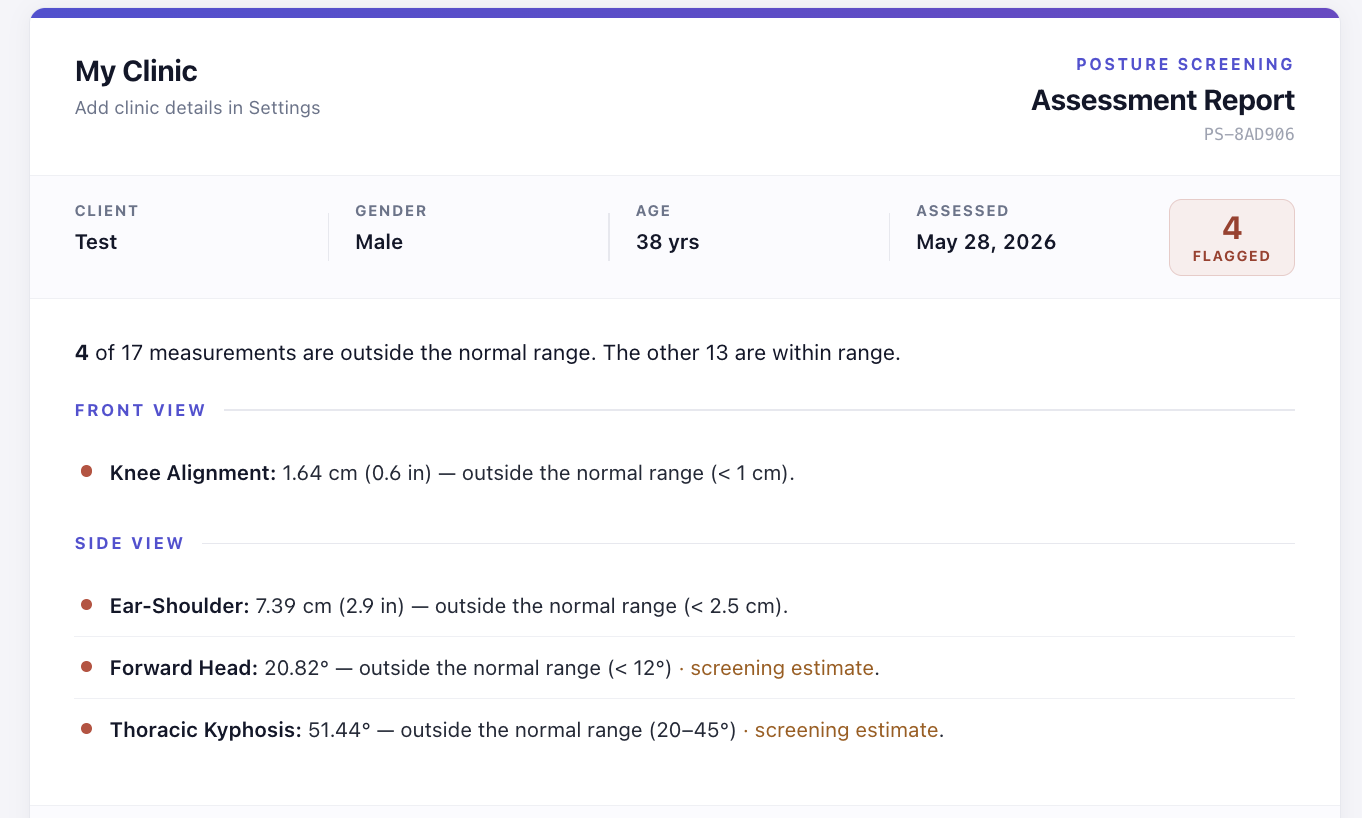
screening estimate тег, в котором показатель аппроксимируется на основе 2D-фотографии.Повторите просмотр позже и сравните.
Каждые 4–6 недель проводите вторую оценку для того же профиля. Затем откройте профиль, нажмите ⇄ Сравнить, выберите две оценки и просмотрите каждый показатель рядом — базовый и последний, с дельтой.
Сравнение показывает, увеличилось, уменьшилось или осталось прежним каждое отображаемое значение. Сами по себе эти различия не подтверждают улучшение или ухудшение.
Как часто: каждые 4–6 недель во время активной программы; раз или два в год для поддерживающей проверки; а также сразу после изменений (новое рабочее место, новый вид спорта, восстановление после травмы) и снова через шесть недель, чтобы увидеть, повлияло ли это на что-то.
Сделайте чистый снимок всего тела.
Большинство ошибок «Человек не обнаружен» и странных значений связаны с фото. Несколько секунд на подготовку делают анализ намного надёжнее.
Общие вопросы и устранение неполадок.
PosturaScreen можно пользоваться бесплатно?
Нужно ли устанавливать приложение на телефон?
При запуске анализа появляется сообщение «Человек не обнаружен». Что делать?
QR-код на моем экране — мой телефон его не открывает.
Что означает тег «приблизительно» в некоторых показателях?
Метрика помечена красным. Означает ли это, что что-то не так?
Как часто мне следует проходить повторное обследование?
Являются ли фотографии и отчеты конфиденциальными?
Готовы провести первую проверку осанки?
Личная проверка осанки бесплатна: без пробного периода, аккаунта и карты.
Проверка без аккаунта