PosturaScreenの使い方:ステップ別ガイド。
個人的な 1 回限りのレポートには説明は必要ありません。保存された履歴またはプロフェッショナルなクライアント ワークフローが必要な場合にのみサインインします。どちらの方法でも数分しかかかりません。
フローは両方とも同じです。異なる点がある場合は、 クリニック または ソロ ステップにタグを付けます。
1回限りの姿勢チェックまたは保存された履歴を選択する
始める前に: 必要なのは、ブラウザ(デスクトップ、ノートパソコン、スマホのいずれか)、QRで撮影する場合はスマホのカメラ、そして前に約2メートルの床スペースがある何もない壁と均一な照明です。どちらの端末にも何もインストールする必要はありません。
ソロ 開く app.posturascreen.com/try、写真を追加すると、登録なしでレポートを確認できます。結果を残したい場合にのみ、結果ページから Free Personal アカウントを作成してください。
Clinic Googleまたはメールでログインすると、クライアントダッシュボードに入れます。施術者アカウントごとに専用のダッシュボードとクライアントがあり、ほかのアカウントからあなたの記録は見えません。専門家向けプランでは、無制限のクライアント記録、評価、クリニックのブランド表示が追加されます。このワークフローを施設の業務にどう組み込めるかについては、次をご覧ください: クリニック向け姿勢スクリーニング ソフトウェア.
スクリーニングしている人を追加します
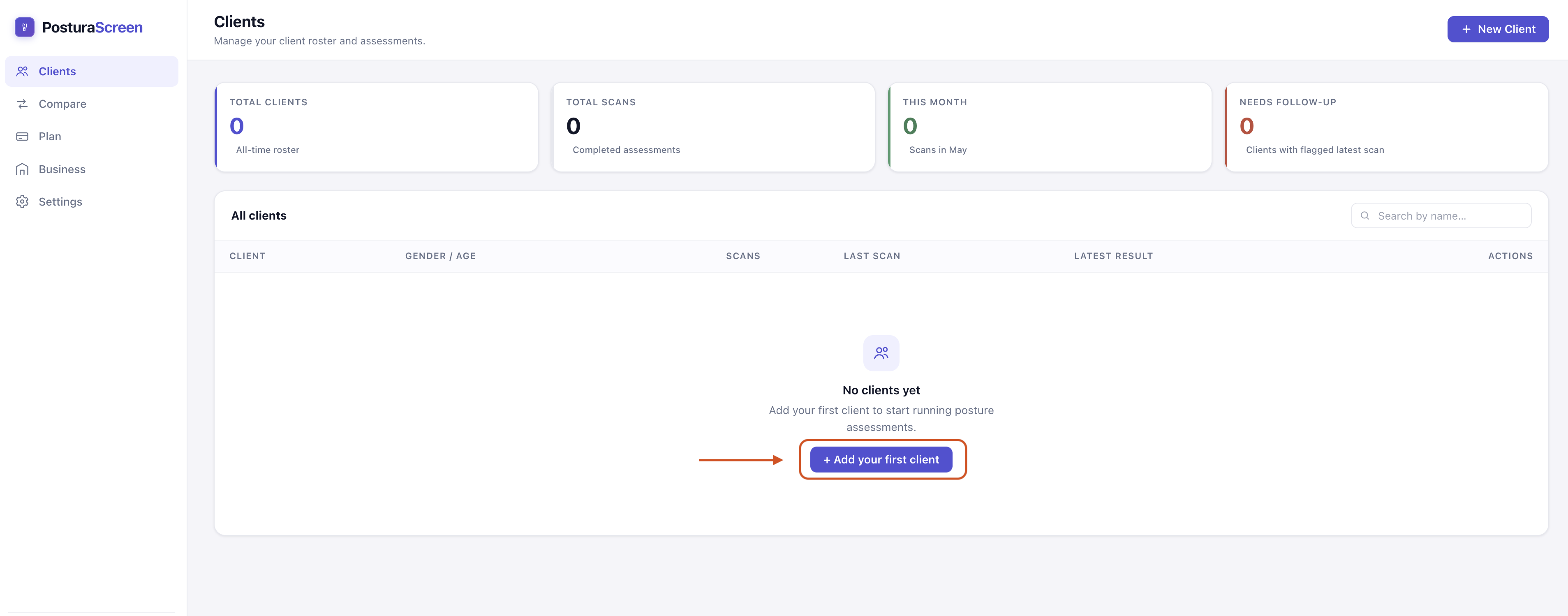
クリック + 新しいクライアント ダッシュボードの上。入力してください 名前, 性別 (Q-angle などのジェンダーを意識した指標で使用されます)、および 年齢。タップします クライアントの作成.
Clinic クライアントごとに 1 つのエントリを追加します。今後の評価はすべて同じプロファイルにリンクされるため、時間の経過とともに進捗状況を追跡できます。
ソロ 自分 (または家族) を「クライアント」として追加します。同じ姿勢チェックで、あなたはただ検査を受けているだけです。自分の名前と詳細を使用してください。
新しい評価を開始する
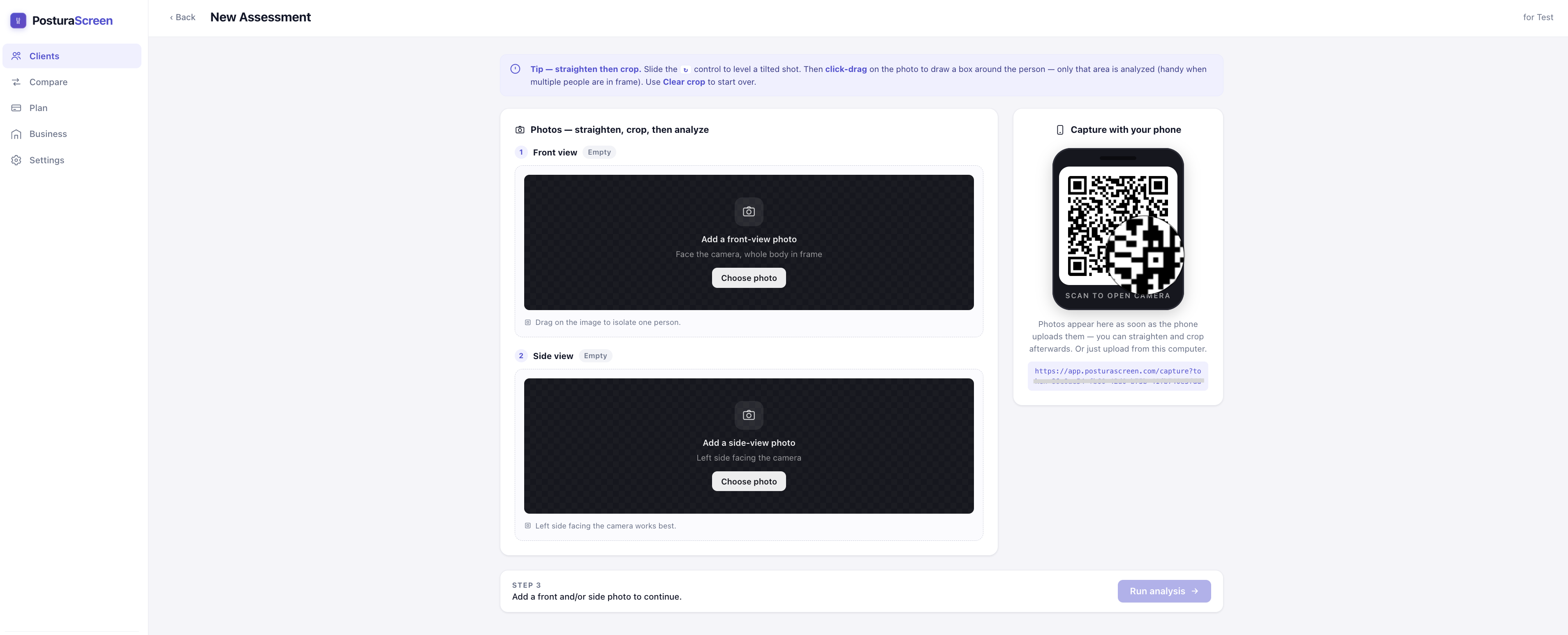
プロフィール ページで、 をクリックします。 + 新しい評価 (右上)。新しい記録が作成され、写真と結果がそこにひも付くため、同じ人の履歴が蓄積されて比較できるようになります。Free Personal では毎月3回まで評価を保存でき、Pro と Clinic プランでは評価数は無制限です。

1方向または2方向を撮影
全身写真1枚から始められます: 正面図 (カメラに向かって立つ)からは正面の11指標、 側面図 (完全に真横を向いて立つ)からは側面の6指標が得られます。両方を追加すると、17指標すべてのレポートになります。撮影方法は2通りあります:
電話で(推奨)
どのスマホでもよいので、カメラを画面右側のQRコードに向けます。撮影ページが開きます。アプリのインストールもログインも不要です。正面か側面を選んで撮影し、17指標すべてが必要ならもう一方も追加して、最後に次のボタンを押します: 完了。画像はコンピュータに自動的に表示されます。
パソコンからアップロードする
すでに写真をお持ちの場合は、クリックしてください 写真を選択してください (「正面写真を追加」欄、「側面写真を追加」欄、またはその両方にあります)。JPGまたはPNG形式で、常識的なサイズであれば問題ありません。
Clinic クライアントにはスマートフォンから十分に離れて立ってもらい、頭から足までの全身がフレームの高さの約3分の2を占めるようにします(1×レンズなら約2 m、2×なら約3 m。当社の推定)。撮影はご自身で行ってください。
ソロ 自分自身をスクリーニングしますか?携帯電話を持っても完全にフレーム内に収まることはできないため、 壁や棚に立てかける (または小型三脚を使い) 体がフレームの高さの約3分の2を占める位置まで離し — 1×レンズなら約2 m、2×なら約3 m(当社の推定。詳しくは姿勢写真のフレーミング方法)— そのうえでスマートフォンの 3秒タイマー または 音量ボタンシャッター — または、誰かに撮影を頼むだけでもかまいません。大切なルールは1つだけです: 体全体、頭から足まで、 フレーム内にある必要があります。
撮影する前に: 下の撮影のコツにざっと目を通してください。「no human detected」エラーのほとんどを防げます。
分析を実行する~5秒
少なくとも1枚の写真を追加したら、 分析の実行をクリックします。AIが各写真から17の身体キーポイント(関節・目・耳・鼻)を検出し、追加した撮影方向から算出できる姿勢指標を計算して、各写真のコピーに骨格を描画します。何を測定したのかが一目でわかります。
サービスがウォームアップするまで、その日の最初の実行に最大 30 秒かかることがあります。その後は、評価ごとに数秒かかります。
17 指標レポートを読む
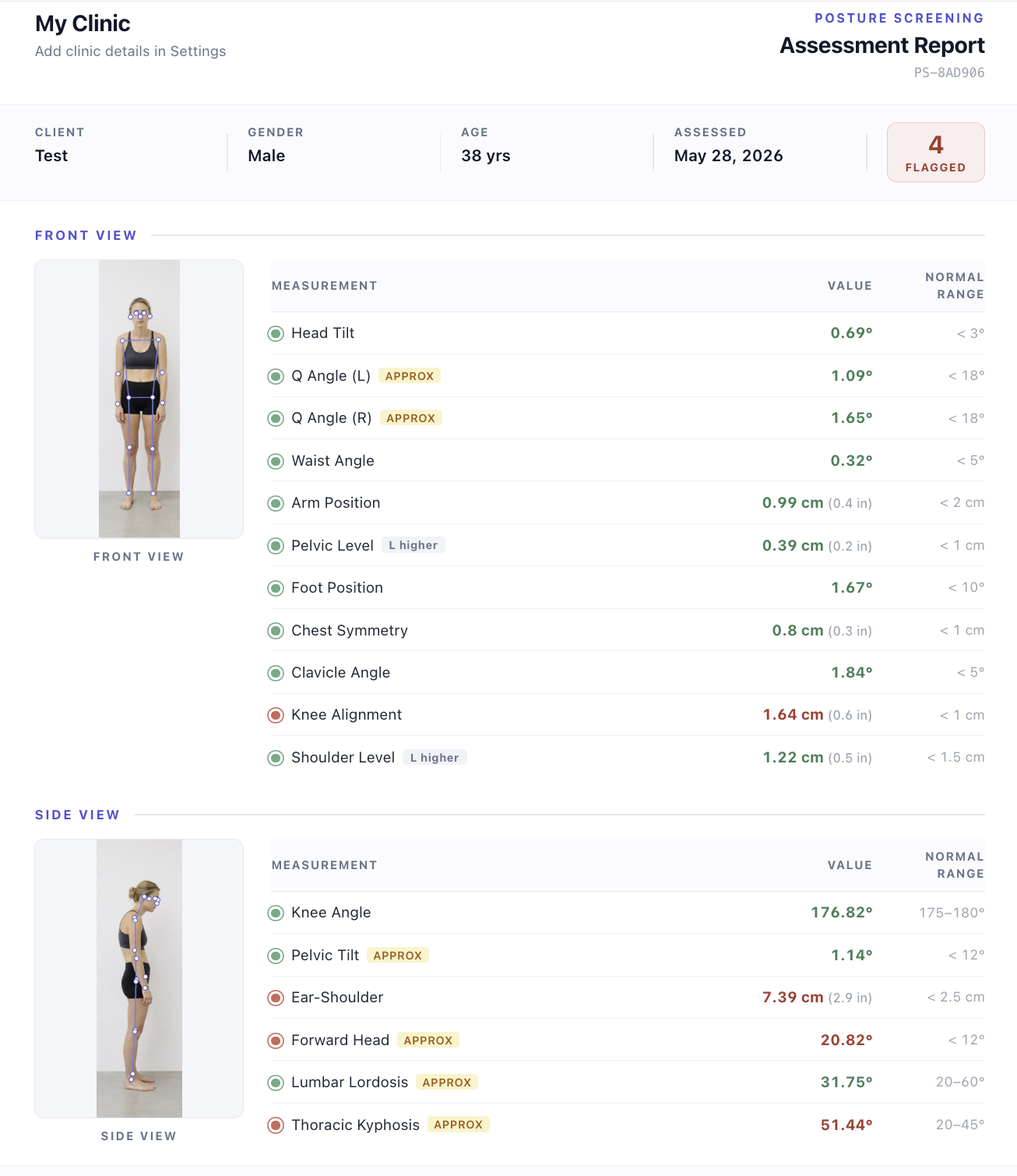
正面写真からは 正面の11指標 (頭の傾き、肩の高さの左右差、骨盤の高さの左右差、Q角など)、側面写真からは 側面の6指標 (頭部前方位、耳肩オフセット、胸椎後弯、腰椎前弯、骨盤傾斜、膝角度)が得られ、両方そろえば17指標すべてを確認できます。各行には測定値、参考範囲、判定表示が示されます:
· 緑 値が標準範囲内にあることを意味します。
· 赤 これは、その範囲外にあることを意味します。診断ではなく、詳しく調べる価値のあるスクリーニング信号です。
・ approx タグは、頭部前方位、胸椎後弯、腰椎前弯、骨盤傾斜、Q角(左右)に表示されます。2D写真ではこれらは推定しかできないため、同じ人の経時的な変化を追うのに最適です。残りの11指標は、検出したキーポイントから直接求める幾何学的な測定値です。
上部の注釈付き写真には、AIが各指標の計算に使ったランドマークがそのまま表示されます。ランドマークが明らかに誤検出された写真を見つけるのに便利です。
赤い判定は「もっとよく見て」という意味であり、「何かがおかしい」という意味ではありません。結果が気になる場合や、痛み・こわばり・その他の症状がある場合は、レポートを持って資格のある理学療法士、カイロプラクター、または医師に相談してください。数値に落ち着いて向き合う方法は 姿勢チェック後にすべきことをご覧ください。先にレイアウトを確認したい場合は、 サンプルレポートを見る.
APPROX タグは 5 つの推定指標の横に表示されます。PDF として保存して共有する
レポートの印刷ボタンで、写真と測定結果を印刷するか PDF として保存できます。保存済みの評価には、注意表示が付いた測定項目の概要も別途含まれます。
Clinic セッションの最後にPDFをクライアントに渡すか、メールで送ります。Pro と Clinic プランでは、クリニック名、住所、担当者の情報が入ります。
ソロ PDF を記録用に保存したり、トレーナーや理学療法士と共有したり、次回比較するためのベースラインとして保存したりできます。
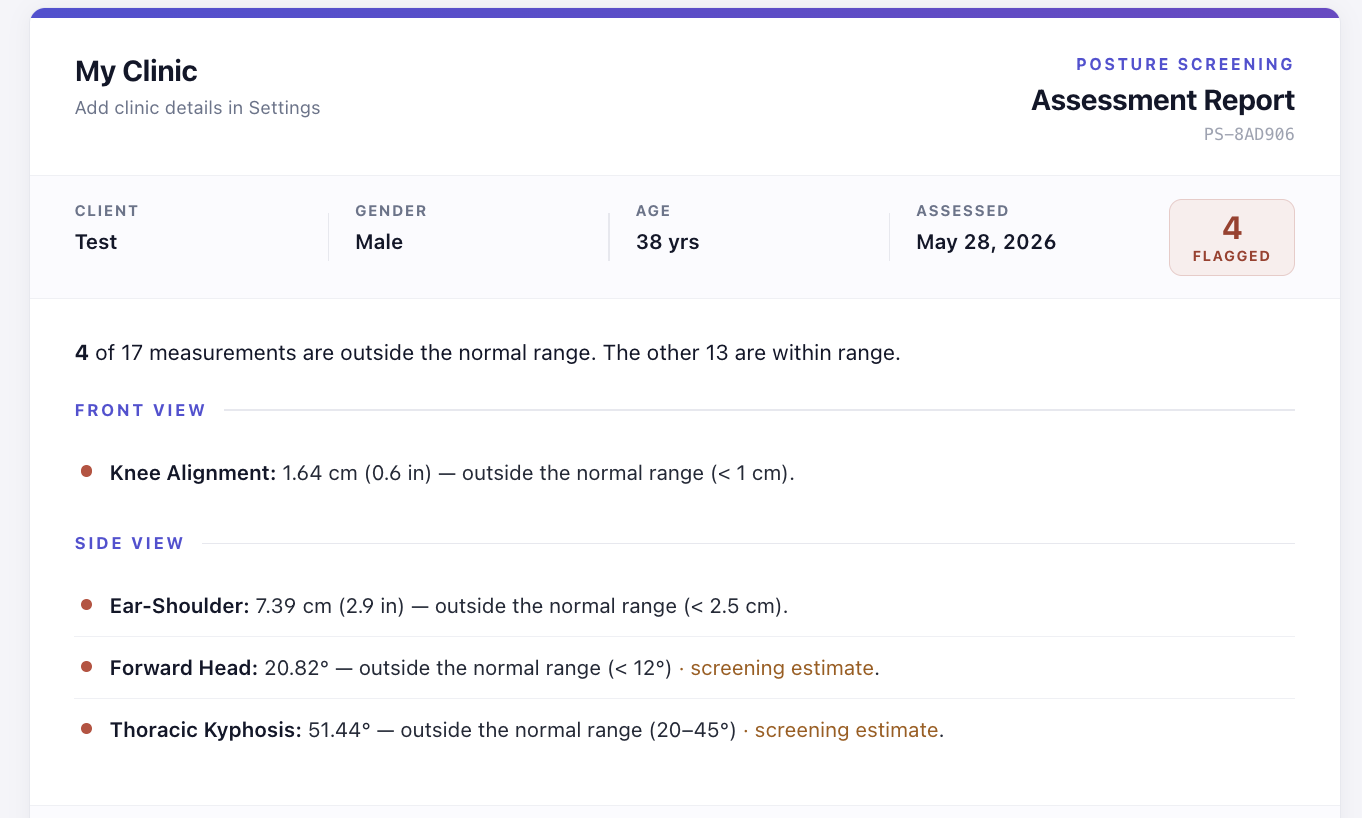
screening estimate メトリクスが 2D 写真から近似されるタグ。後で再スクリーニングして比較してください
4 ~ 6 週間ごとに、同じプロファイルに対して 2 回目の評価を実行します。次に、プロファイルを開き、クリックします ⇄ 比較する、2 つの評価を選択し、各指標を並べて表示します (ベースラインと最新、デルタ付き)。
比較画面には、表示された各数値が増加したか、減少したか、変わらなかったかが表示されます。この差だけでは改善や悪化を判断できません。
頻度: 積極的なプログラム中は4〜6週間ごと、維持期の確認なら年1〜2回、変化があった直後(新しいデスク環境、新しいスポーツ、けがからの回復など)に1回、その6週間後にもう1回測って、変化の影響を確かめます。
きれいな全身ショットを撮りましょう。
「no human detected(人物が検出されません)」エラーや不自然な数値のほとんどは、写真に原因があります。数秒の準備で分析の信頼性は大きく高まります。