选择单次筛查或保存的历史记录
开始之前: 您需要一个浏览器(台式机、笔记本或手机均可);如果想通过二维码拍摄,还需要一部带相机的手机;以及一面空墙,墙前留出约两米的地面空间,并且光线均匀。两台设备上都无需安装任何东西。
独奏 打开 app.posturascreen.com/try,添加照片,无需注册即可查看报告。如果决定保留结果,再从结果页面创建 Free Personal 账户。
Clinic 使用 Google 或邮箱登录,进入客户管理面板。每个专业人员账户都有自己的面板和客户;其他账户无法看到您的记录。专业方案增加不限数量的客户记录、评估和诊所品牌。想了解这一工作流程如何融入诊所日常,请参阅 诊所姿势筛查软件。
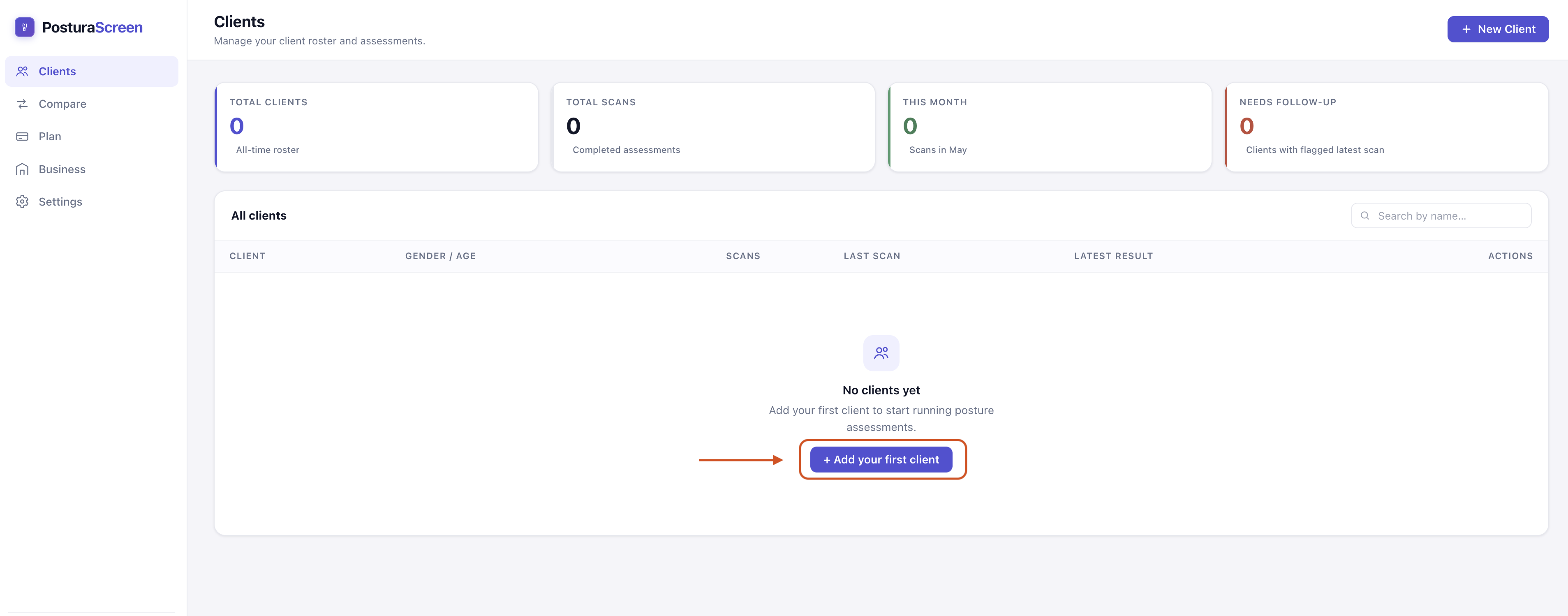
添加您要筛查的人员
点击 + 新客户 在仪表板上。输入 名称, 性别 (用于性别意识指标,如 Q 角度),以及 年龄。点击 创建客户。
Clinic 为每个客户添加一个条目。未来的每个评估都会链接回相同的个人资料,因此您可以跟踪一段时间内的进度。
独奏 将您自己(或家庭成员)添加为“客户”——同一筛查,您只是被筛查的人。使用您自己的姓名和详细信息。
开始新的评估
在个人资料页面上,单击 + 新评估 (右上角)。这会创建一条新记录,您的照片和结果都会关联到这条记录上,因此同一个人会积累可供对比的历史记录。Free Personal 每月包含 3 次可保存的评估;Pro 和 Clinic 方案的评估次数不限。

拍摄一个或两个角度
一张全身照就足以开始: 正面 (面对相机)可得出 11 项正面指标, 侧面 (完全侧身站立)可得出 6 项侧面指标。两个角度都添加,即可获得完整的 17 项指标报告。拍摄方式有两种:
通过电话(推荐)
用任意手机的相机对准屏幕右侧的二维码。它会打开一个拍摄页面——无需安装应用,也无需登录。选择正面或侧面,拍照;如果想获得全部 17 项指标,再添加另一个角度,然后点击 完成。图像会自动出现在您的计算机上。
从您的计算机上传
如果您已有照片,请单击 选择照片 ,位置在“添加正面照片”框、“添加侧面照片”框,或两个框都用。支持 JPG 或 PNG 格式,尺寸合理即可。
Clinic 让客户站在离手机足够远的地方,使其全身(从头到脚)占据画面高度的约三分之二(1× 镜头约 2 m,2× 镜头约 3 m,这是我们的估算),并由你亲自拍摄。
独奏 自己筛查?您无法在握住手机的同时仍完全处于画面中,因此 将其靠在墙壁或架子上 (或使用小型三脚架) 并放到足够远处,使身体占据画面高度的约三分之二 ——1× 镜头约 2 m,2× 镜头约 3 m,这是我们的估算(参见如何为姿势照片取景)——然后使用手机的 3秒定时器 或一个 volume-button shutter ——或者直接请别人帮您拍。唯一关键的规则是:您的 全身,从头到脚, 必须在框架内。
拍摄前: 快速浏览下面的拍照提示——它们能避免大多数“no human detected”(未检测到人体)错误。
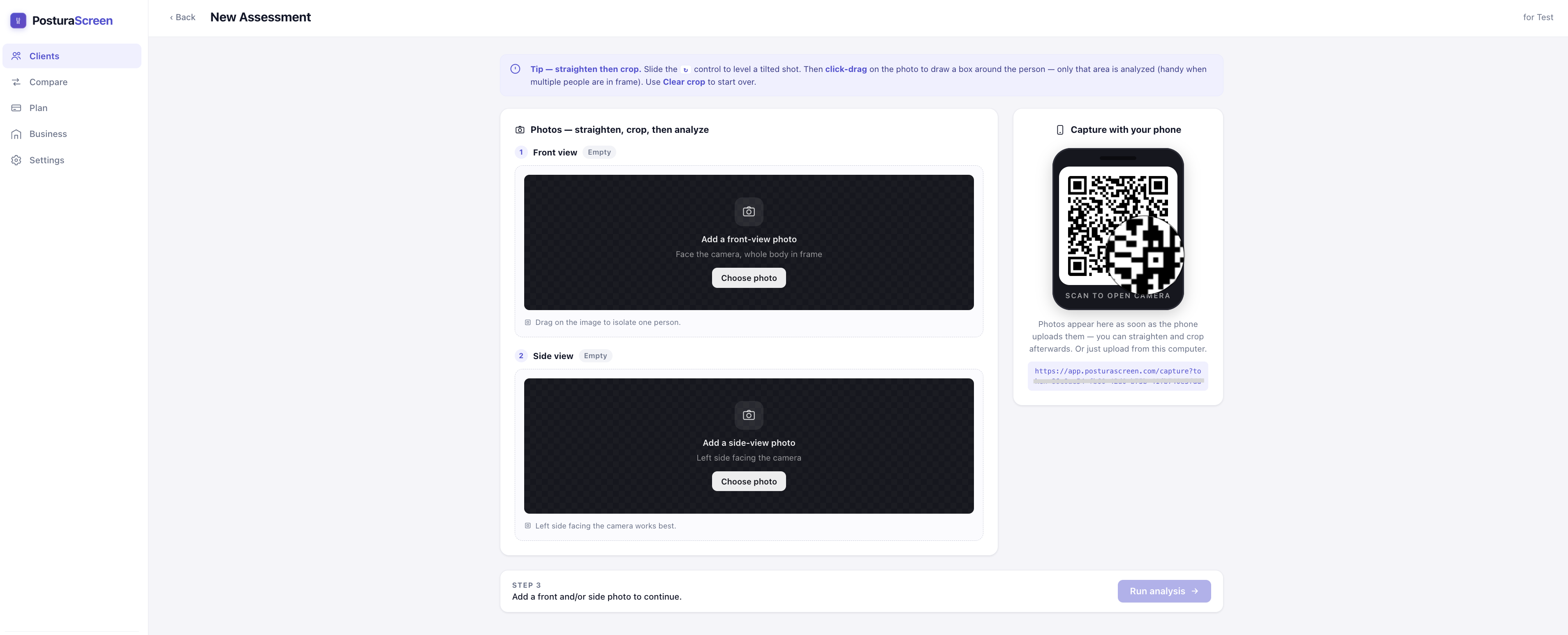
运行分析〜5秒
至少放入一张照片后,点击 运行分析。AI 会在每张照片上找出 17 个身体关键点(关节、眼睛、耳朵、鼻子),根据您添加的拍摄角度计算可得的姿势指标,并在每张照片的副本上绘制骨架,让您清楚看到它测量了什么。
当服务预热时,当天的第一次运行可能需要长达约 30 秒的时间。之后,每次评估需要几秒钟的时间。
阅读 17 指标报告
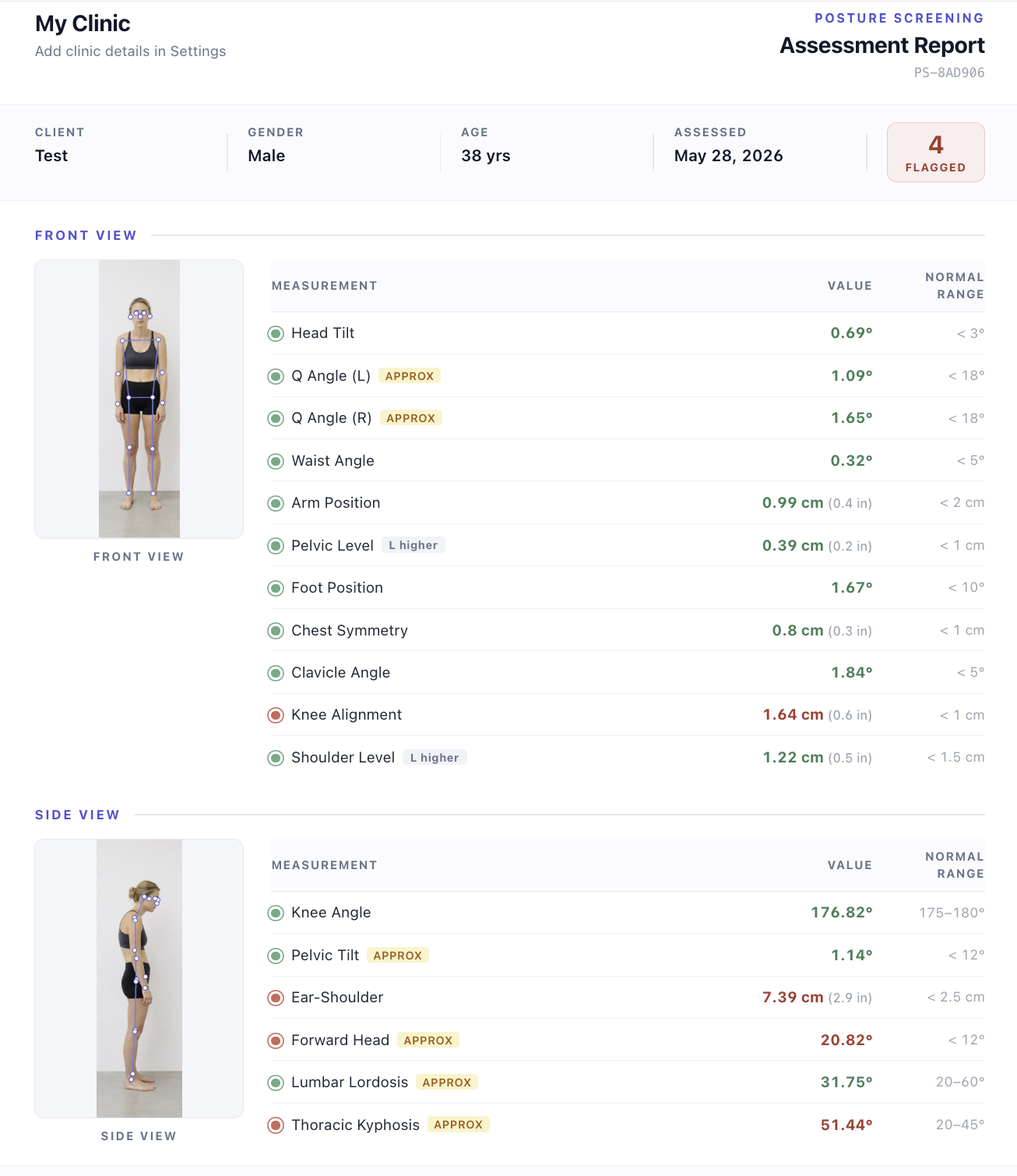
正面照可得出 11 项正面指标 (头部倾斜、肩部高低差、骨盆高低差、Q 角等),侧面照可得出 6 项侧面指标 (头前伸、耳肩偏移、胸椎后凸、腰椎前凸、骨盆倾斜、膝关节角度);两者都有时可看到全部 17 项。每一行显示测量值、参考范围和一个标记:
· 绿色 表示该值在典型范围内。
· 红色 意味着它超出了这个范围——这是一个值得仔细观察的筛查信号,而不是诊断。
· 的 approx 标签会出现在头前伸、胸椎后凸、腰椎前凸、骨盆倾斜和 Q 角(左/右)上——二维照片只能估算这些指标,因此它们最适合用于追踪同一个人随时间的变化。其余 11 项指标都是根据检测到的关键点直接进行的几何测量。
顶部带标注的照片会显示 AI 计算每项指标时使用的确切标志点——便于发现标志点明显识别错误的照片。
红色标记的意思是“值得再仔细看看”,而不是“出了问题”。如果某个结果让您担心,或者伴有疼痛、僵硬或其他症状,请带着报告去咨询持证的物理治疗师、整脊师或医生。想以平和的心态看待某个数值,请参阅 姿势筛查后该做什么;如果想先看看报告版式,可以 浏览示例报告。
APPROX 标签出现在五个估计指标旁边。另存为 PDF 并分享
使用报告的打印按钮,将照片和测量结果打印或保存为 PDF。已保存的评估还包含单独的已标记测量项目摘要。
Clinic 在疗程结束时把 PDF 交给客户,或通过电子邮件发送。在 Pro 和 Clinic 方案中,PDF 会带有您的诊所名称、地址和专业人员信息。
独奏 保存 PDF 作为记录,与您的教练或理疗师分享,或者只是将其作为基线以便下次进行比较。
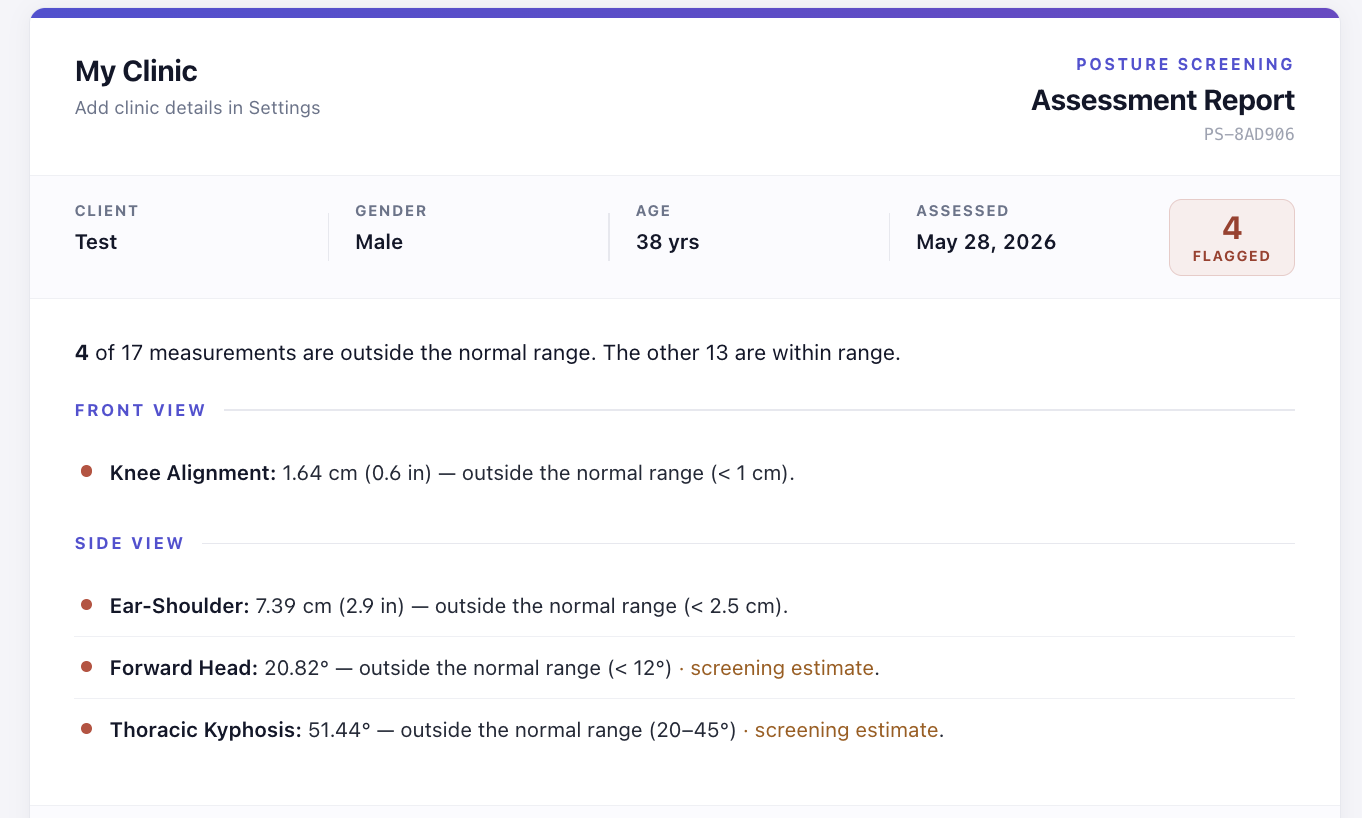
screening estimate 标签,用于说明该指标是根据二维照片估算得出。稍后重新筛查并比较
每 4-6 周,对同一配置文件进行第二次评估。然后打开个人资料,点击 ⇄ 比较,选择两个评估,然后并排查看每个指标 - 基线与最新指标以及增量。
比较功能显示每个显示值是增加、减少还是保持不变。仅凭这些差异不能确定改善或恶化。
频率: 积极干预期间每 4–6 周一次;维持期每年一到两次;在发生变化后(新的办公桌设置、新的运动项目、伤后恢复)立即测一次,六周后再测一次,看看这些变化是否带来了改变。
拍摄清晰的全身照片。
大多数“no human detected”(未检测到人体)错误和异常读数都源于照片本身。花几秒钟做好设置,分析结果就会可靠得多。