Comment utiliser PosturaScreen – étape par étape.
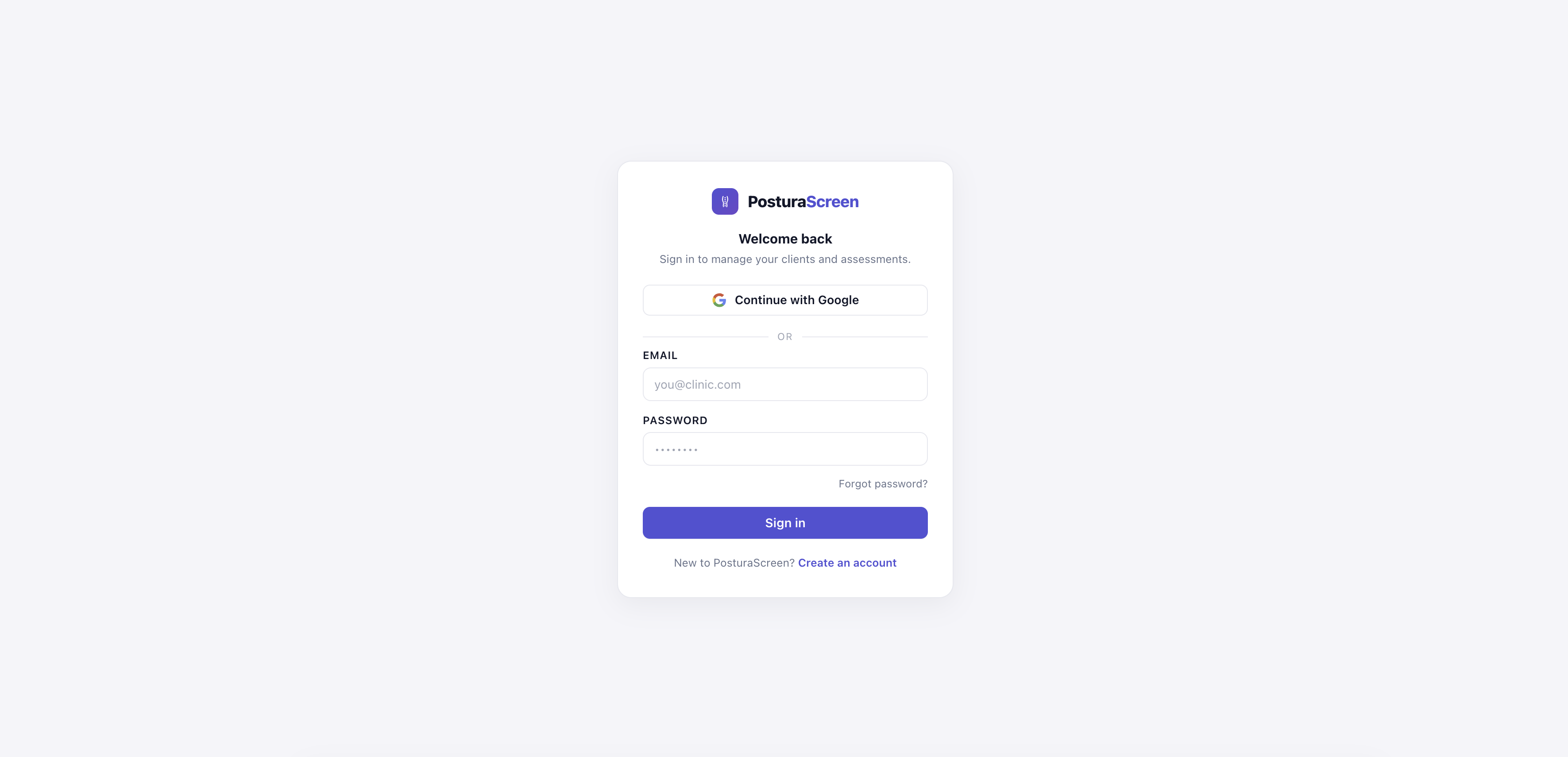
Un rapport personnel ponctuel ne nécessite aucun compte rendu. Connectez-vous uniquement lorsque vous souhaitez enregistrer un historique ou un flux de travail client professionnel ; l’un ou l’autre chemin ne prend que quelques minutes.
Le flux est le même pour les deux ; partout où il diffère, recherchez le clinique ou en solo étiquette sur la marche.
Choisissez un bilan ponctuel ou un historique enregistré
Avant de commencer : il vous faut un navigateur (ordinateur de bureau, portable ou téléphone), l’appareil photo d’un téléphone si vous voulez capturer via QR, et un mur dégagé avec environ deux mètres de sol devant et un éclairage uniforme. Rien à installer sur aucun des appareils.
Solo Ouvert app.posturascreen.com/try, ajoutez une photo et consultez le rapport sans vous inscrire. Créez un compte Free Personal depuis la page de résultats uniquement si vous décidez de le conserver.
Clinic Connectez-vous avec Google ou par e-mail pour accéder au tableau de bord clients. Chaque compte praticien dispose de son propre tableau de bord et de ses propres clients ; les autres comptes ne peuvent pas voir vos dossiers. Les offres professionnelles ajoutent un nombre illimité de dossiers clients et d’évaluations, ainsi que l’identité visuelle du cabinet. Pour voir comment ce flux de travail s’intègre à un cabinet, consultez la page logiciel de dépistage de la posture pour les cliniques.
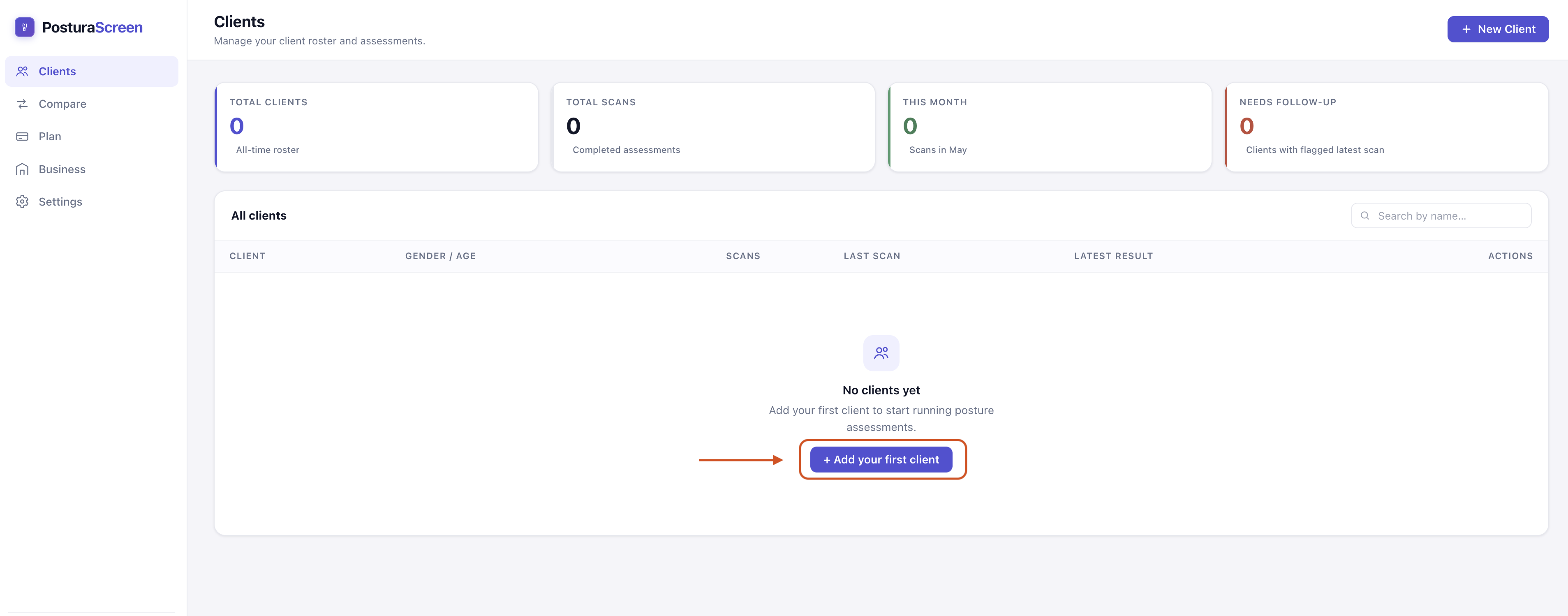
Ajoutez la personne que vous filtrez
Cliquez + Nouveau client sur le tableau de bord. Entrez Nom, Sexe (utilisé par des mesures sensibles au genre comme Q-angle), et Âge. Appuyez Créer un client.
Clinic Ajoutez une entrée par client. Chaque évaluation future renvoie au même profil, afin que vous puissiez suivre les progrès au fil du temps.
Solo Ajoutez-vous (ou un membre de votre famille) en tant que « client » – même bilan, vous êtes juste celui qui est sélectionné. Utilisez votre propre nom et vos coordonnées.
Commencer une nouvelle évaluation
Sur la page de profil, cliquez sur + Nouvelle évaluation (en haut à droite). Cela crée un nouvel enregistrement auquel vos photos et résultats sont rattachés, afin que la même personne se constitue un historique à comparer. Free Personal inclut trois évaluations enregistrées par mois ; les offres Pro et Clinic permettent des évaluations illimitées.

Capturez une vue ou les deux
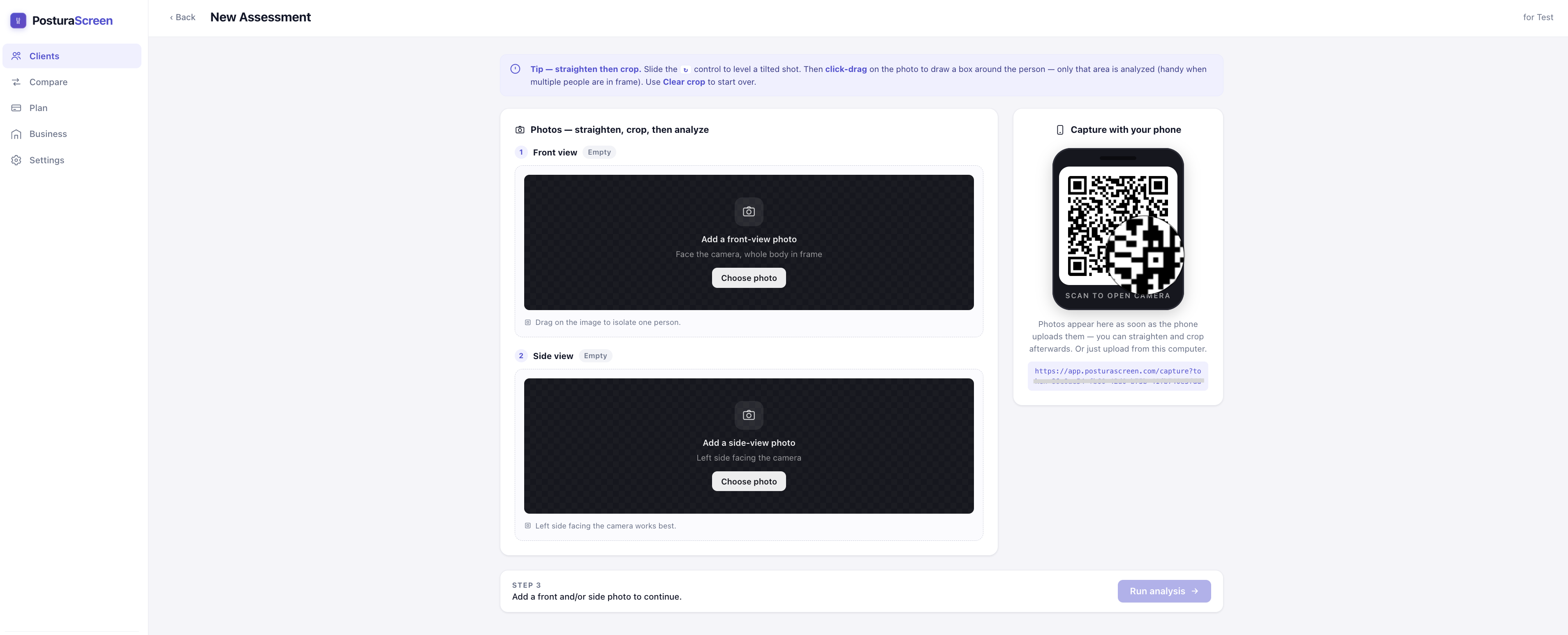
Une seule photo en pied suffit pour commencer : une vue de face (face à la caméra) donne les 11 mesures de face, et une vue de côté (entièrement de profil) donne les 6 mesures de profil. Ajoutez les deux pour obtenir le rapport complet de 17 mesures. Deux façons de les capturer :
Par téléphone (recommandé)
Pointez l’appareil photo de n’importe quel téléphone vers le code QR à droite de l’écran. Une page de prise de vue s’ouvre — sans installer d’application, sans connexion. Choisissez une vue de face ou de profil, prenez la photo, ajoutez l’autre vue si vous voulez les 17 mesures, puis appuyez sur Terminé. Les images apparaissent automatiquement sur votre ordinateur.
Téléchargez depuis votre ordinateur
Si vous avez déjà les photos, cliquez Choisir une photo dans la case « Ajouter une photo de face », la case « Ajouter une photo de profil », ou les deux. JPG ou PNG, toute taille raisonnable.
Clinic Placez le client suffisamment loin du téléphone pour que son corps entier, de la tête aux pieds, occupe environ les deux tiers de la hauteur de l’image (environ 2 m avec l’objectif 1× ou 3 m avec le 2×, selon notre estimation), et prenez les photos vous-même.
Solo Vous faire un dépistage ? Vous ne pouvez pas tenir le téléphone tout en restant entièrement dans le cadre, alors placez-le contre un mur ou une étagère (ou utilisez un petit trépied) suffisamment loin pour que votre corps occupe environ les deux tiers de la hauteur de l’image — environ 2 m avec l’objectif 1× ou 3 m avec le 2×, selon notre estimation (comment cadrer ses photos de posture) — puis utilisez la Minuterie de 3 secondes ou un obturateur avec bouton de volume — ou demandez simplement à quelqu’un de prendre les photos. La seule règle qui compte : tout le corps, de la tête aux pieds, doit être dans le cadre.
Avant la prise de vue : parcourez les conseils photo ci-dessous : ils évitent la plupart des erreurs « Aucune personne détectée ».
Exécuter l'analyse~5 secondes
Dès qu’au moins une photo est en place, cliquez sur Exécuter une analyse. L’IA détecte 17 points clés du corps (articulations, yeux, oreilles, nez) sur chaque photo, calcule les mesures posturales disponibles pour les vues ajoutées et trace le squelette sur une copie de chaque photo, pour que vous voyiez exactement ce qu’elle a mesuré.
La première exécution de la journée peut prendre jusqu'à environ 30 secondes, le temps que le service se réchauffe. Après cela, c'est quelques secondes par évaluation.
Lire le rapport sur 17 mesures
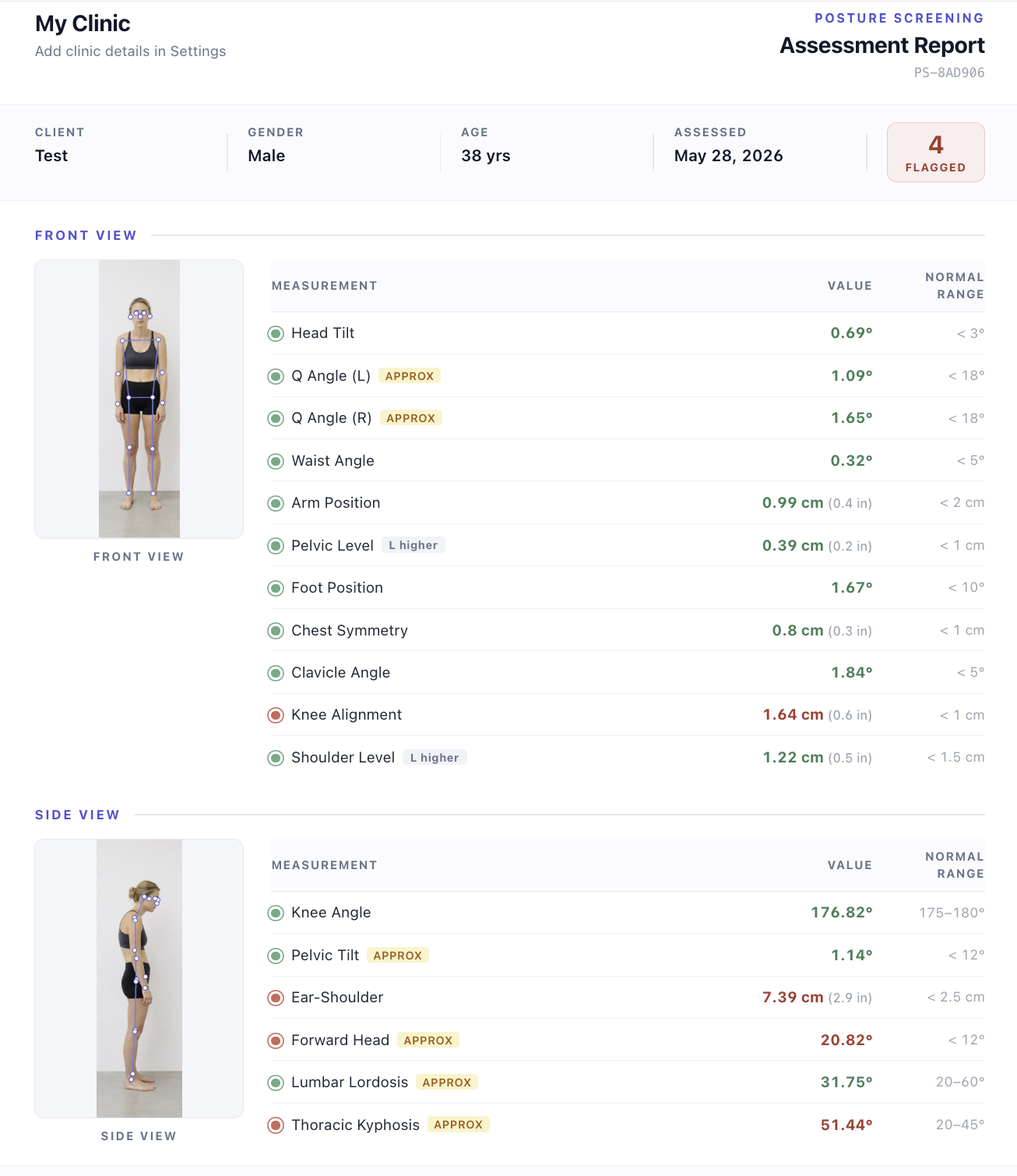
Une photo de face donne 11 mesures en vue de face (inclinaison de la tête, niveau des épaules, niveau du bassin, angle Q, etc.) et une photo de profil donne 6 mesures en vue de profil (antériorisation de la tête, décalage oreille-épaule, cyphose thoracique, lordose lombaire, inclinaison du bassin, angle du genou) ; avec les deux, vous voyez les 17. Chaque ligne indique la valeur mesurée, une plage normale et un indicateur :
· Vert signifie que la valeur se situe dans la plage typique.
· Rouge signifie qu'il se situe en dehors de cette plage – un signal de dépistage qui mérite d'être examiné de plus près, pas un diagnostic.
· Le approx s’affiche sur Antériorisation de la tête, Cyphose thoracique, Lordose lombaire, Inclinaison du bassin et Angle Q (G/D) : une photo 2D ne peut qu’estimer ces valeurs, qui servent donc surtout à suivre l’évolution chez une même personne dans le temps. Les onze autres sont des mesures directes, calculées à partir de la géométrie des points clés détectés.
Les photos annotées en haut montrent les repères exacts utilisés par l’IA pour calculer chaque mesure — utile pour repérer une photo où un repère a manifestement été mal lu.
Un indicateur rouge signifie « regardez de plus près », pas « quelque chose ne va pas ». Si un résultat vous inquiète, ou s’accompagne de douleurs, de raideurs ou d’autres symptômes, montrez le rapport à un kinésithérapeute, un chiropracteur ou un médecin diplômé. Pour réagir sereinement à un chiffre, voir que faire après un bilan postural ; pour prévisualiser d’abord la mise en page, parcourez l’exemple de rapport.
APPROX des balises apparaissent à côté des cinq mesures estimées.Enregistrer au format PDF et partager
Utilisez le bouton d’impression du rapport pour imprimer les photos et les mesures ou les enregistrer au format PDF. Les évaluations enregistrées comprennent aussi un résumé séparé des mesures signalées.
Clinic Remettez le PDF au client à la fin de la séance, ou envoyez-le par e-mail. Avec les offres Pro et Clinic, il porte le nom et l’adresse de votre cabinet ainsi que les coordonnées du praticien.
Solo Enregistrez le PDF pour vos dossiers, partagez-le avec votre entraîneur ou physiothérapeute, ou conservez-le simplement comme référence pour comparer la prochaine fois.
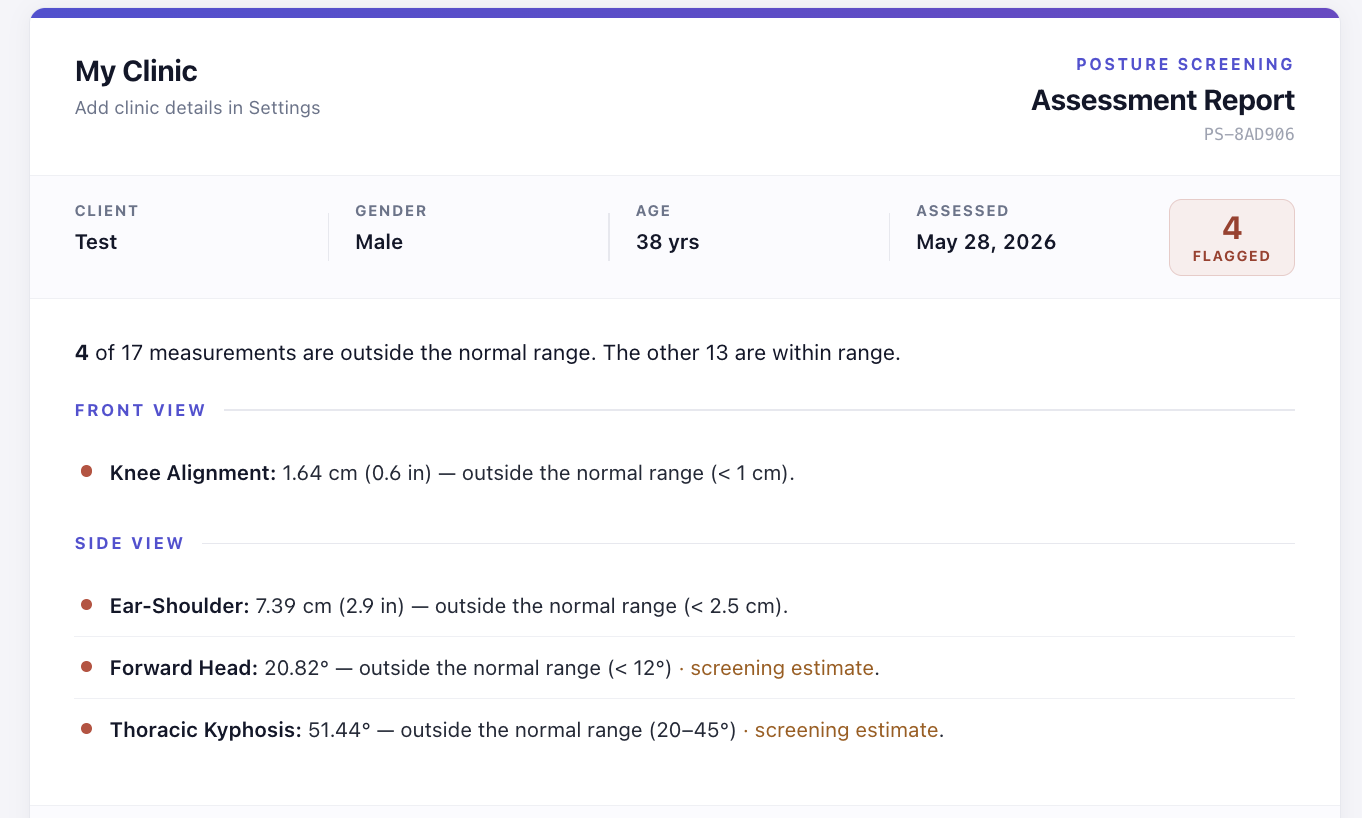
screening estimate balise où la mesure est approximée à partir d’une photo 2D.Ré-bilan plus tard et comparer
Toutes les 4 à 6 semaines, effectuez une deuxième évaluation pour le même profil. Ouvrez ensuite le profil, cliquez sur ⇄ Comparez, choisissez les deux évaluations et visualisez chaque mesure côte à côte : référence par rapport à la dernière, avec le delta.
La comparaison indique si chaque valeur affichée a augmenté, diminué ou est restée identique. Ces différences seules ne permettent pas de conclure à une amélioration ou à une aggravation.
Fréquence : toutes les 4 à 6 semaines pendant un programme actif ; une ou deux fois par an pour un point d’entretien ; et juste après un changement (nouveau poste de travail, nouveau sport, récupération après une blessure), puis à nouveau six semaines plus tard pour voir si cela a changé quelque chose.
Obtenez une photo nette et complète du corps.
La plupart des erreurs « Aucune personne détectée » et des valeurs étranges viennent de la photo. Quelques secondes de préparation rendent l’analyse bien plus fiable.
Questions courantes et dépannage.
PosturaScreen est-il gratuit ?
Dois-je installer une application sur mon téléphone ?
J’obtiens « Aucune personne détectée » quand je lance l’analyse. Que faire ?
Le code QR sur mon écran – mon téléphone ne l'ouvre pas.
Que signifie la balise « environ » sur certaines statistiques ?
Une mesure est signalée en rouge. Cela signifie-t-il que quelque chose ne va pas ?
À quelle fréquence dois-je effectuer un nouveau contrôle ?
Les photos et reportages sont-ils privés ?
Prêt à réaliser votre premier bilan ?
Le bilan postural personnel est gratuit, sans essai, compte ni carte.
Bilan sans compte