Como usar o PosturaScreen — passo a passo.
Um relatório pessoal único não precisa de conta. Faça login apenas quando desejar um histórico salvo ou um fluxo de trabalho de cliente profissional; qualquer caminho leva apenas alguns minutos.
O fluxo é o mesmo para ambos – onde quer que seja diferente, procure o clínica ou sozinho etiqueta no degrau.
Escolha uma avaliação única ou histórico salvo
Antes de começar: você precisa de um navegador (desktop, notebook ou celular), da câmera do celular, se quiser tirar as fotos pelo QR, e de uma parede livre com cerca de dois metros de espaço no chão à frente e iluminação uniforme. Nada para instalar em nenhum dos aparelhos.
Sozinho Abrir app.posturascreen.com/try, adicione uma foto e veja o relatório sem se cadastrar. Crie uma conta Free Personal na página de resultados apenas se decidir mantê-lo.
Clinic Entre com Google ou e-mail para acessar o painel de clientes. Cada conta de profissional tem seu próprio painel e seus próprios clientes; outras contas não podem ver seus registros. Os planos profissionais adicionam registros de clientes e avaliações ilimitados, além da marca da clínica. Para ver como o fluxo se encaixa em uma clínica, veja software de triagem de postura para clínicas.
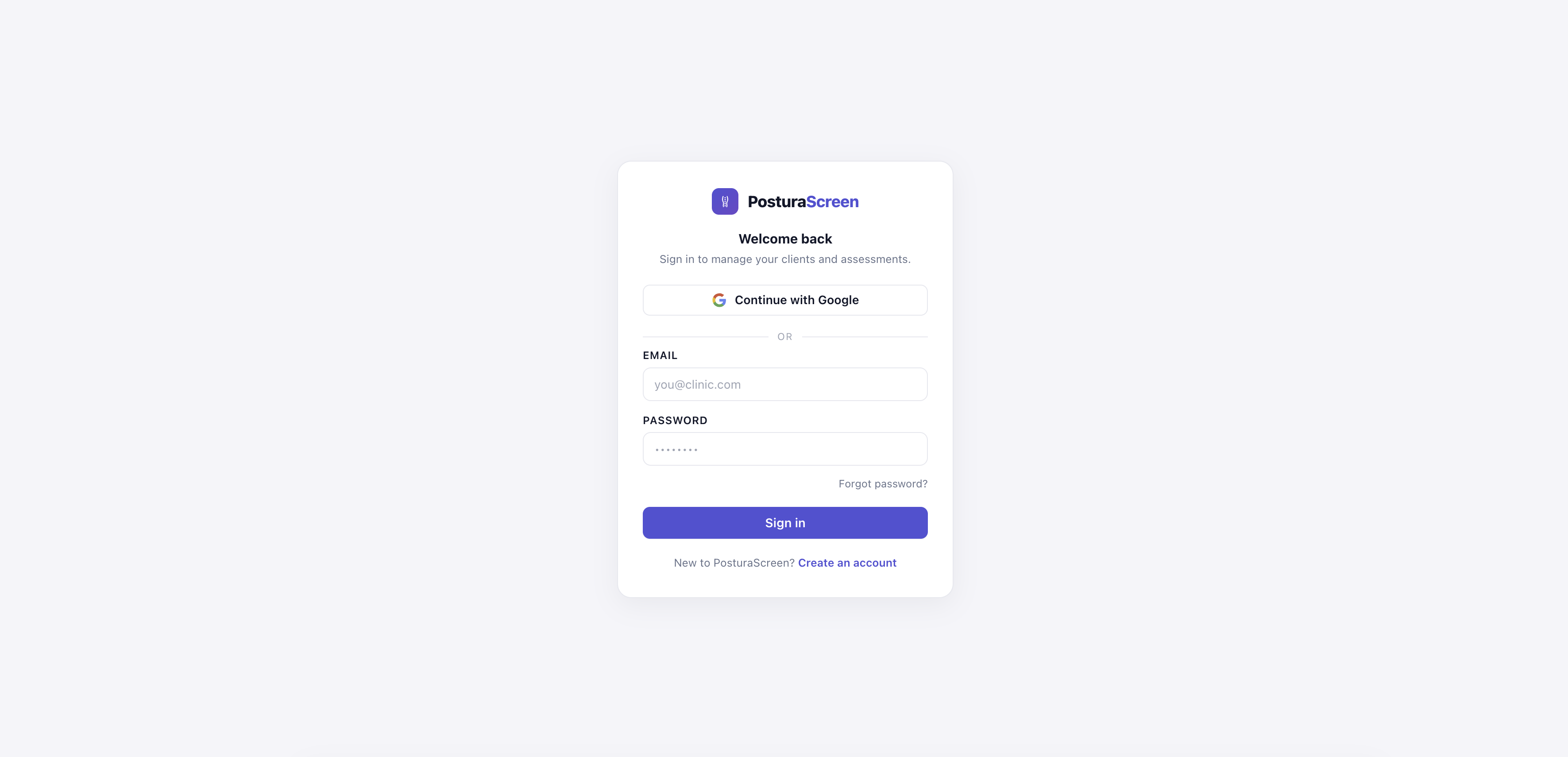
Adicione a pessoa que você está selecionando
Clique + Novo cliente no painel. Entrar Nome, Gênero (usado por métricas conscientes de gênero, como ângulo Q), e Idade. Toque Criar cliente.
Clinic Adicione uma entrada por cliente. Cada avaliação futura está vinculada ao mesmo perfil, para que você possa acompanhar o progresso ao longo do tempo.
Sozinho Adicione você mesmo (ou um membro da família) como “cliente” – mesma avaliação, você é apenas aquele que está sendo selecionado. Use seu próprio nome e detalhes.
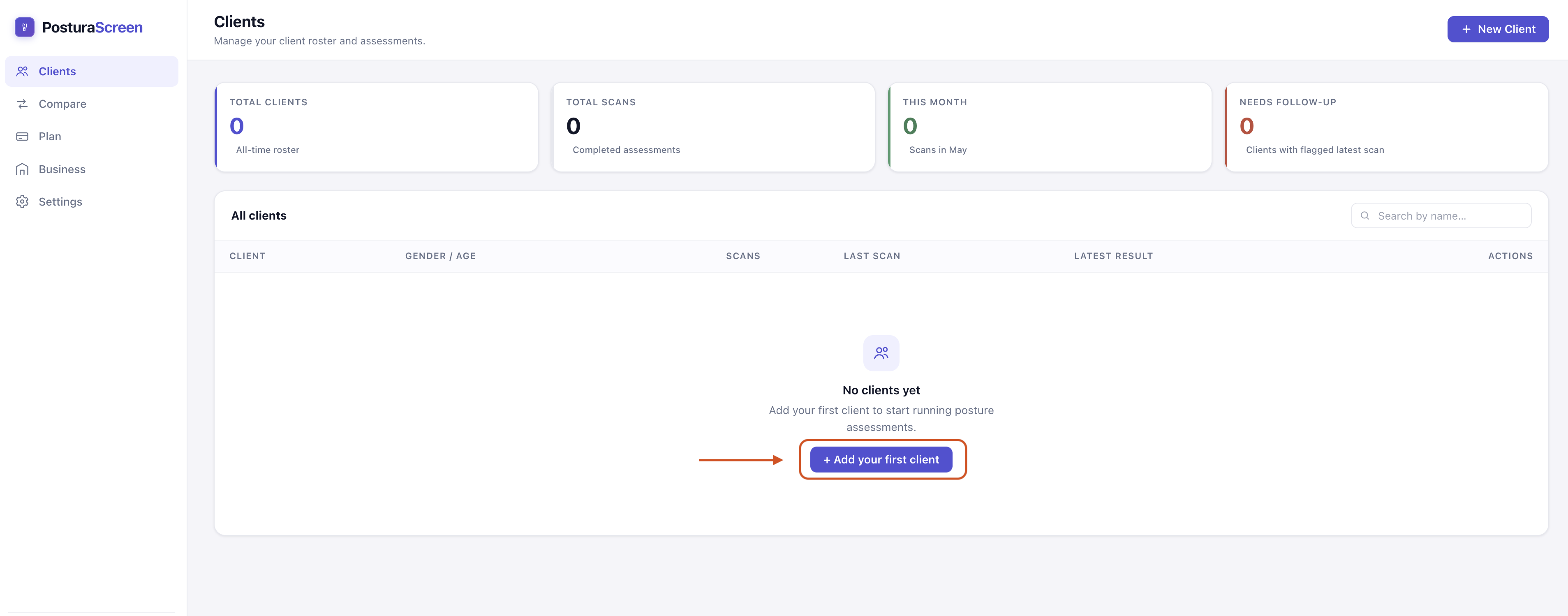
Iniciar uma nova avaliação
Na página de perfil, clique em + Nova Avaliação (no canto superior direito). Isso cria um novo registro ao qual suas fotos e resultados ficam vinculados, para que a mesma pessoa tenha um histórico para comparação. O Free Personal inclui três avaliações salvas por mês; os planos Pro e Clinic permitem avaliações ilimitadas.

Capture uma ou as duas vistas
Uma foto de corpo inteiro basta para começar: uma vista frontal (de frente para a câmera) gera as 11 métricas frontais, e uma vista lateral (totalmente de lado) gera as 6 métricas laterais. Adicione as duas para ter o relatório completo com as 17 métricas. Duas formas de capturá-las:
Por telefone (recomendado)
Aponte a câmera de qualquer celular para o código QR à direita da tela. Ele abre uma página para tirar a foto — sem instalar app, sem login. Escolha a vista frontal ou lateral, tire a foto, adicione a outra vista se quiser todas as 17 métricas e toque em Concluído. As imagens aparecem no seu computador automaticamente.
Carregar do seu computador
Se você já tem as fotos, clique Escolha a foto na caixa “Adicionar foto da vista frontal”, na caixa “Adicionar foto da vista lateral” ou em ambas. JPG ou PNG, de qualquer tamanho razoável.
Clinic Posicione o cliente longe o bastante do celular para que o corpo inteiro — da cabeça aos pés — ocupe cerca de dois terços da altura do quadro (cerca de 2 m na lente 1× ou 3 m na 2×, nossa estimativa), e tire as fotos você mesmo.
Sozinho Triagem você mesmo? Você não pode segurar o telefone e ainda estar totalmente enquadrado, então apoie-o contra uma parede ou prateleira (ou use um tripé pequeno) a uma distância em que seu corpo ocupe cerca de dois terços da altura do quadro — cerca de 2 m na lente 1× ou 3 m na 2×, nossa estimativa (como enquadrar fotos de postura) — depois use, no celular, o Temporizador de 3 segundos ou um obturador com botão de volume — ou simplesmente peça a alguém para tirar as fotos. A única regra que importa: seu corpo inteiro, da cabeça aos pés, tem que estar no quadro.
Antes de fotografar: dê uma olhada nas dicas de foto abaixo — elas evitam a maioria dos erros “no human detected”.
Execute a análise~5 segundos
Com pelo menos uma foto adicionada, clique em Executar análise. A IA encontra 17 pontos-chave do corpo (articulações, olhos, orelhas, nariz) em cada foto, calcula as métricas posturais disponíveis para as vistas que você adicionou e desenha o esqueleto sobre uma cópia de cada foto, para você ver exatamente o que foi medido.
A primeira execução do dia pode levar até cerca de 30 segundos enquanto o serviço aquece. Depois disso, são alguns segundos por avaliação.
Leia o relatório de 17 métricas
Uma foto frontal gera 11 métricas da vista frontal (inclinação da cabeça, nível dos ombros, nível pélvico, ângulo Q etc.) e uma foto lateral gera 6 métricas da vista lateral (anteriorização da cabeça, distância orelha–ombro, cifose torácica, lordose lombar, inclinação pélvica, ângulo do joelho); com as duas, você vê todas as 17. Cada linha mostra o valor medido, uma faixa normal e um aviso:
· Verde significa que o valor está dentro da faixa típica.
· Vermelho significa que está fora dessa faixa – um sinal de triagem que vale a pena examinar mais de perto, não um diagnóstico.
· O approx aparece como marcação em Anteriorização da cabeça, Cifose torácica, Lordose lombar, Inclinação pélvica e Ângulo Q (E/D) — uma foto 2D só consegue estimá-las, por isso são mais úteis para acompanhar mudanças na mesma pessoa ao longo do tempo. As outras onze métricas são medições geométricas diretas a partir dos pontos-chave detectados.
As fotos anotadas no topo mostram exatamente os pontos de referência que a IA usou para calcular cada métrica — útil para identificar uma foto em que um ponto foi claramente mal lido.
Um aviso vermelho significa “olhe com mais atenção”, não “há algo errado”. Se um resultado preocupar você, ou vier acompanhado de dor, rigidez ou outros sintomas, leve o relatório a um fisioterapeuta, quiropraxista ou médico habilitado. Para reagir com calma a um número, veja o que fazer depois de uma avaliação postural; para ver o layout antes, veja o exemplo de relatório.
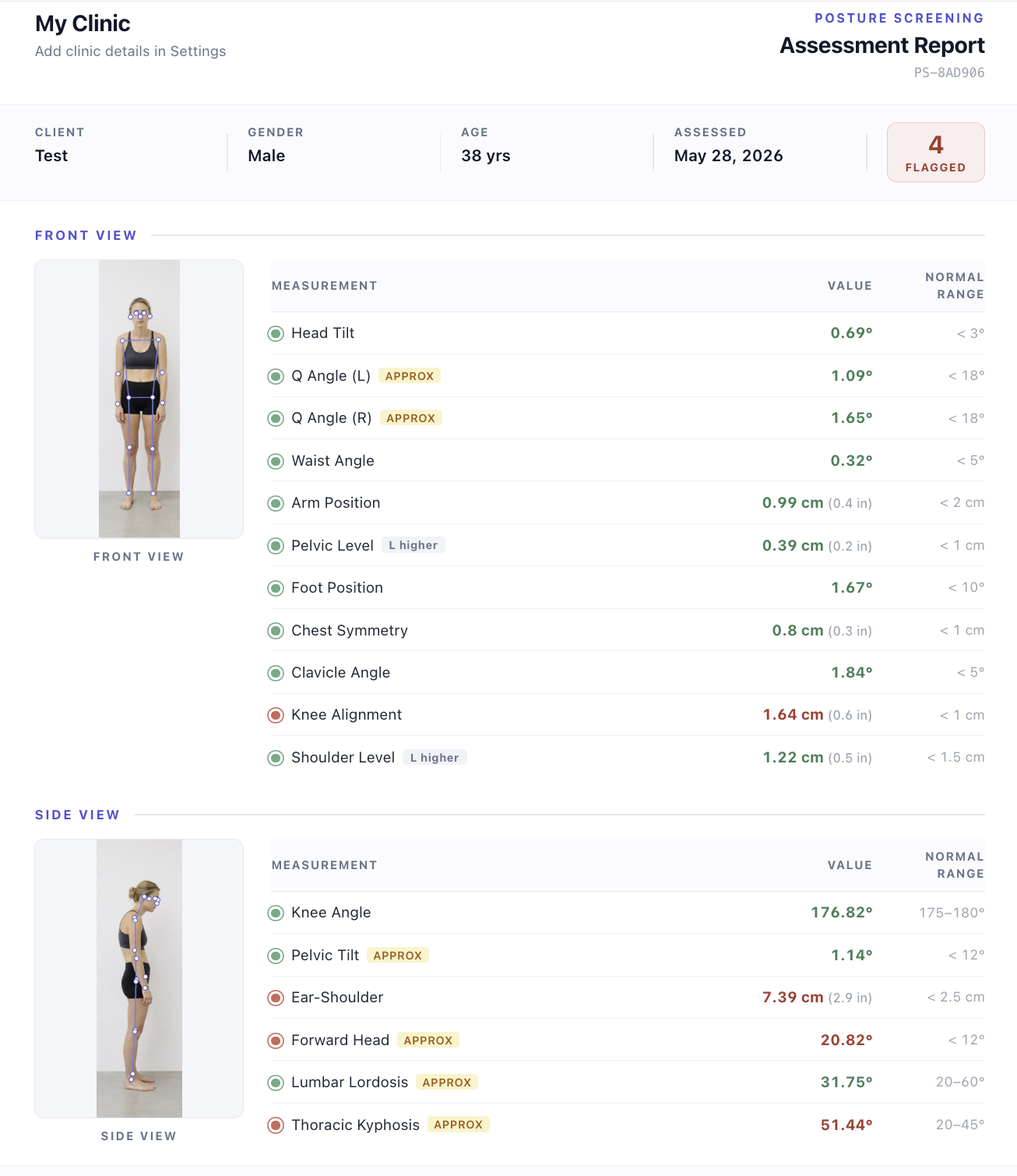
APPROX tags aparecem ao lado das cinco métricas estimadas.Salve como PDF e compartilhe
Use o botão de impressão do relatório para imprimir as fotos e as medidas ou salvá-las em PDF. As avaliações salvas também incluem um resumo separado das medidas sinalizadas.
Clinic Entregue o PDF ao cliente no fim da sessão ou envie por e-mail. Nos planos Pro e Clinic, ele traz o nome, o endereço e os dados do profissional da sua clínica.
Sozinho Salve o PDF para seus registros, compartilhe-o com seu treinador ou fisioterapeuta ou apenas mantenha-o como base para comparar na próxima vez.
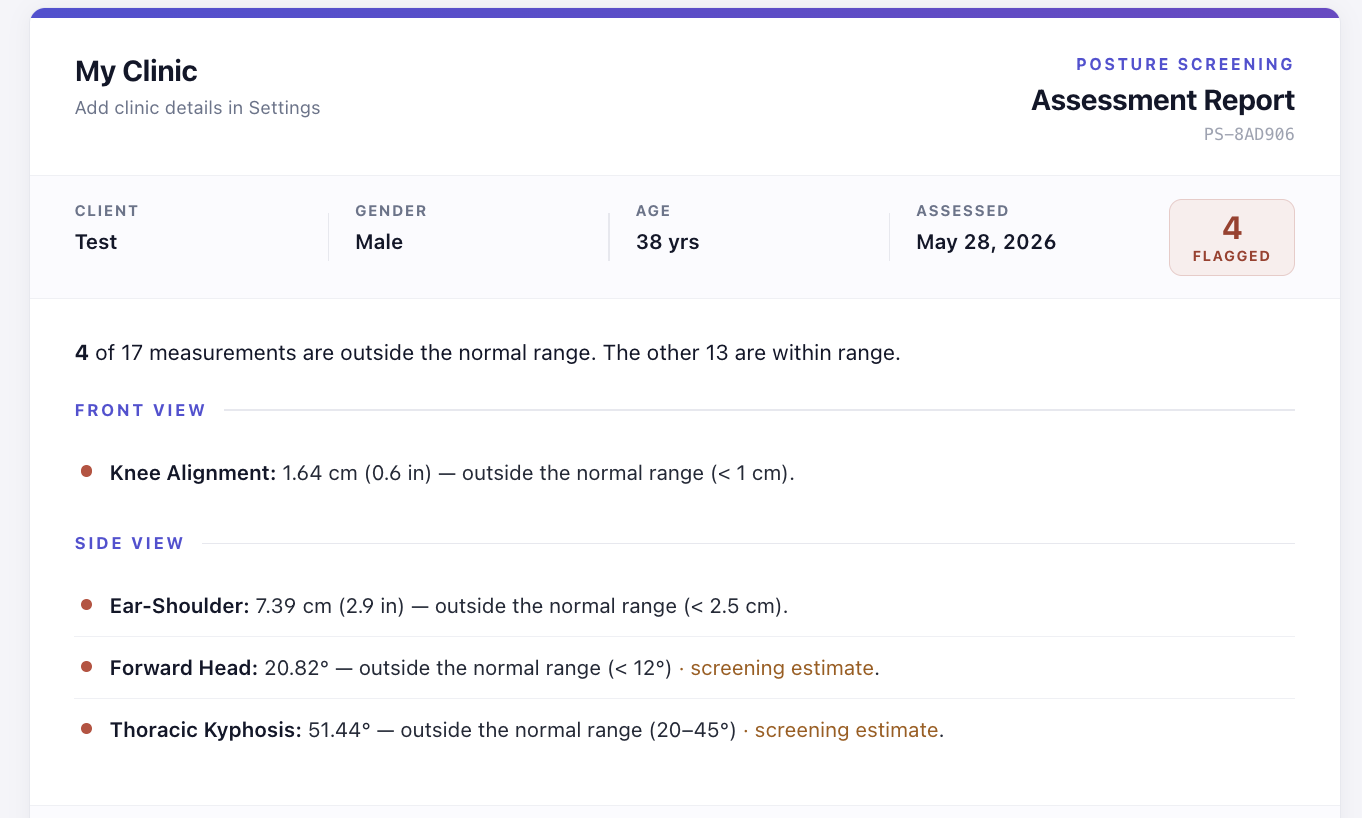
screening estimate tag onde a métrica é aproximada a partir de uma foto 2D.Avaliação novamente mais tarde e compare
A cada 4–6 semanas, faça uma segunda avaliação para o mesmo perfil. Em seguida, abra o perfil, clique em ⇄ Comparar, escolha as duas avaliações e veja cada métrica lado a lado — linha de base x mais recente, com o delta.
A comparação mostra se cada valor exibido aumentou, diminuiu ou permaneceu igual. Essas diferenças, por si só, não comprovam melhora nem piora.
Com que frequência: a cada 4–6 semanas durante um programa ativo; uma ou duas vezes por ano como acompanhamento de manutenção; e logo após uma mudança (nova estação de trabalho, novo esporte, recuperação de uma lesão), e de novo seis semanas depois para ver se algo mudou.
Obtenha uma foto limpa e de corpo inteiro.
A maioria dos erros “no human detected” e das leituras estranhas vem da foto. Alguns segundos de preparação tornam a análise muito mais confiável.
Perguntas comuns e solução de problemas.
O PosturaScreen é gratuito?
Preciso instalar um app no celular?
Recebo a mensagem “No human detected” ao executar a análise. E agora?
O código QR na minha tela – meu telefone não abre.
O que significa a tag “aprox” em algumas métricas?
Uma métrica é sinalizada em vermelho. Isso significa que algo está errado?
Com que frequência devo fazer nova triagem?
As fotos e relatórios são privados?
Pronto para realizar a sua primeira avaliação?
A triagem pessoal é gratuita, sem necessidade de teste, conta ou cartão.
Avaliação sem conta