Cómo utilizar PosturaScreen, paso a paso.
Un informe personal único no necesita cuenta. Inicie sesión solo cuando desee guardar el historial o un flujo de trabajo de cliente profesional; cualquiera de los dos caminos toma solo un par de minutos.
El flujo es el mismo para ambos; dondequiera que difiera, busque el clínica o solo etiqueta en el escalón.
Elija una evaluación única o un historial guardado
Antes de empezar: necesitas un navegador (ordenador de sobremesa, portátil o móvil), la cámara de un móvil si quieres capturar con el QR, y una pared despejada con unos dos metros de suelo libre delante e iluminación uniforme. No hay que instalar nada en ningún dispositivo.
en solitario Abierto app.posturascreen.com/try, añade una foto y consulta el informe sin registrarte. Crea una cuenta Free Personal desde la página de resultados solo si decides conservarlo.
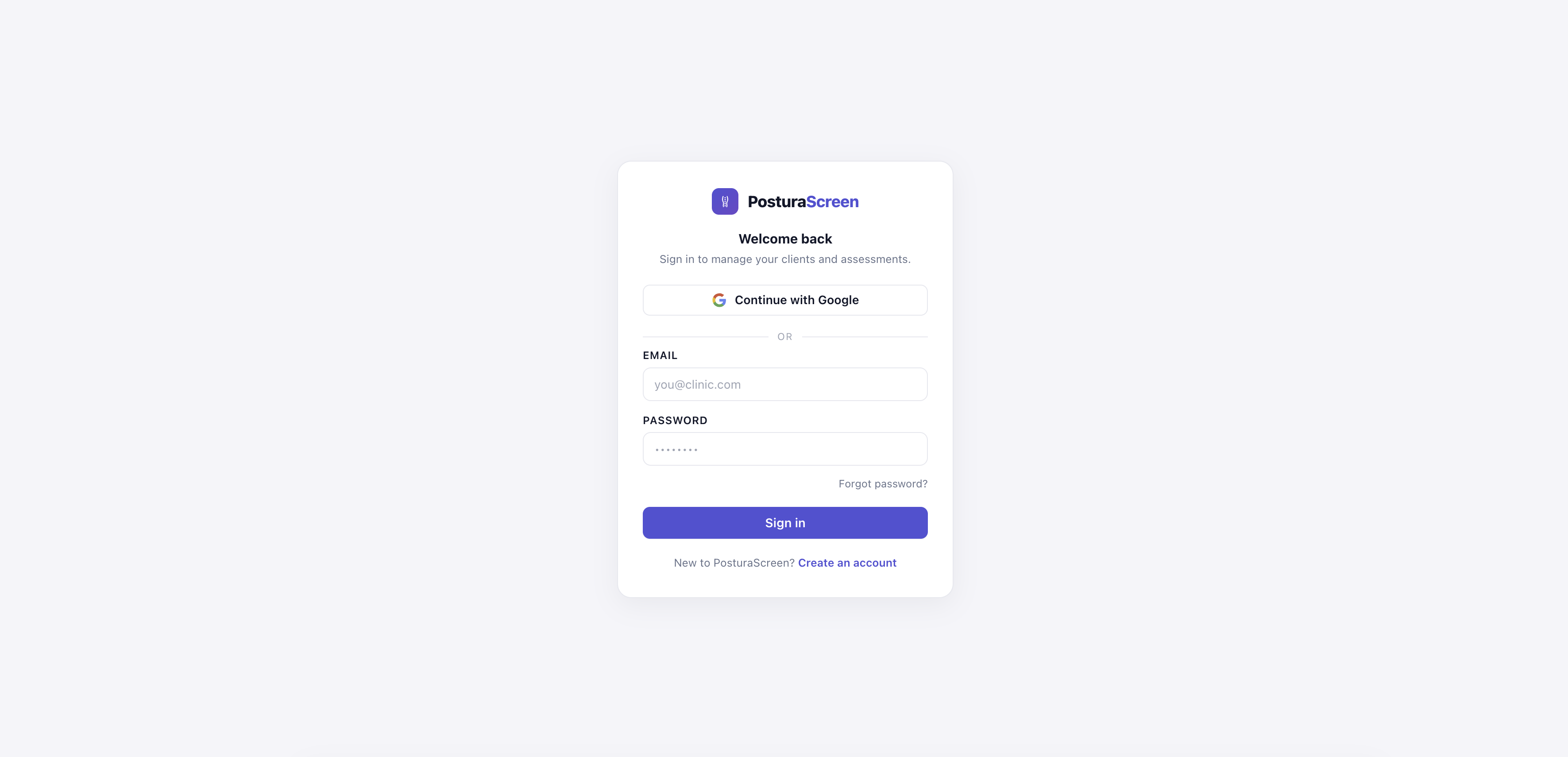
Clinic Inicia sesión con Google o con tu correo para entrar en el panel de clientes. Cada cuenta profesional tiene su propio panel y sus propios clientes; las demás cuentas no pueden ver tus registros. Los planes profesionales añaden fichas de clientes y evaluaciones ilimitadas, además de la marca de tu clínica. Para ver cómo encaja este flujo de trabajo en una consulta, consulta software de detección de postura para clínicas.
Añade a la persona que estás examinando
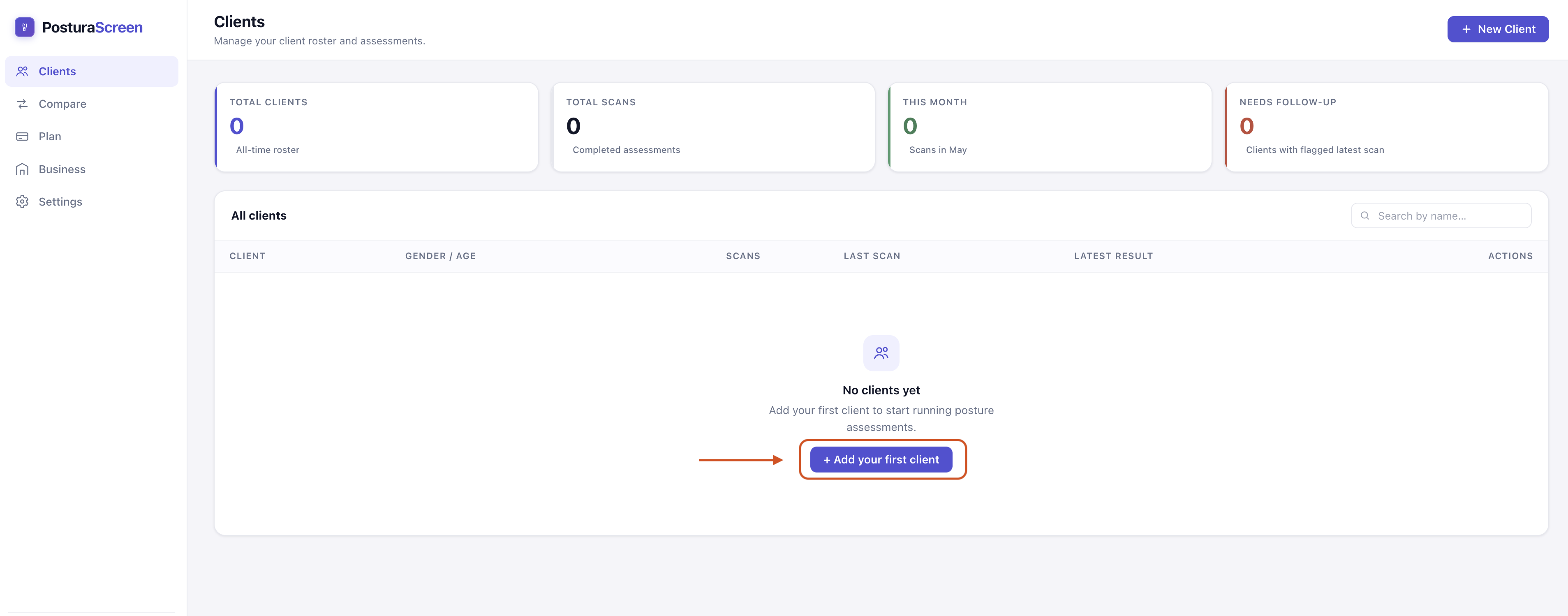
Haga clic + Nuevo cliente en el tablero. Entrar Nombre, Género (utilizado por métricas sensibles al género como Q-angle), y edad. Pulsa Crear cliente.
Clinic Agregue una entrada por cliente. Cada evaluación futura se vincula al mismo perfil, para que pueda realizar un seguimiento del progreso a lo largo del tiempo.
en solitario Agréguese a usted mismo (o a un miembro de su familia) como “cliente”; en la misma evaluación, usted es el único que está siendo examinado. Utilice su propio nombre y detalles.
Iniciar una nueva evaluación
En la página de perfil, haga clic en + Nueva evaluación (arriba a la derecha). Así se crea un registro nuevo al que se asocian tus fotos y resultados, de modo que la misma persona va acumulando un historial para comparar. Free Personal incluye tres evaluaciones guardadas al mes; los planes Pro y Clinic permiten evaluaciones ilimitadas.

Captura una vista o las dos
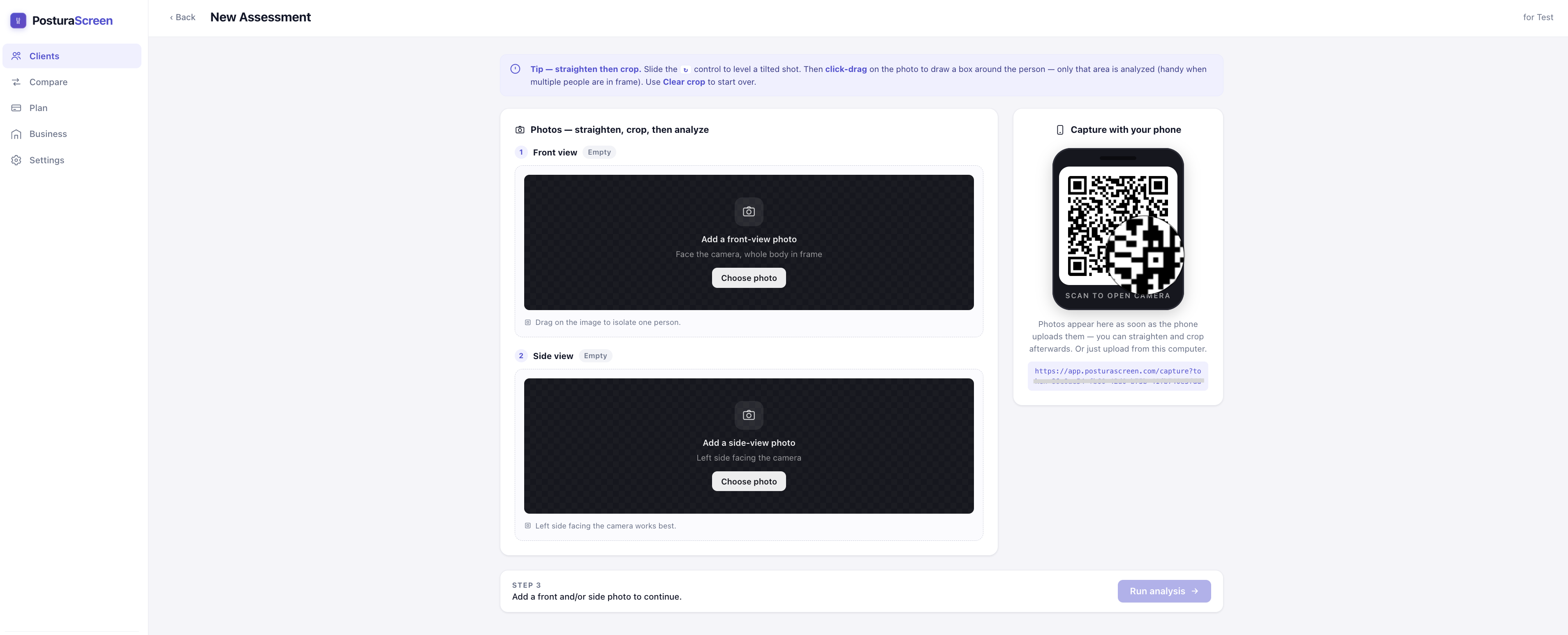
Para empezar basta con una foto de cuerpo entero: una vista frontal (de frente a la cámara) devuelve las 11 métricas frontales, y una vista lateral (completamente de perfil) devuelve las 6 métricas laterales. Añade las dos para obtener el informe completo de 17 métricas. Hay dos formas de capturarlas:
Por teléfono (recomendado)
Apunta la cámara de cualquier móvil al código QR que aparece a la derecha de la pantalla. Se abre una página de captura, sin instalar ninguna app ni iniciar sesión. Elige vista frontal o lateral, haz la foto, añade la otra vista si quieres las 17 métricas y después pulsa hecho. Las imágenes aparecen en su computadora automáticamente.
Sube desde tu computadora
Si ya tienes las fotos, haz clic Elige foto en el recuadro “Añadir foto de vista frontal”, en el de “Añadir foto de vista lateral” o en ambos. JPG o PNG, de cualquier tamaño razonable.
Clinic Coloca al cliente lo bastante lejos del teléfono para que todo su cuerpo, de la cabeza a los pies, ocupe unos dos tercios de la altura del encuadre (aproximadamente 2 m con el objetivo 1× o 3 m con 2×, según nuestra estimación), y haz tú mismo las fotos.
en solitario ¿Evaluarse usted mismo? No puedes sostener el teléfono y seguir estando completamente encuadrado, así que apoyarlo contra una pared o estante (o usa un trípode pequeño) lo bastante lejos para que tu cuerpo ocupe unos dos tercios de la altura del encuadre — roughly 2 m on the 1× lens or 3 m on 2×, our estimate (cómo encuadrar las fotos de postura) y después usa el temporizador de 3 segundos o un obturador del botón de volumen — o simplemente pide a alguien que haga las fotos. La única regla que importa: tu todo el cuerpo, de la cabeza a los pies, tiene que estar en el marco.
Antes de hacer la foto: echa un vistazo a los consejos para las fotos de más abajo: evitan la mayoría de los errores “No se ha detectado ninguna persona”.
Ejecute el análisis~5 segundos
Cuando tengas al menos una foto, haz clic en Ejecutar análisis. La IA localiza 17 puntos clave del cuerpo (articulaciones, ojos, orejas, nariz) en cada foto, calcula las métricas posturales disponibles según las vistas que hayas añadido y dibuja el esqueleto sobre una copia de cada foto para que veas exactamente qué ha medido.
La primera ejecución del día puede tardar hasta ~30 segundos mientras el servicio se calienta. Después de eso, son unos segundos por evaluación.
Lea el informe de 17 métricas
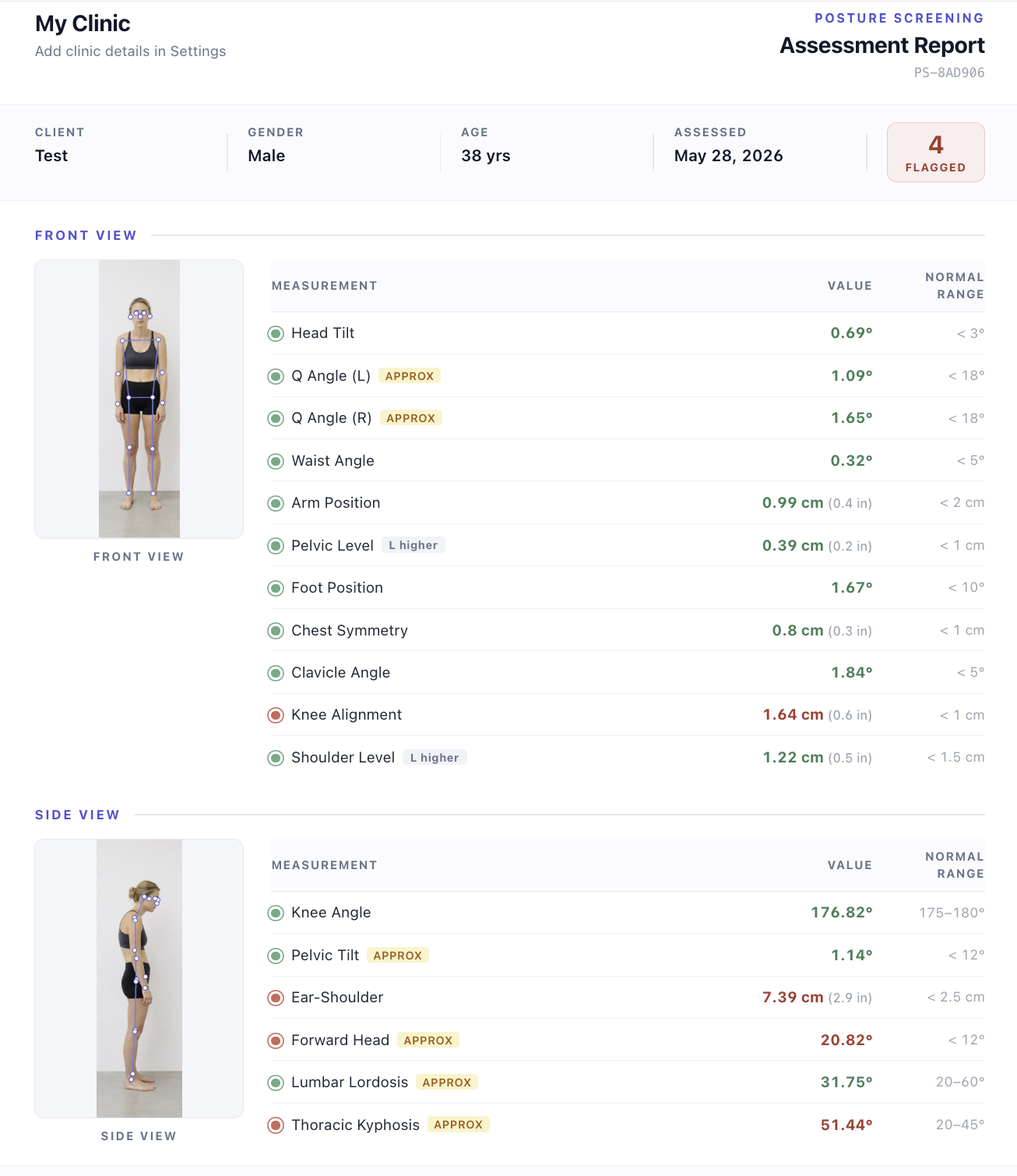
Una foto frontal ofrece 11 métricas de vista frontal (inclinación de la cabeza, nivel de hombros, nivel pélvico, ángulo Q, etc.) y una foto lateral ofrece 6 métricas de vista lateral (cabeza adelantada, desplazamiento oreja-hombro, cifosis torácica, lordosis lumbar, inclinación pélvica, ángulo de la rodilla); con ambas ves las 17. Cada fila muestra el valor medido, un rango normal y un indicador:
· Verde significa que el valor está dentro del rango típico.
· rojo significa que está fuera de ese rango: una señal de detección que merece una mirada más cercana, no un diagnóstico.
· El approx se muestra como etiqueta en Cabeza adelantada, Cifosis torácica, Lordosis lumbar, Inclinación pélvica y Ángulo Q (I/D): una foto 2D solo puede estimar estos valores, así que conviene usarlos para seguir los cambios de una misma persona a lo largo del tiempo. Las otras once métricas son mediciones geométricas directas a partir de los puntos clave detectados.
Las fotos anotadas de la parte superior muestran los puntos de referencia exactos que la IA usó para calcular cada métrica, algo útil para detectar una foto en la que un punto se ha leído claramente mal.
Un indicador en rojo significa “mira con más atención”, no “algo va mal”. Si un resultado te preocupa o viene acompañado de dolor, rigidez u otros síntomas, lleva el informe a un fisioterapeuta, quiropráctico o médico colegiado. Para reaccionar con calma ante una cifra, consulta qué hacer después de una evaluación postural; para ver antes cómo se organiza el informe, explora el informe de ejemplo.
APPROX Las etiquetas aparecen junto a las cinco métricas estimadas.Guardar como PDF y compartir
Usa el botón de impresión del informe para imprimir o guardar las fotos y las mediciones como PDF. Las evaluaciones guardadas también incluyen un resumen separado de las mediciones marcadas.
Clinic Entrega el PDF al cliente al final de la sesión o envíaselo por correo electrónico. En los planes Pro y Clinic incluye el nombre y la dirección de tu clínica y los datos del profesional.
en solitario Guarde el PDF para sus registros, compártalo con su entrenador o fisioterapeuta, o simplemente guárdelo como base para compararlo la próxima vez.
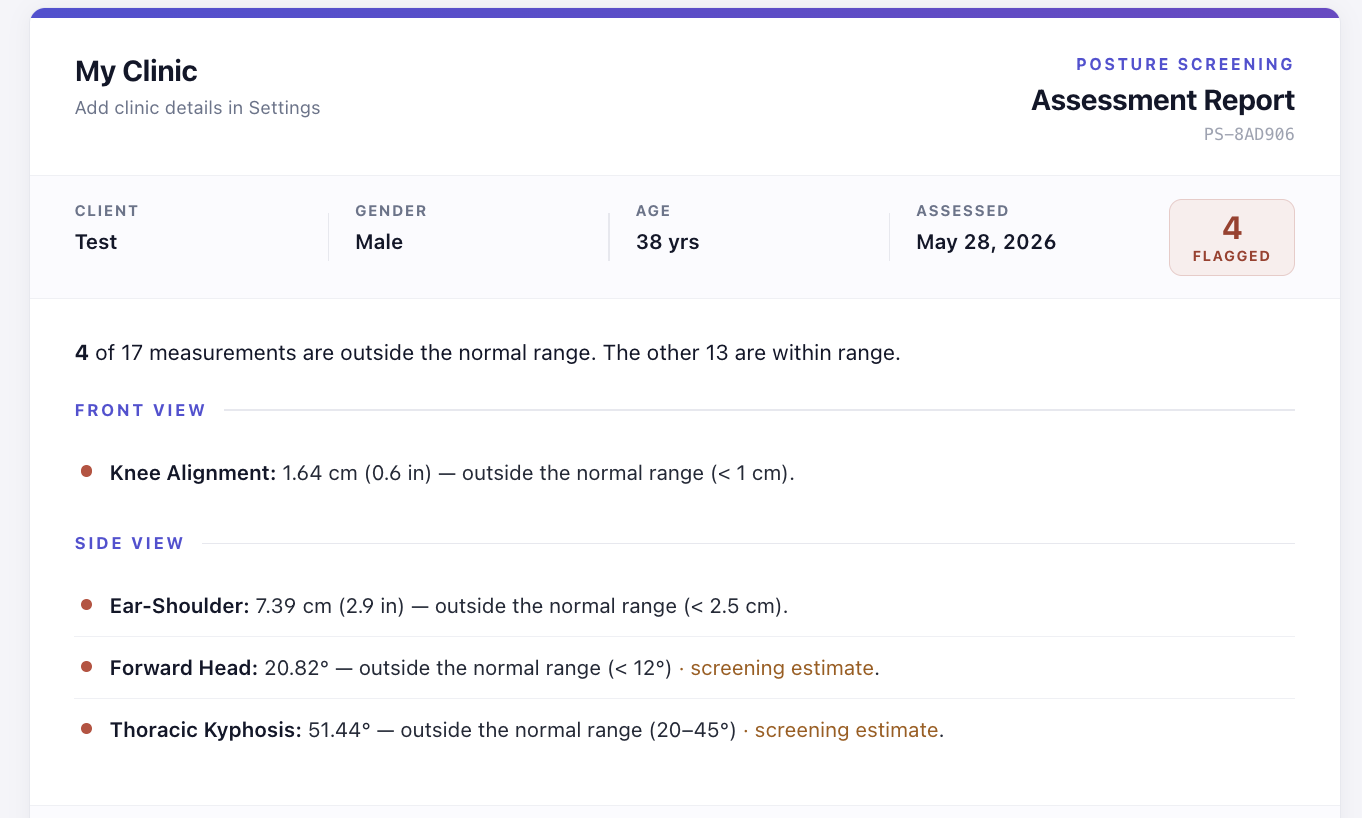
screening estimate etiqueta donde la métrica se aproxima a partir de una foto 2D.Vuelva a seleccionar más tarde y compare
Cada 4 a 6 semanas, realice una segunda evaluación para el mismo perfil. Luego abra el perfil, haga clic ⇄ Comparar, elija las dos evaluaciones y vea cada métrica una al lado de la otra: la de referencia y la más reciente, con el delta.
La comparación muestra si cada valor mostrado aumentó, disminuyó o se mantuvo igual. Estas diferencias por sí solas no demuestran una mejora ni un empeoramiento.
Con qué frecuencia: cada 4–6 semanas durante un programa activo; una o dos veces al año como revisión de mantenimiento; y justo después de un cambio (un nuevo puesto de trabajo, un deporte nuevo, la recuperación de una lesión), y de nuevo seis semanas más tarde para ver si ha cambiado algo.
Haz una foto nítida de cuerpo entero.
La mayoría de los errores “No se ha detectado ninguna persona” y de las lecturas extrañas se deben a la foto. Unos segundos de preparación hacen que el análisis sea mucho más fiable.
Preguntas frecuentes y solución de problemas.
¿PosturaScreen es gratis?
¿Tengo que instalar una app en el móvil?
Al ejecutar el análisis me aparece “No se ha detectado ninguna persona”. ¿Qué hago?
El código QR en mi pantalla: mi teléfono no lo abre.
¿Qué significa la etiqueta "aprox" en algunas métricas?
Una métrica está marcada en rojo. ¿Eso significa que algo anda mal?
¿Con qué frecuencia debo volver a realizar la prueba?
¿Las fotos y reportajes son privados?
¿Todo listo para realizar tu primer cribado?
La evaluación personal es gratuita y no requiere prueba, cuenta ni tarjeta.
Evaluación sin cuenta