So verwenden Sie PosturaScreen – Schritt für Schritt.
Für einen persönlichen einmaligen Bericht ist kein Konto erforderlich. Melden Sie sich nur an, wenn Sie einen gespeicherten Verlauf oder einen professionellen Kunden-Workflow wünschen. Beide Wege dauern nur ein paar Minuten.
Der Fluss ist für beide derselbe – wo auch immer er sich unterscheidet, suchen Sie nach dem Klinik oder Solo Etikett auf der Stufe.
Wählen Sie einen einmaligen Haltungscheck oder einen gespeicherten Verlauf
Bevor Sie starten: Sie brauchen einen Browser (Desktop, Laptop oder Handy), eine Handykamera, wenn Sie per QR-Code aufnehmen möchten, und eine freie Wand mit etwa zwei Metern Bodenfläche davor und gleichmäßigem Licht. Auf keinem der Geräte muss etwas installiert werden.
Solo Offen app.posturascreen.com/try, fügen Sie ein Foto hinzu und sehen Sie sich den Bericht ohne Registrierung an. Ein Konto für Free Personal erstellen Sie erst auf der Ergebnisseite, wenn Sie das Ergebnis behalten möchten.
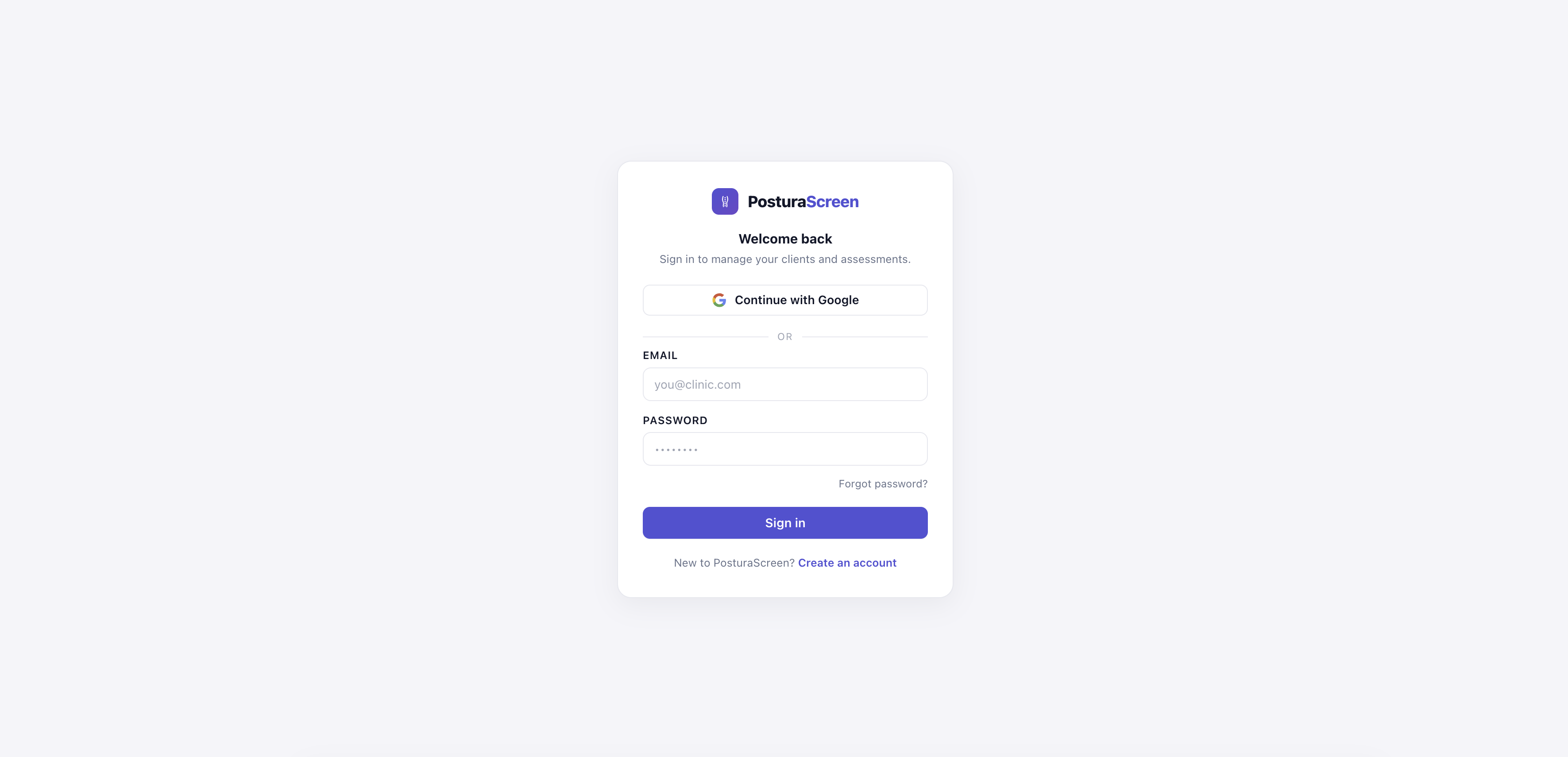
Clinic Melden Sie sich mit Google oder per E-Mail an, um das Klienten-Dashboard zu öffnen. Jedes Konto einer Fachkraft hat ein eigenes Dashboard und eigene Klient:innen; andere Konten können Ihre Datensätze nicht sehen. Professionelle Tarife ergänzen unbegrenzte Klientendatensätze, Analysen und das Branding Ihrer Praxis. Wie sich der Ablauf in eine Praxis einfügt, lesen Sie unter Haltungs-Screening-Software für Kliniken.
Fügen Sie die Person hinzu, die Sie überprüfen
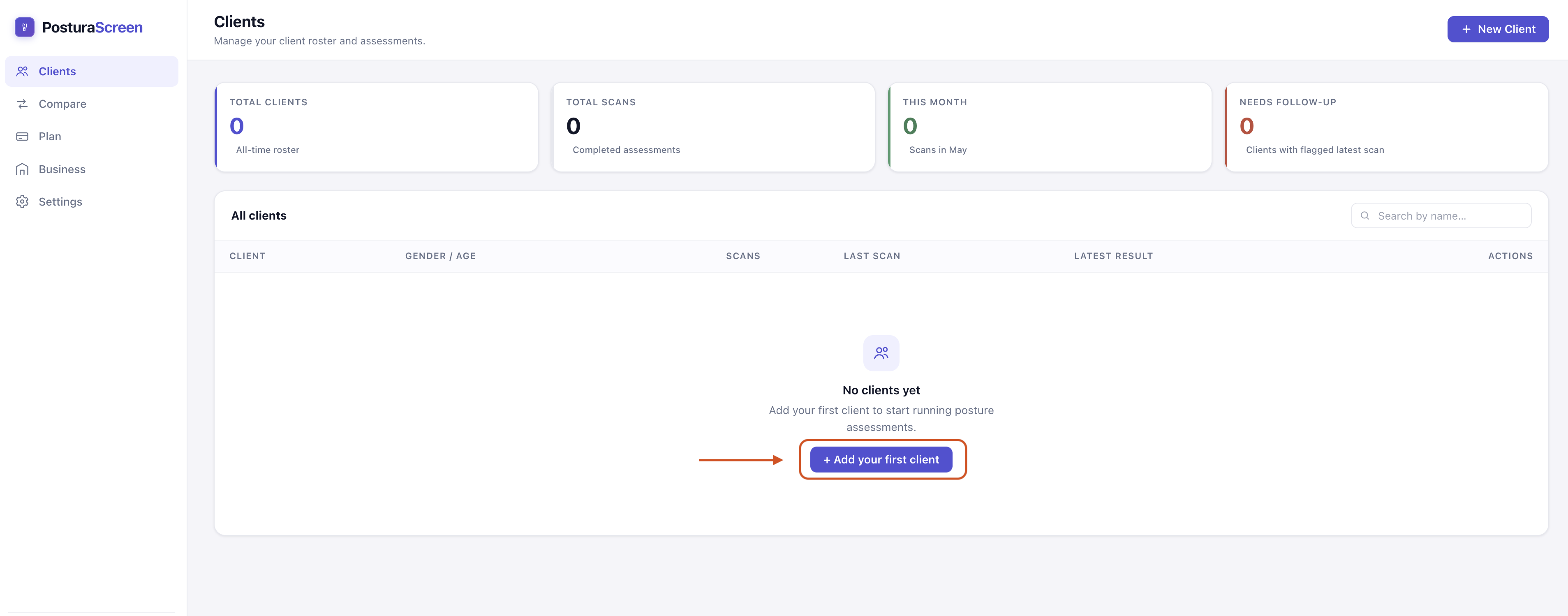
Klicken Sie + Neuer Kunde auf dem Armaturenbrett. Treten Sie ein Name, Geschlecht (wird von geschlechtsspezifischen Messwerte wie dem Q-Winkel verwendet) und Alter. Schlag Mandant anlegen.
Clinic Fügen Sie einen Eintrag pro Kunde hinzu. Jede zukünftige Bewertung ist mit demselben Profil verknüpft, sodass Sie den Fortschritt im Laufe der Zeit verfolgen können.
Solo Fügen Sie sich selbst (oder ein Familienmitglied) als „Kunde“ hinzu – derselbe Haltungscheck, Sie sind nur derjenige, der überprüft wird. Verwenden Sie Ihren eigenen Namen und Ihre eigenen Daten.
Starten Sie eine neue Bewertung
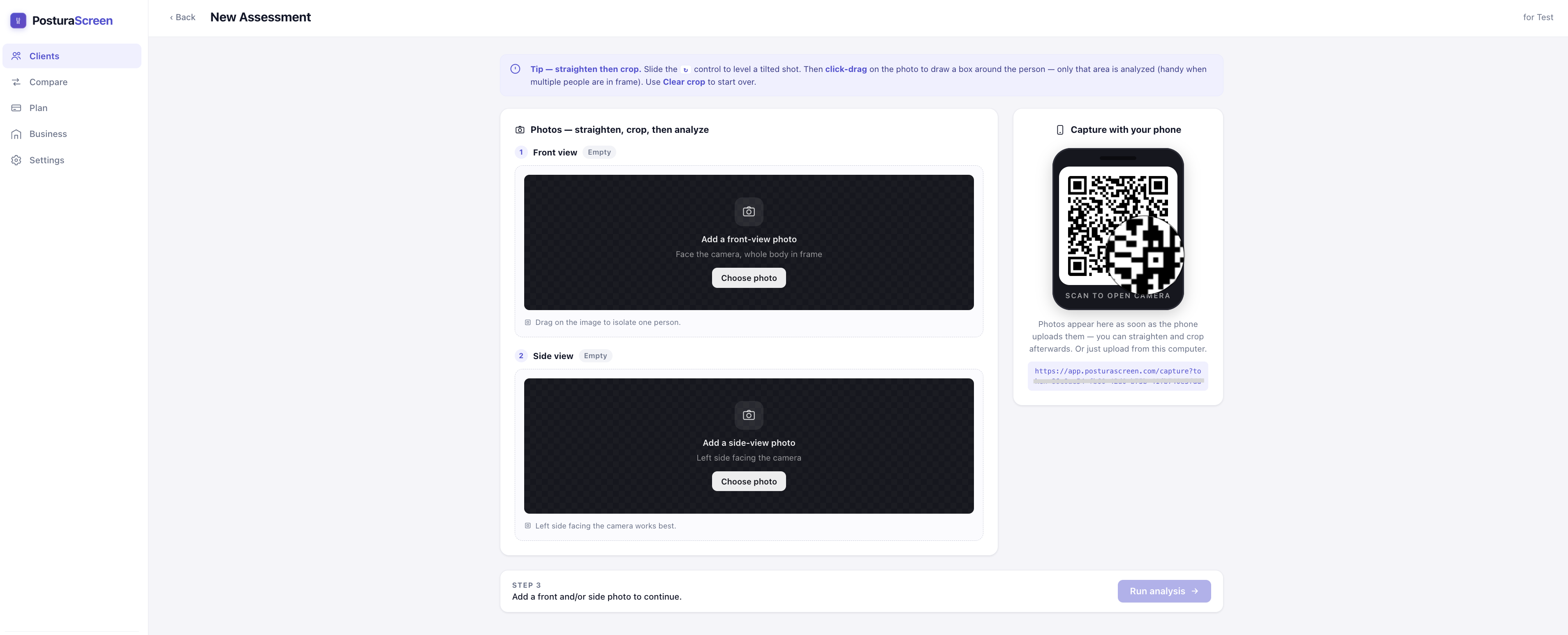
Klicken Sie auf der Profilseite auf + Neue Bewertung (oben rechts). Damit wird ein neuer Datensatz angelegt, dem Ihre Fotos und Ergebnisse zugeordnet werden, sodass für dieselbe Person ein Verlauf zum Vergleich entsteht. Free Personal umfasst drei gespeicherte Analysen pro Monat; die Tarife Pro und Clinic erlauben unbegrenzte Analysen.

Eine oder beide Ansichten aufnehmen
Ein Ganzkörperfoto reicht für den Start: Eine Vorderansicht (mit Blick zur Kamera) liefert die 11 Messwerte der Vorderansicht, eine Seitenansicht (vollständig seitlich stehend) liefert die 6 Messwerte der Seitenansicht. Fügen Sie beide hinzu, um den vollständigen Bericht mit allen 17 Messwerten zu erhalten. Zwei Möglichkeiten für die Aufnahme:
Per Telefon (empfohlen)
Richten Sie die Kamera eines beliebigen Handys auf den QR-Code rechts auf dem Bildschirm. Er öffnet eine Aufnahmeseite – ohne App-Installation, ohne Anmeldung. Wählen Sie Vorder- oder Seitenansicht, machen Sie das Foto, fügen Sie die andere Ansicht hinzu, wenn Sie alle 17 Messwerte möchten, und tippen Sie dann auf Fertig. Die Bilder erscheinen automatisch auf Ihrem Computer.
Laden Sie es von Ihrem Computer hoch
Wenn Sie die Fotos bereits haben, klicken Sie Foto auswählen im Feld „Foto der Vorderansicht hinzufügen“, im Feld „Foto der Seitenansicht hinzufügen“ oder in beiden. JPG oder PNG, jede übliche Größe.
Clinic Stellen Sie die Klientin oder den Klienten so weit vom Smartphone entfernt auf, dass der ganze Körper – von Kopf bis Fuß – etwa zwei Drittel der Bildhöhe ausfüllt (etwa 2 m mit dem 1×-Objektiv oder 3 m mit 2×, unsere Schätzung), und machen Sie die Aufnahmen selbst.
Solo Sich selbst überprüfen? Sie können das Telefon also nicht halten und trotzdem vollständig im Bild sein Stützen Sie es gegen eine Wand oder ein Regal (oder verwenden Sie ein kleines Stativ) so weit entfernt, dass Ihr Körper etwa zwei Drittel der Bildhöhe ausfüllt — etwa 2 m mit dem 1×-Objektiv oder 3 m mit 2×, unsere Schätzung (Bildausschnitt für Haltungsfotos) — und nutzen Sie dann am Smartphone den 3-Sekunden-Timer oder ein Auslöser mit Lautstärketaste — oder bitten Sie einfach jemanden, die Fotos zu machen. Die eine Regel, auf die es ankommt: Ihr ganzer Körper, vom Kopf bis zu den Füßen, muss im Rahmen sein.
Bevor Sie fotografieren: Überfliegen Sie die Fototipps unten – sie verhindern die meisten „No human detected“-Fehler.
Führen Sie die Analyse durch~5 Sekunden
Sobald mindestens ein Foto hinzugefügt ist, klicken Sie auf Analyse durchführen. Die KI findet auf jedem Foto 17 Körperpunkte (Gelenke, Augen, Ohren, Nase), berechnet die Haltungsmesswerte, die mit den hinzugefügten Ansichten verfügbar sind, und zeichnet das Skelett auf eine Kopie jedes Fotos, damit Sie genau sehen, was gemessen wurde.
Der erste Lauf des Tages kann bis zu ca. 30 Sekunden dauern, während sich der Dienst aufwärmt. Danach sind es ein paar Sekunden pro Beurteilung.
Lesen Sie den 17-Messwert-Bericht
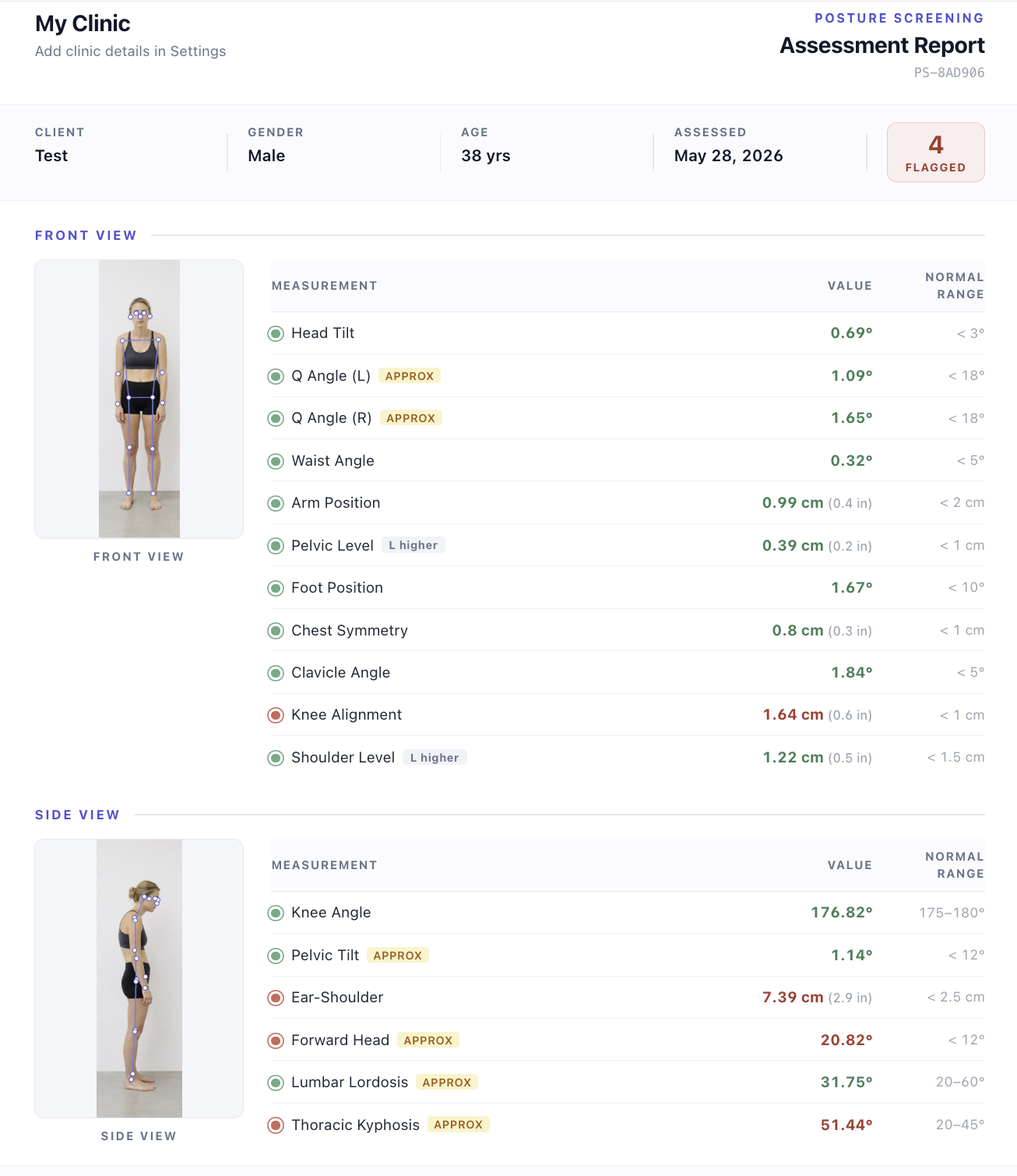
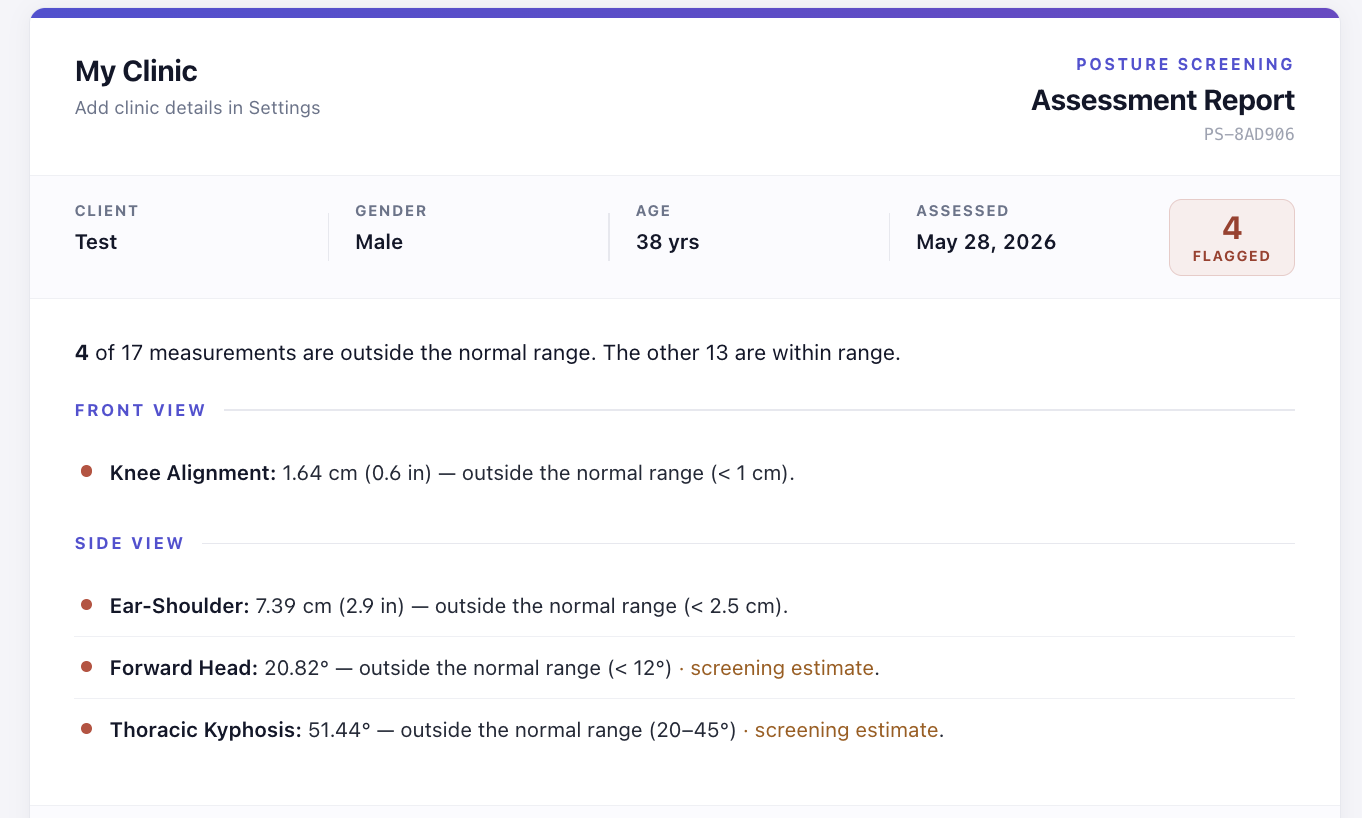
Ein Frontfoto liefert 11 Messwerte der Vorderansicht (Kopfneigung, Schulterhöhe, Beckenhöhe, Q-Winkel usw.), ein Seitenfoto liefert 6 Messwerte der Seitenansicht (Kopfvorhaltung, Ohr-Schulter-Abstand, Brustkyphose, Lendenlordose, Beckenneigung, Kniewinkel); mit beiden sehen Sie alle 17. Jede Zeile zeigt den gemessenen Wert, einen Normalbereich und einen Hinweis:
· Grün bedeutet, dass der Wert im typischen Bereich liegt.
· Rot bedeutet, dass es außerhalb dieses Bereichs liegt – ein Screening-Signal, das eine genauere Betrachtung wert ist, keine Diagnose.
· Die approx Kennzeichnung erscheint bei Kopfvorhaltung, Brustkyphose, Lendenlordose, Beckenneigung und Q-Winkel (L/R) – ein 2D-Foto kann diese nur schätzen, daher eignen sie sich am besten, um Veränderungen bei derselben Person über die Zeit zu verfolgen. Die übrigen elf Messwerte sind direkte geometrische Messungen anhand der erkannten Körperpunkte.
Die beschrifteten Fotos oben zeigen genau die Orientierungspunkte, die die KI für jeden Messwert verwendet hat – hilfreich, um ein Foto zu erkennen, auf dem ein Punkt offensichtlich falsch gesetzt wurde.
Ein roter Hinweis bedeutet „genauer hinsehen“, nicht „etwas stimmt nicht“. Wenn Sie ein Ergebnis beunruhigt oder es mit Schmerzen, Steifheit oder anderen Beschwerden einhergeht, bringen Sie den Bericht zu einer qualifizierten Physiotherapeutin, einem Chiropraktiker oder einer Ärztin. Wie Sie gelassen mit einem Wert umgehen, lesen Sie unter was nach einem Haltungscheck zu tun ist; um sich das Layout vorab anzusehen, sehen Sie sich den Beispielbericht an.
APPROX Tags werden neben den fünf geschätzten Messwerte angezeigt.Als PDF speichern und teilen
Über die Druckschaltfläche des Berichts können Sie die Fotos und Messwerte ausdrucken oder als PDF speichern. Gespeicherte Untersuchungen enthalten außerdem eine separate Zusammenfassung der markierten Messwerte.
Clinic Geben Sie das PDF am Ende der Sitzung an die Klientin oder den Klienten weiter oder senden Sie es per E-Mail. In den Tarifen Pro und Clinic enthält es Name und Adresse Ihrer Praxis sowie die Angaben zur behandelnden Fachkraft.
Solo Speichern Sie die PDF-Datei für Ihre Unterlagen, teilen Sie sie mit Ihrem Trainer oder Physiotherapeuten oder bewahren Sie sie einfach als Grundlage für den Vergleich beim nächsten Mal auf.
screening estimate Tag, bei dem die Messwert anhand eines 2D-Fotos angenähert wird.Später noch einmal durchsehen und vergleichen
Führen Sie alle 4–6 Wochen eine zweite Bewertung für dasselbe Profil durch. Öffnen Sie dann das Profil und klicken Sie auf ⇄ Vergleichen, wählen Sie die beiden Bewertungen aus und sehen Sie sich jede Messwert nebeneinander an – Basiswert vs. aktuell, mit Delta.
Der Vergleich zeigt, ob jeder angezeigte Wert gestiegen, gesunken oder gleich geblieben ist. Diese Unterschiede allein belegen keine Verbesserung oder Verschlechterung.
Wie oft: alle 4–6 Wochen während eines aktiven Programms; ein- bis zweimal im Jahr als Kontrolle zur Erhaltung; und direkt nach einer Veränderung (neuer Arbeitsplatz-Aufbau, neue Sportart, Erholung nach einer Verletzung), dann noch einmal sechs Wochen später, um zu sehen, ob sich dadurch etwas verschoben hat.
Machen Sie eine saubere Ganzkörperaufnahme.
Die meisten „No human detected“-Fehler und ungewöhnlichen Werte liegen am Foto. Ein paar Sekunden für den Aufbau machen die Analyse deutlich zuverlässiger.
Häufige Fragen und Fehlerbehebung.
Ist PosturaScreen kostenlos?
Muss ich eine App auf meinem Handy installieren?
Ich erhalte bei der Analyse die Meldung „No human detected“. Was nun?
Der QR-Code auf meinem Bildschirm – mein Telefon öffnet ihn nicht.
Was bedeutet das „ungefähr“-Tag bei manchen Messwerten?
Eine Messwert ist rot markiert. Bedeutet das, dass etwas nicht stimmt?
Wie oft sollte ich mich erneut untersuchen lassen?
Sind die Fotos und Berichte privat?
Bereit für Ihren ersten Haltungscheck?
Das persönliche Screening ist kostenlos, es ist keine Testversion, kein Konto oder keine Karte erforderlich.
Haltungscheck ohne Konto