Come utilizzare PosturaScreen: passo dopo passo.
Un rapporto personale una tantum non necessita di account. Accedi solo quando desideri la cronologia salvata o un flusso di lavoro cliente professionale; entrambi i percorsi richiedono solo un paio di minuti.
Il flusso è lo stesso per entrambi: ovunque differisca, cerca il clinica o solista etichetta sul gradino.
Scegli un controllo posturale unico o una cronologia salvata
Prima di iniziare: ti servono un browser (desktop, portatile o telefono), la fotocamera di un telefono se vuoi scattare tramite QR, e una parete libera con circa due metri di pavimento davanti e un’illuminazione uniforme. Niente da installare su nessuno dei due dispositivi.
Solo Aperto app.posturascreen.com/try, aggiungi una foto e visualizza il report senza registrarti. Crea un account Free Personal dalla pagina dei risultati solo se decidi di conservarlo.
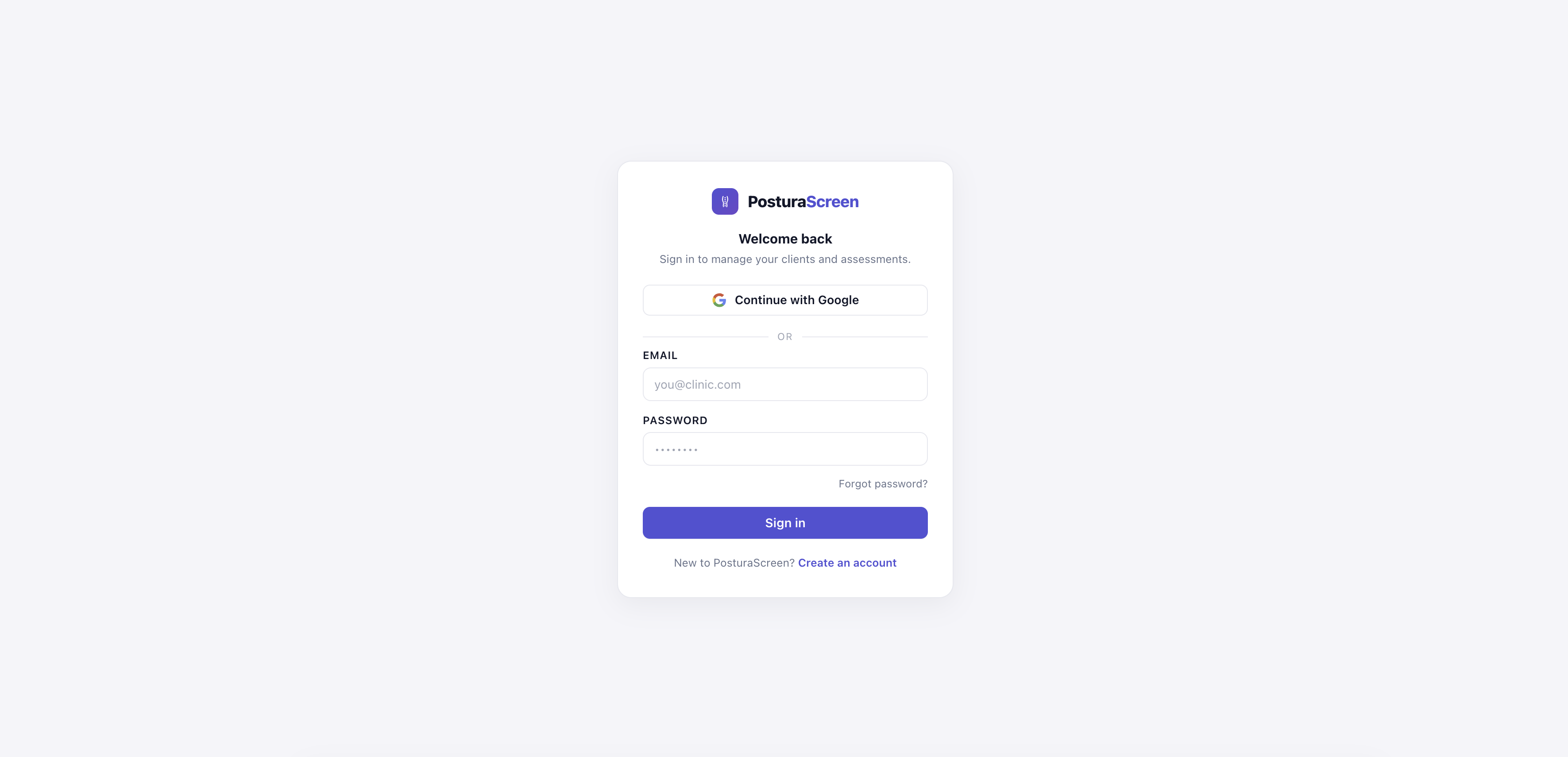
Clinic Accedi con Google o con l’email per entrare nella dashboard dei clienti. Ogni account professionista ha la propria dashboard e i propri clienti; gli altri account non possono vedere i tuoi dati. I piani professionali aggiungono schede cliente e valutazioni illimitate e il marchio dello studio. Per capire come il flusso di lavoro si inserisce in uno studio, vedi la pagina software di screening della postura per cliniche.
Aggiungi la persona che stai esaminando
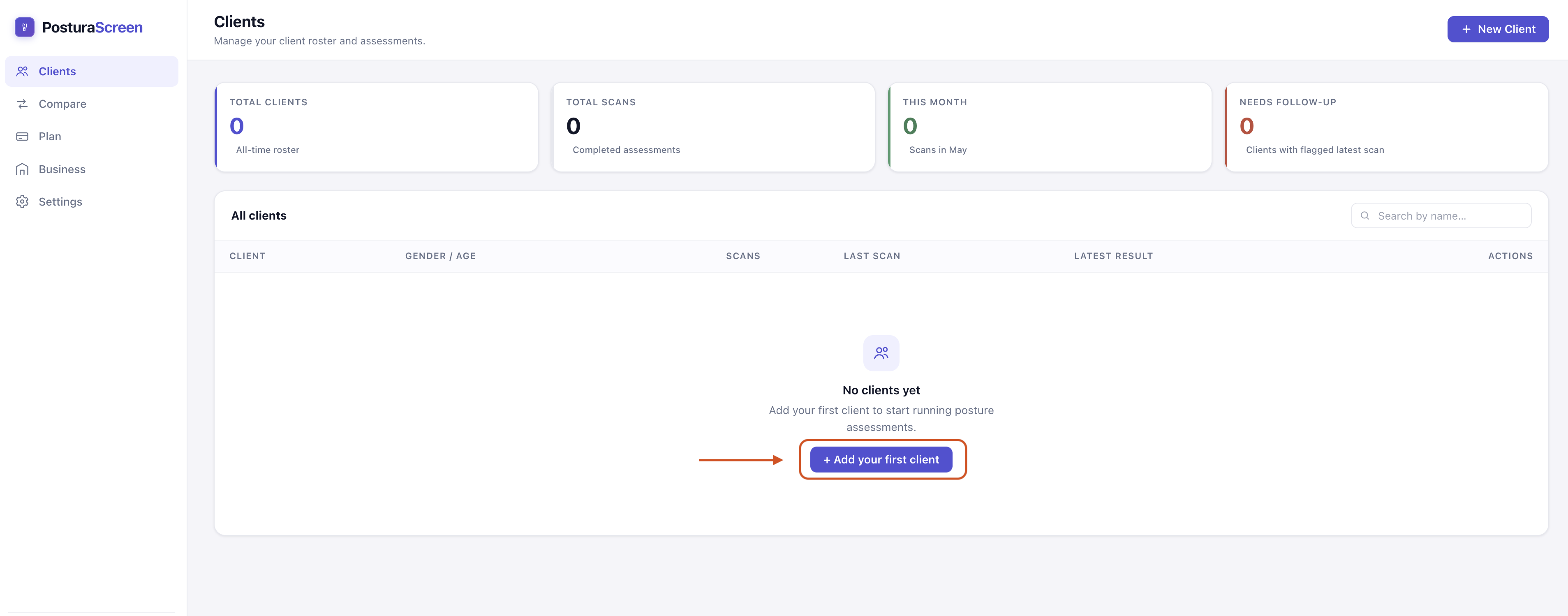
Fare clic + Nuovo cliente sul cruscotto. Entra Nome, Genere (utilizzato da parametri sensibili al genere come l'angolo Q) e Età. Tocca Crea cliente.
Clinic Aggiungi una voce per cliente. Ogni valutazione futura si collega allo stesso profilo, così puoi monitorare i progressi nel tempo.
Solo Aggiungi te stesso (o un membro della famiglia) come "cliente": stessa controllo posturale, sei solo quello sottoposto allo screening. Usa il tuo nome e i tuoi dati.
Inizia una nuova valutazione
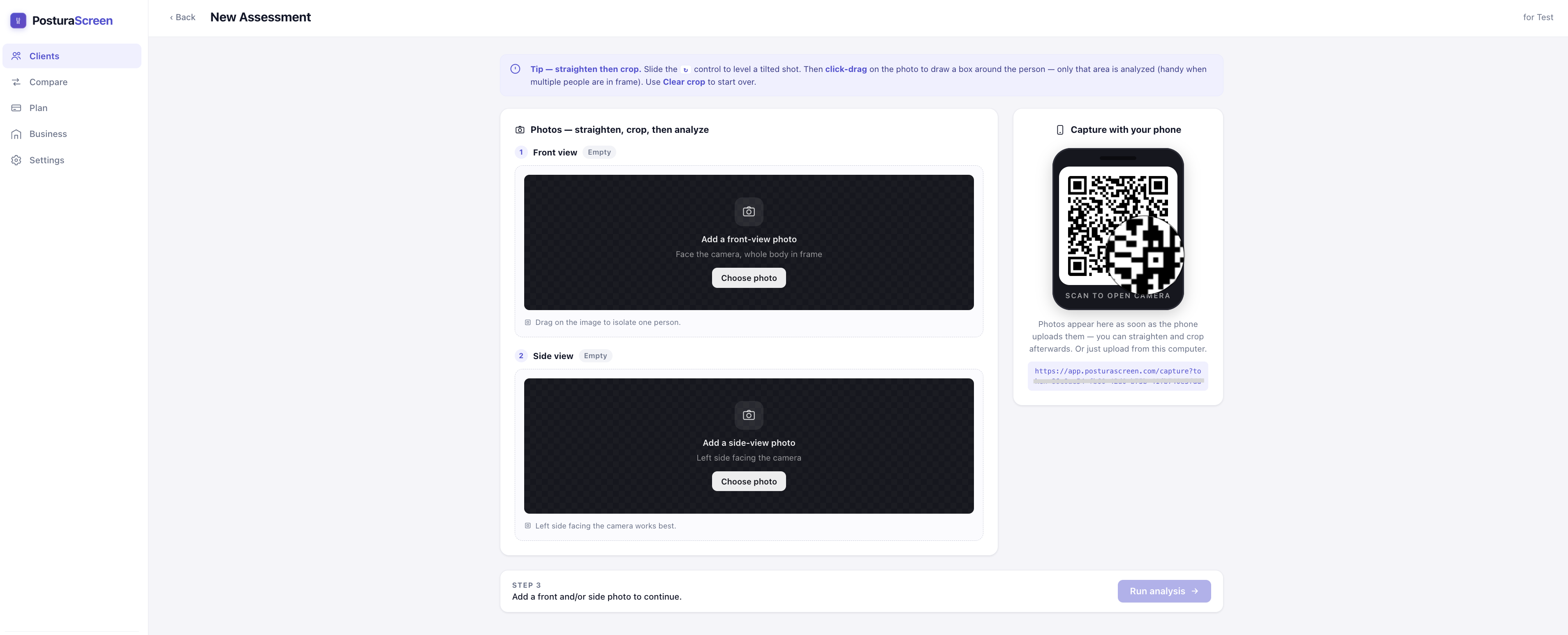
Nella pagina del profilo, fare clic su + Nuova valutazione (in alto a destra). Viene creato un nuovo record a cui vengono collegati foto e risultati, così la stessa persona costruisce uno storico da confrontare. Free Personal include tre valutazioni salvate al mese; i piani Pro e Clinic consentono valutazioni illimitate.

Acquisisci una o entrambe le viste
Basta una foto a figura intera per iniziare: una vista frontale (di fronte alla fotocamera) restituisce gli 11 parametri frontali, e una vista laterale (completamente di profilo) restituisce i 6 parametri laterali. Aggiungile entrambe per il report completo di 17 parametri. Due modi per acquisirle:
Per telefono (consigliato)
Punta la fotocamera di qualsiasi telefono verso il codice QR a destra dello schermo. Si apre una pagina di scatto, senza installare app e senza accesso. Scegli una vista frontale o laterale, scatta la foto, aggiungi l’altra vista se vuoi tutti i 17 parametri, poi tocca Fatto. Le immagini appaiono automaticamente sul tuo computer.
Carica dal tuo computer
Se hai già le foto, clicca Scegli la foto nel riquadro “Aggiungi una foto frontale”, nel riquadro “Aggiungi una foto laterale” o in entrambi. JPG o PNG, di qualsiasi dimensione ragionevole.
Clinic Posiziona il cliente abbastanza lontano dal telefono perché tutto il corpo, dalla testa ai piedi, occupi circa due terzi dell’altezza dell’inquadratura (circa 2 m con l’obiettivo 1× o 3 m con il 2×, secondo la nostra stima), e scatta tu le foto.
Solo Proiettare te stesso? Non puoi tenere il telefono ed essere ancora completamente nell'inquadratura, quindi appoggiarlo contro un muro o uno scaffale (o usare un piccolo treppiede) abbastanza lontano perché il corpo occupi circa due terzi dell’altezza dell’inquadratura — circa 2 m con l’obiettivo 1× o 3 m con il 2×, secondo la nostra stima (come inquadrare le foto posturali) — poi usare il Temporizzatore da 3 secondi o a otturatore del pulsante del volume — oppure chiedi semplicemente a qualcuno di scattare le foto. L’unica regola che conta: tutto il corpo, dalla testa ai piedi, deve essere nella cornice.
Prima di scattare: dai un’occhiata ai consigli per le foto qui sotto: evitano la maggior parte degli errori “Nessuna persona rilevata”.
Esegui l'analisi~5 secondi
Quando almeno una foto è pronta, fai clic su Esegui l'analisi. L’IA individua 17 punti chiave del corpo (articolazioni, occhi, orecchie, naso) in ogni foto, calcola i parametri posturali disponibili per le viste aggiunte e disegna lo scheletro su una copia di ogni foto, così puoi vedere esattamente cosa ha misurato.
La prima esecuzione della giornata può richiedere fino a circa 30 secondi mentre il servizio si riscalda. Dopodiché sono necessari alcuni secondi per valutazione.
Leggi il rapporto di 17 parametri
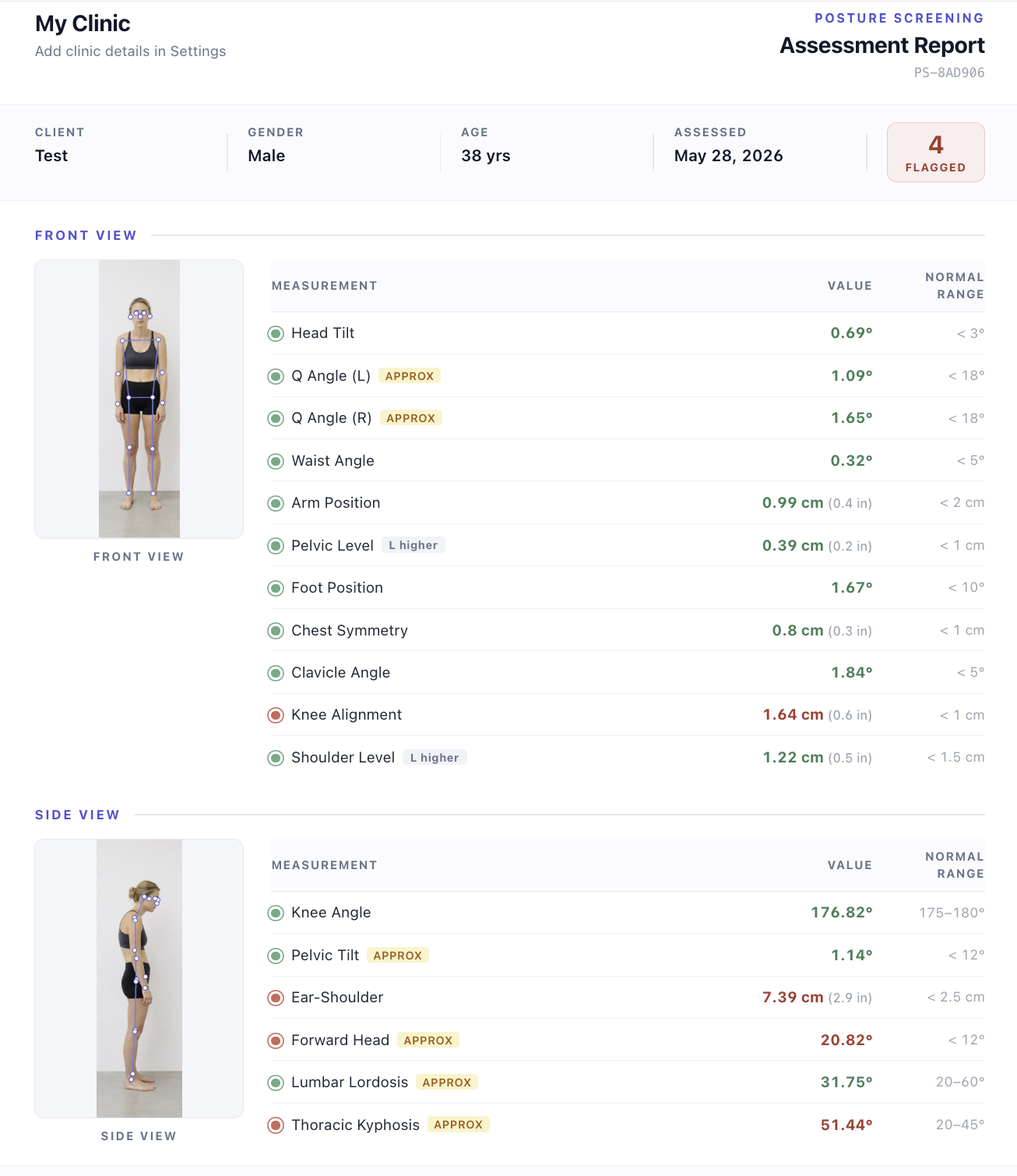
Una foto frontale fornisce 11 parametri della vista frontale (inclinazione della testa, livello delle spalle, livello del bacino, angolo Q, ecc.) e una foto laterale fornisce 6 parametri della vista laterale (testa in avanti, distanza orecchio-spalla, cifosi toracica, lordosi lombare, inclinazione pelvica, angolo del ginocchio); con entrambe vedi tutti i 17. Ogni riga mostra il valore misurato, un intervallo normale e un indicatore:
· Verde significa che il valore rientra nell'intervallo tipico.
· Rosso significa che è al di fuori di tale intervallo: è un segnale di screening che merita un'analisi più approfondita, non una diagnosi.
· Il approx compare su Testa in avanti, Cifosi toracica, Lordosi lombare, Inclinazione pelvica e Angolo Q (S/D): una foto 2D può solo stimarli, quindi sono più utili per monitorare il cambiamento nella stessa persona nel tempo. Gli altri undici sono calcoli geometrici diretti dai punti chiave rilevati.
Le foto annotate in alto mostrano i punti di riferimento esatti usati dall’IA per calcolare ogni parametro: utile per individuare una foto in cui un punto è stato chiaramente letto male.
Un indicatore rosso significa “guarda meglio”, non “qualcosa non va”. Se un risultato ti preoccupa, o è accompagnato da dolore, rigidità o altri sintomi, porta il report a un fisioterapista, un chiropratico o un medico abilitato. Per reagire con calma a un numero, vedi cosa fare dopo uno screening posturale; per vedere prima l’impaginazione, sfoglia il report di esempio.
APPROX i tag vengono visualizzati accanto alle cinque parametri stimati.Salva come PDF e condividi
Usa il pulsante di stampa del report per stampare le foto e le misurazioni o salvarle come PDF. Le valutazioni salvate includono anche un riepilogo separato delle misurazioni segnalate.
Clinic Consegna il PDF al cliente alla fine della seduta o invialo via email. Con i piani Pro e Clinic riporta il nome e l’indirizzo del tuo studio e i dati del professionista.
Solo Salva il PDF per i tuoi archivi, condividilo con il tuo allenatore o fisioterapista o conservalo semplicemente come riferimento per confrontarlo la prossima volta.
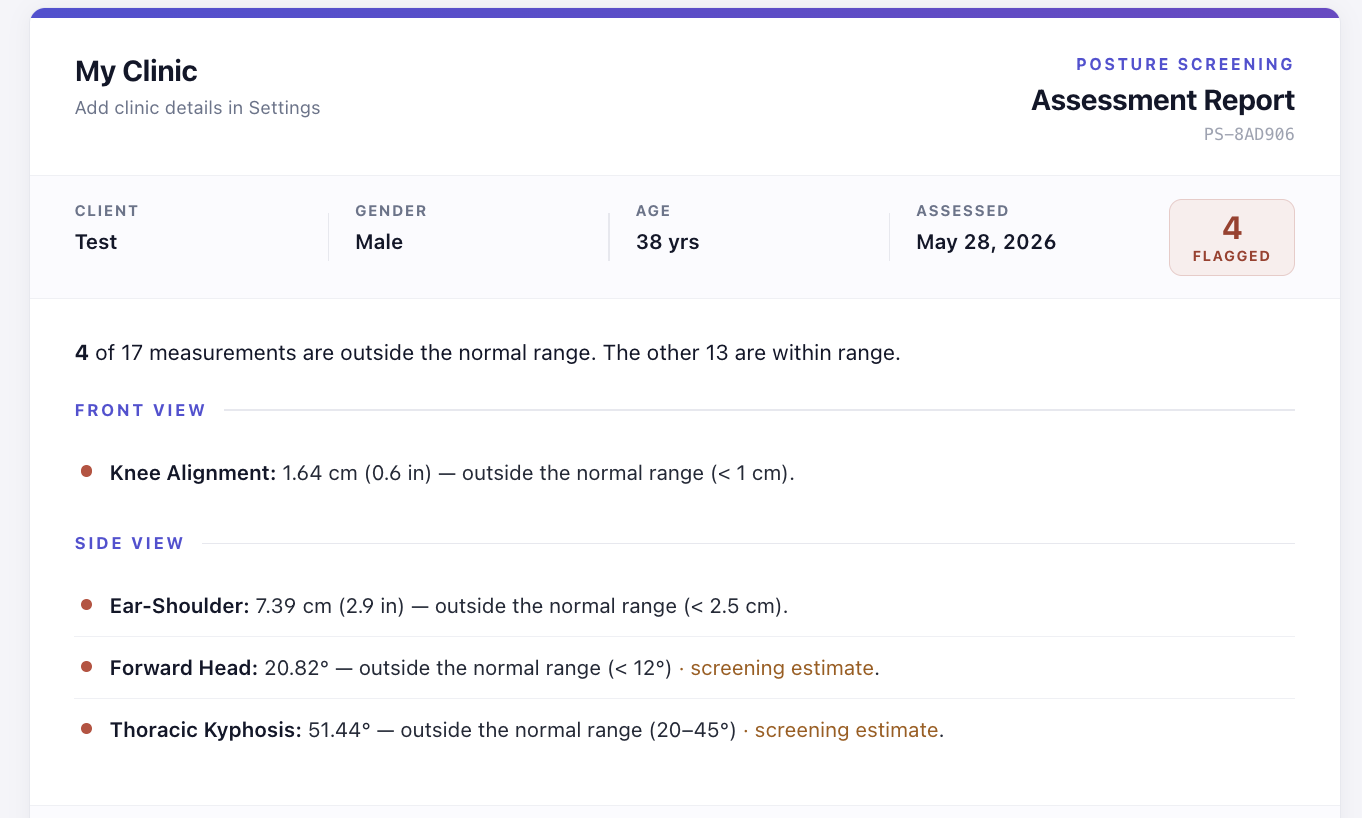
screening estimate tag in cui il parametro viene approssimata da una foto 2D.Ricontrolla più tardi e confronta
Ogni 4-6 settimane, esegui una seconda valutazione per lo stesso profilo. Quindi aprire il profilo, fare clic ⇄ Confronta, scegli le due valutazioni e visualizza ciascun parametro fianco a fianco: riferimento e ultima, con il delta.
Il confronto mostra se ogni valore visualizzato è aumentato, diminuito o rimasto invariato. Queste differenze, da sole, non dimostrano un miglioramento o un peggioramento.
Con quale frequenza: ogni 4–6 settimane durante un programma attivo; una o due volte l’anno per un controllo di mantenimento; e subito dopo un cambiamento (una nuova postazione di lavoro, un nuovo sport, il recupero da un infortunio), poi di nuovo sei settimane dopo per vedere se ha cambiato qualcosa.
Ottieni uno scatto pulito e completo.
La maggior parte degli errori “Nessuna persona rilevata” e delle letture strane dipende dalla foto. Pochi secondi di preparazione rendono l’analisi molto più affidabile.
Domande comuni e risoluzione dei problemi.
PosturaScreen è gratuito?
Devo installare un’app sul telefono?
Compare “Nessuna persona rilevata” quando avvio l’analisi. Cosa faccio?
Il codice QR sul mio schermo: il mio telefono non lo apre.
Cosa significa il tag "approssimativo" su alcuni parametri?
Un parametro è contrassegnata in rosso. Significa che c'è qualcosa che non va?
Quanto spesso dovrei ripetere lo screening?
Le foto e i resoconti sono privati?
Pronto per la prima valutazione posturale?
Lo screening personale è gratuito senza necessità di prova, account o carta.
Controllo posturale senza account