PosturaScreen 사용 방법 — 단계별.
개인적인 일회성 보고서에는 계정이 필요하지 않습니다. 기록 저장이나 전문적인 클라이언트 작업 흐름을 원하는 경우에만 로그인하세요. 두 경로 모두 단 몇 분 밖에 걸리지 않습니다.
흐름은 둘 다 동일합니다. 서로 다른 부분이 있으면 찾아보세요. 진료소 또는 솔로 단계에 태그를 지정하세요.
1회 자세 검사 또는 저장된 기록을 선택하세요
시작하기 전에: 브라우저(데스크톱, 노트북 또는 휴대폰), QR로 촬영하려면 휴대폰 카메라, 그리고 앞쪽에 약 2미터의 바닥 공간이 있고 조명이 고른 빈 벽이 필요합니다. 어느 기기에도 설치할 것은 없습니다.
솔로 열기 app.posturascreen.com/try, 사진을 추가하면 가입 없이 리포트를 볼 수 있습니다. 결과를 보관하기로 한 경우에만 결과 페이지에서 Free Personal 계정을 만드세요.
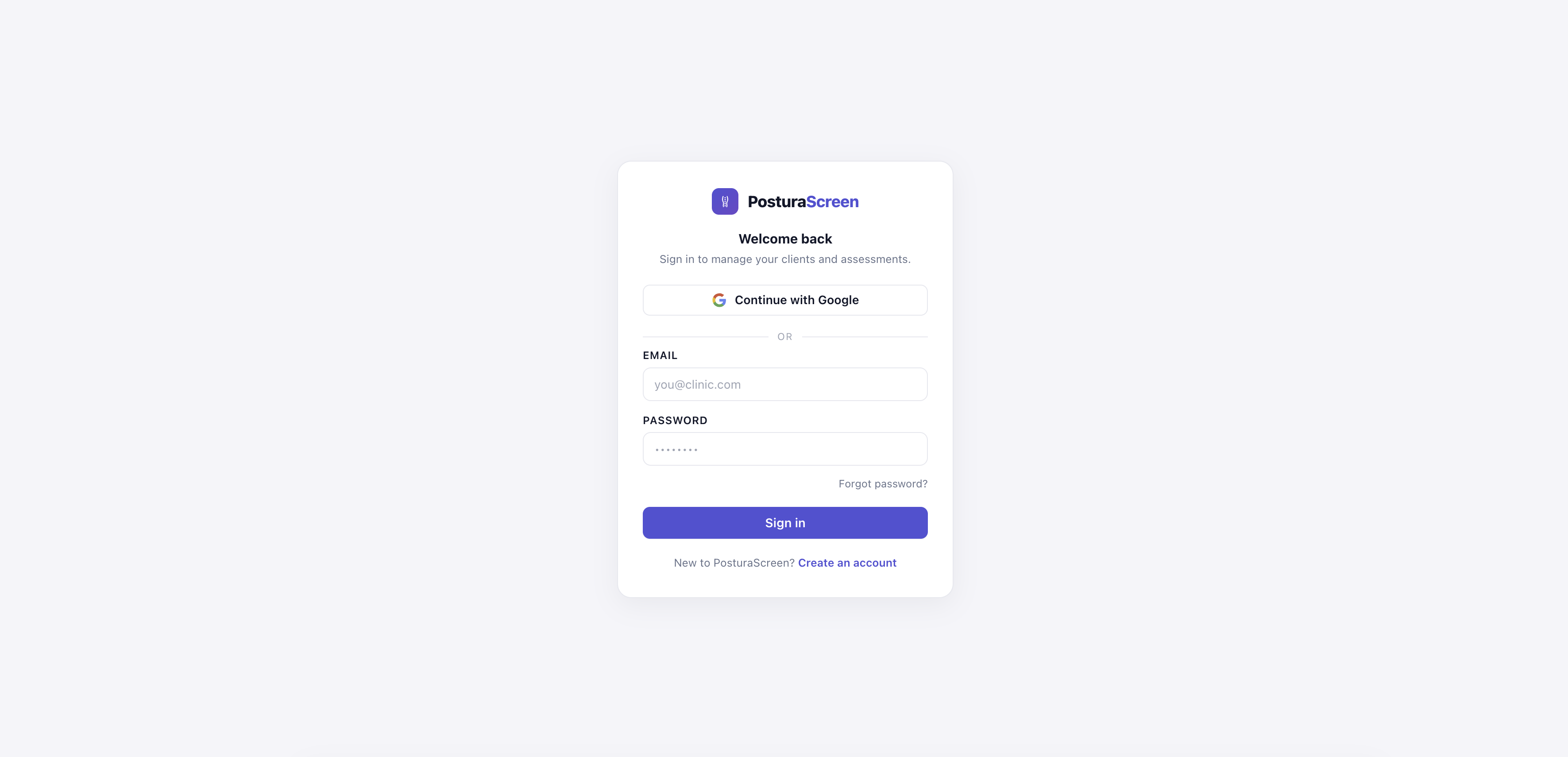
Clinic Google 또는 이메일로 로그인하면 고객 대시보드로 들어갑니다. 전문가 계정마다 별도의 대시보드와 고객이 있으며, 다른 계정에서는 내 기록을 볼 수 없습니다. 전문가용 플랜에서는 고객 기록과 평가가 무제한이고 클리닉 브랜딩도 추가됩니다. 이 워크플로가 실제 클리닉 운영에 어떻게 맞는지는 다음을 참고하세요: 진료소용 자세 검사 소프트웨어.
검사 중인 사람을 추가하세요.
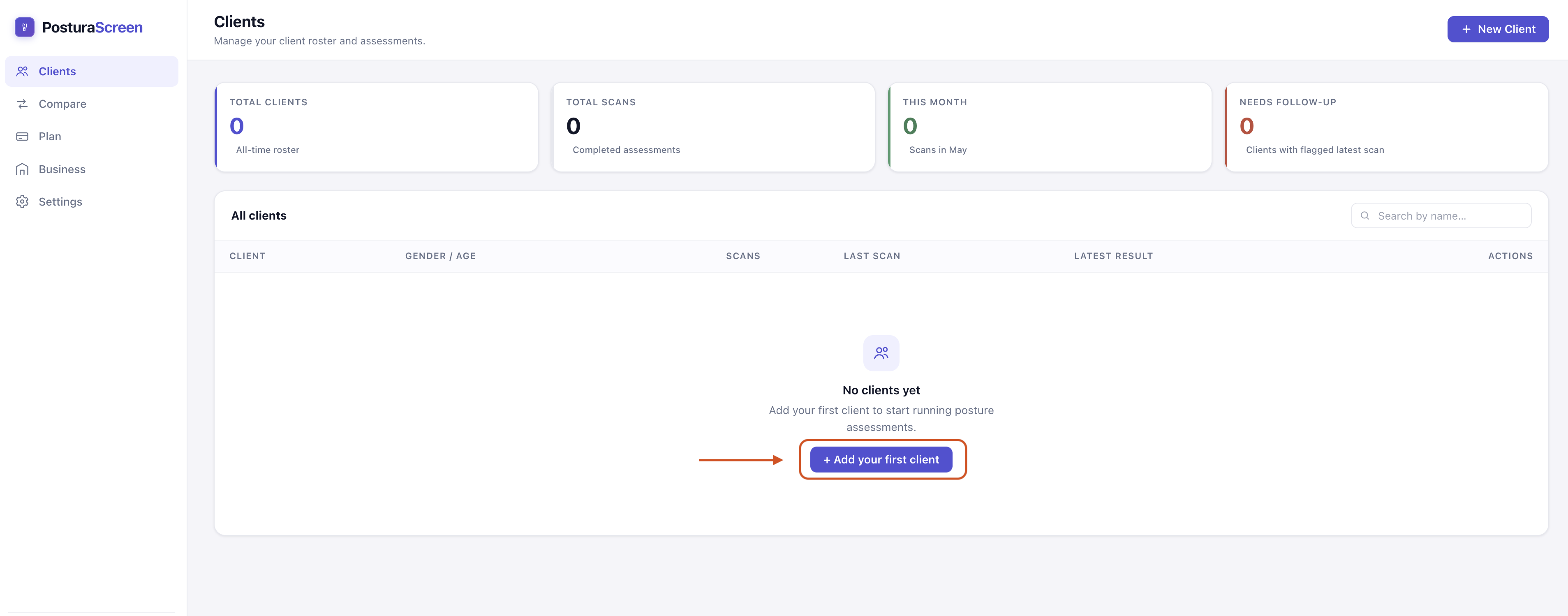
클릭 + 신규 고객 대시보드에. 입력 이름, 성별 (Q-angle과 같은 성별 인식 측정항목에서 사용됨) 나이. 누르세요 클라이언트 생성.
Clinic 클라이언트당 하나의 항목을 추가합니다. 향후 모든 평가는 동일한 프로필에 다시 연결되므로 시간 경과에 따른 진행 상황을 추적할 수 있습니다.
솔로 자신(또는 가족 구성원)을 "클라이언트"로 추가하세요. 동일한 검사에서 본인만 검사 대상이 됩니다. 자신의 이름과 세부정보를 사용하세요.
새 평가 시작
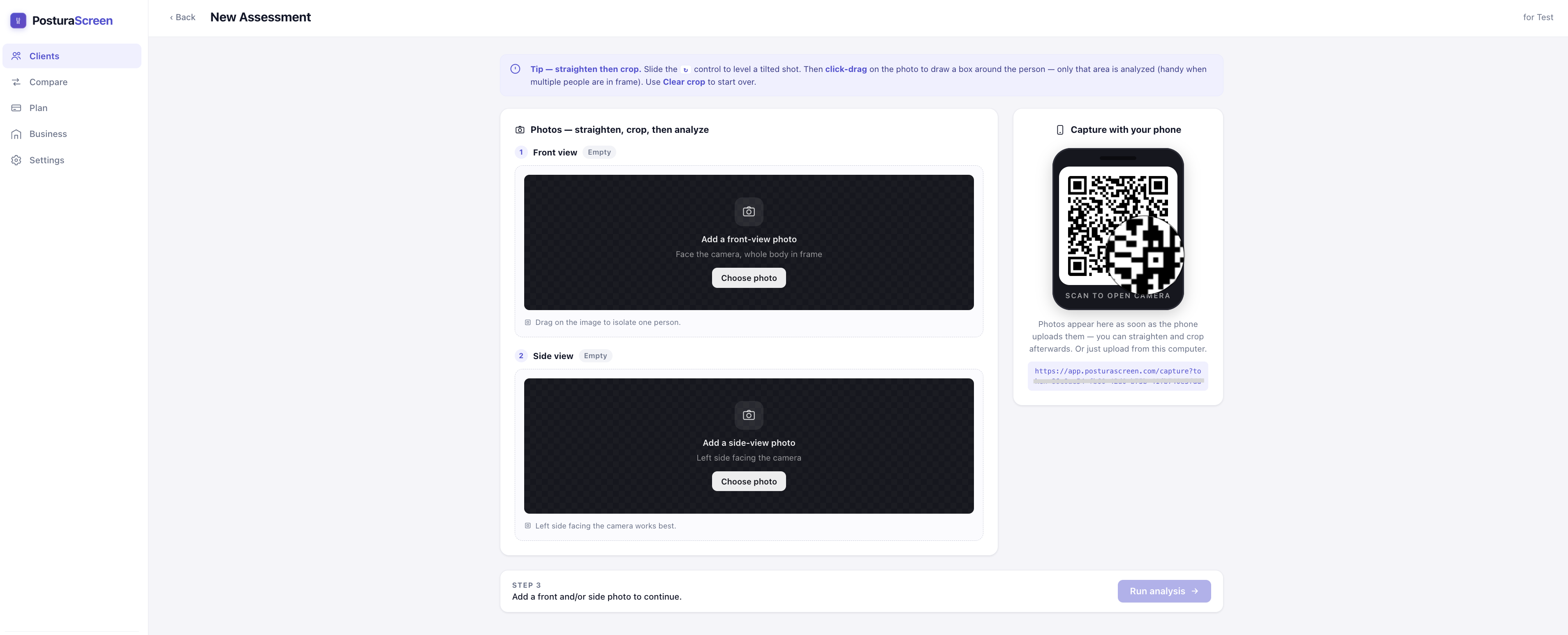
프로필 페이지에서 + 새로운 평가 (오른쪽 위)를 클릭하세요. 사진과 결과가 연결될 새 기록이 만들어지므로, 같은 사람의 이력이 쌓여 비교할 수 있습니다. Free Personal은 매월 저장 평가 3회를 제공하며, Pro와 Clinic 플랜은 평가 횟수에 제한이 없습니다.

정면, 측면 또는 두 방향 모두 촬영하기
전신 사진 한 장이면 시작할 수 있습니다: 정면도 (카메라를 마주 보는 사진)으로는 정면 지표 11개를 얻고, 측면도 (완전히 옆으로 선 사진)으로는 측면 지표 6개를 얻습니다. 두 장을 모두 추가하면 17개 지표 리포트가 완성됩니다. 촬영 방법은 두 가지입니다:
전화로(권장)
아무 휴대폰 카메라로 화면 오른쪽의 QR 코드를 비추세요. 앱 설치나 로그인 없이 촬영 페이지가 열립니다. 정면 또는 측면을 골라 사진을 찍고, 17개 지표를 모두 보려면 나머지 방향도 추가한 뒤 다음을 누르세요: 완료. 이미지가 컴퓨터에 자동으로 나타납니다.
컴퓨터에서 업로드
이미 사진이 있는 경우 클릭하세요. 사진 선택 버튼을 “정면 사진 추가” 상자, “측면 사진 추가” 상자 또는 두 상자 모두에서 누르세요. JPG 또는 PNG 파일이면 되고, 크기는 적당하면 충분합니다.
Clinic 고객이 머리부터 발끝까지 전신이 화면 높이의 약 3분의 2를 채우도록 휴대폰에서 충분히 떨어져 서게 하고(1× 렌즈에서는 약 2 m, 2×에서는 약 3 m, 저희 추정), 직접 촬영하세요.
솔로 스스로 검사를 하시나요? 전화기를 들고도 여전히 프레임 안에 완전히 들어갈 수는 없습니다. 벽이나 선반에 기대어 놓으세요. (또는 작은 삼각대 사용) 몸이 화면 높이의 약 3분의 2를 채울 만큼 떨어진 곳에 — roughly 2 m on the 1× lens or 3 m on 2×, our estimate (자세 사진 구도 잡는 법) 그런 다음 휴대폰의 3초 타이머 또는 볼륨 버튼 셔터 — 아니면 다른 사람에게 찍어 달라고 해도 됩니다. 꼭 지켜야 할 규칙은 하나뿐입니다: 몸 전체, 머리부터 발까지, 틀 안에 있어야 해요.
촬영 전: 아래 사진 팁을 훑어보세요. 대부분의 “사람이 감지되지 않음” 오류를 막을 수 있습니다.
분석 실행~5초
사진이 한 장 이상 올라가면 다음을 클릭하세요: 분석 실행. AI가 각 사진에서 신체 주요 지점 17개(관절, 눈, 귀, 코)를 찾고, 추가한 촬영 방향으로 얻을 수 있는 자세 지표를 계산한 뒤, 각 사진의 사본 위에 골격선을 그려 무엇을 측정했는지 정확히 보여 줍니다.
하루 중 첫 번째 실행은 서비스가 준비되는 동안 최대 30초 정도 걸릴 수 있습니다. 그 후 평가당 몇 초가 소요됩니다.
17개 지표 보고서 읽기
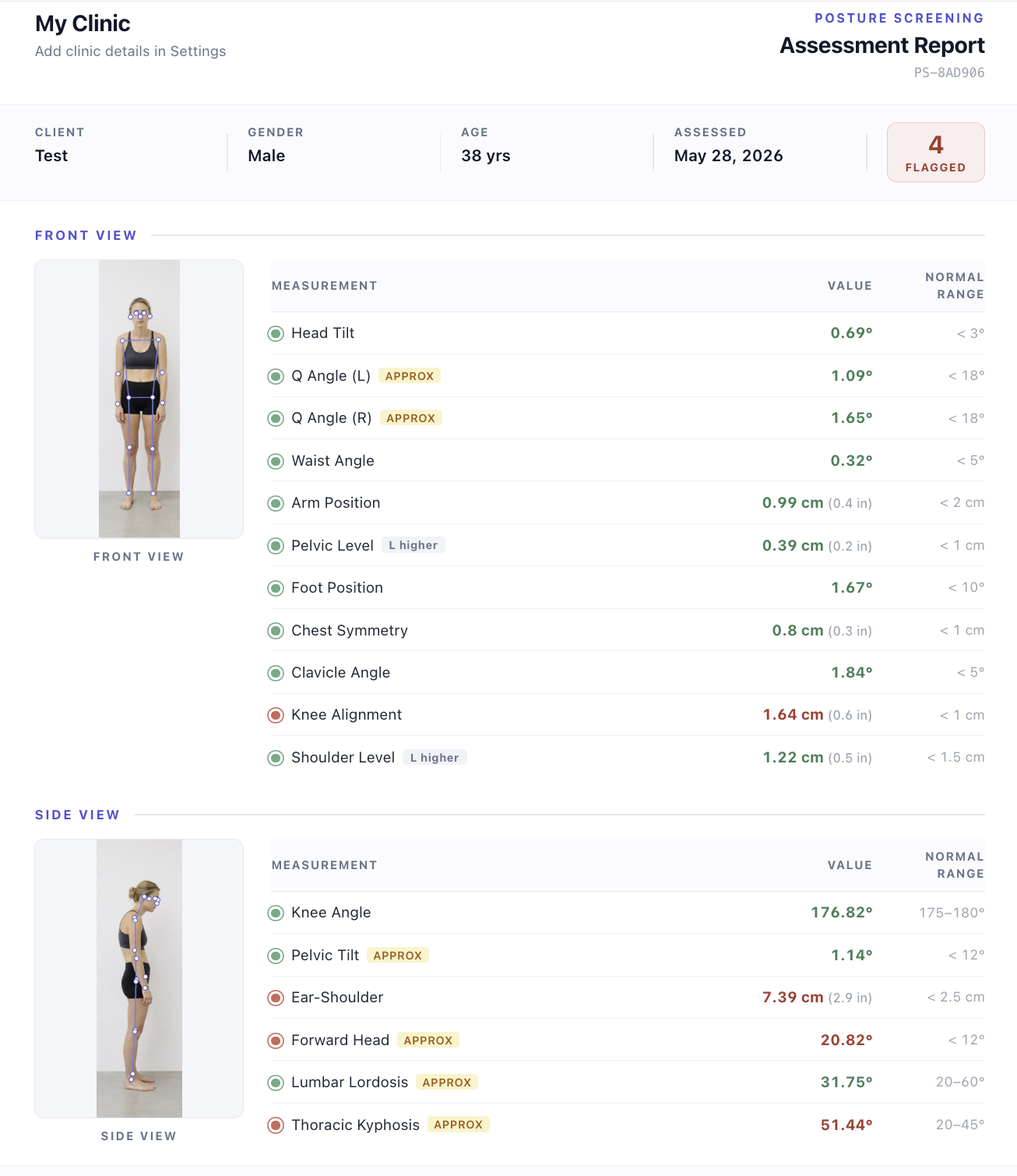
정면 사진으로는 정면 지표 11개 (머리 기울기, 어깨 높이 차이, 골반 높이, Q각 등)를, 측면 사진으로는 측면 지표 6개 (거북목(전방머리자세), 귀-어깨 거리, 흉추 후만, 요추 전만, 골반 경사, 무릎 각도)를 확인할 수 있으며, 두 장을 모두 쓰면 17개 전부가 표시됩니다. 각 행에는 측정값, 참고 범위, 판정 표시가 나옵니다:
· 녹색 값이 일반적인 범위 내에 있음을 의미합니다.
· 빨간색 이는 해당 범위 밖에 있음을 의미합니다. 진단이 아니라 자세히 살펴볼 가치가 있는 선별 신호입니다.
· approx 태그는 거북목(전방머리자세), 흉추 후만, 요추 전만, 골반 경사, Q각(좌/우)에 표시됩니다. 2D 사진으로는 이 값들을 추정할 수밖에 없으므로, 같은 사람의 변화를 시간에 따라 추적하는 데 쓰는 것이 가장 좋습니다. 나머지 11개 지표는 감지된 주요 지점에서 직접 계산한 기하학적 측정값입니다.
위쪽의 주석 사진에는 AI가 각 지표를 계산할 때 사용한 랜드마크가 정확히 표시되어, 랜드마크가 명백히 잘못 인식된 사진을 찾는 데 유용합니다.
빨간색 표시는 ‘문제가 있다’가 아니라 ‘더 자세히 살펴보라’는 뜻입니다. 결과가 걱정되거나 통증, 뻣뻣함 등 다른 증상이 함께 있다면 리포트를 가지고 면허가 있는 물리치료사, 카이로프랙터 또는 의사를 찾아가세요. 수치를 차분하게 받아들이는 방법은 다음 글을 참고하세요: 자세 검사 후 해야 할 일; 리포트 구성을 먼저 보려면, 샘플 리포트를 살펴보세요.
APPROX 태그는 5개의 예상 측정항목 옆에 표시됩니다.PDF로 저장하고 공유
리포트의 인쇄 버튼을 사용해 사진과 측정값을 인쇄하거나 PDF로 저장하세요. 저장된 평가에는 주의가 필요한 측정값의 별도 요약도 포함됩니다.
Clinic 세션이 끝나면 고객에게 PDF를 건네거나 이메일로 보내세요. Pro와 Clinic 플랜에서는 클리닉 이름, 주소, 전문가 정보가 함께 표시됩니다.
솔로 기록용으로 PDF를 저장하고, 트레이너 또는 물리치료사와 공유하거나, 다음 번과 비교할 기준으로 보관하세요.
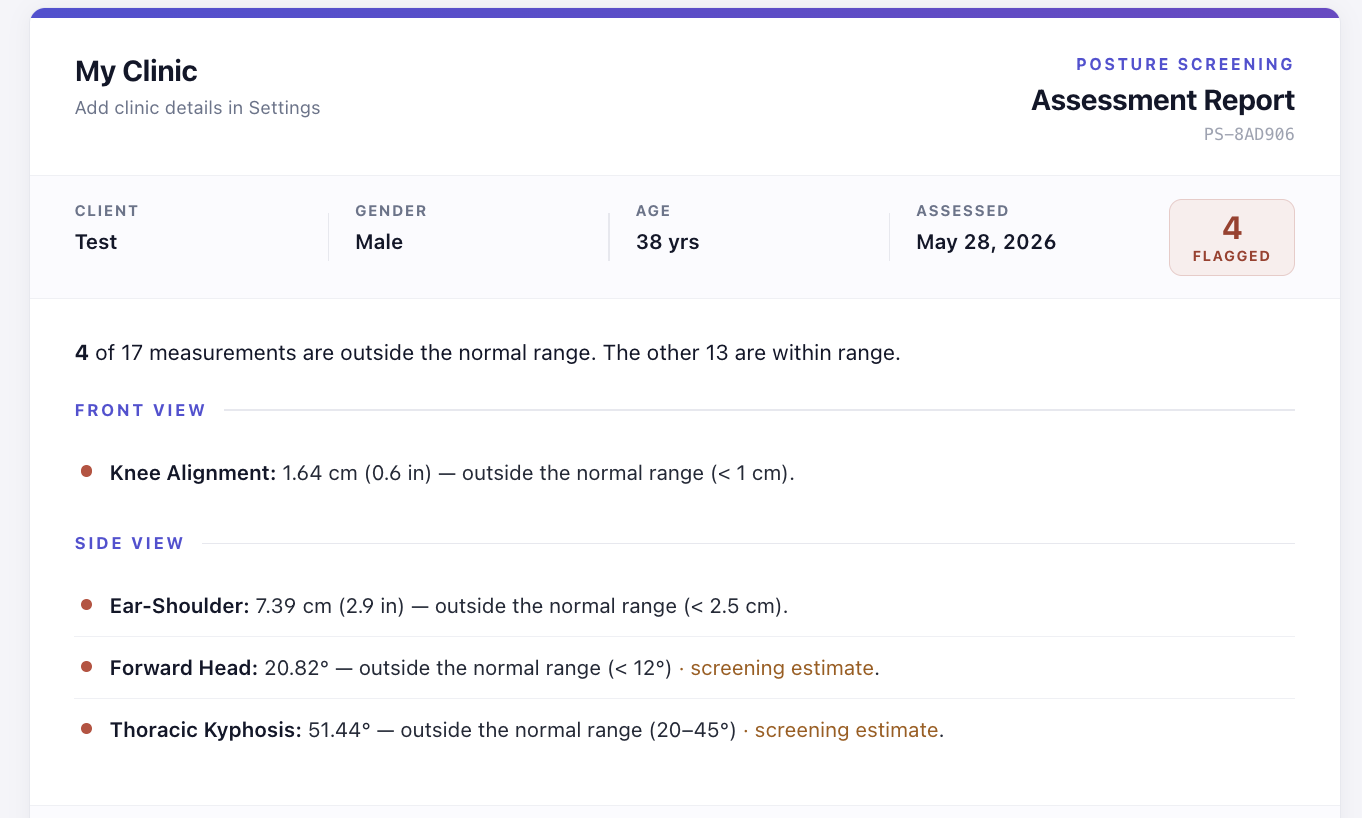
screening estimate 측정항목이 2D 사진에서 대략적으로 계산되는 태그입니다.나중에 다시 검사하고 비교하세요
4~6주마다 동일한 프로필에 대해 두 번째 평가를 실행합니다. 그런 다음 프로필을 열고 ⇄ 비교, 두 가지 평가를 선택하고 각 지표를 기준선과 최신 지표를 델타와 함께 나란히 확인하세요.
비교 화면은 각 표시 값이 증가했는지, 감소했는지, 그대로인지 보여줍니다. 이러한 차이만으로 개선이나 악화를 판단할 수는 없습니다.
검사 주기: 운동 프로그램을 진행 중이라면 4–6주마다, 유지 점검이라면 1년에 한두 번, 그리고 변화가 생긴 직후(새 책상 환경, 새로운 운동, 부상 회복)에 한 번 검사하고 6주 뒤에 다시 검사해 달라진 점이 있는지 확인하세요.
깔끔한 전신샷을 찍으세요.
“사람이 감지되지 않음” 오류와 이상한 수치는 대부분 사진 때문에 생깁니다. 몇 초만 준비해도 분석이 훨씬 안정적이 됩니다.