PosturaScreen verwenden: Schritt-für-Schritt-Anleitung
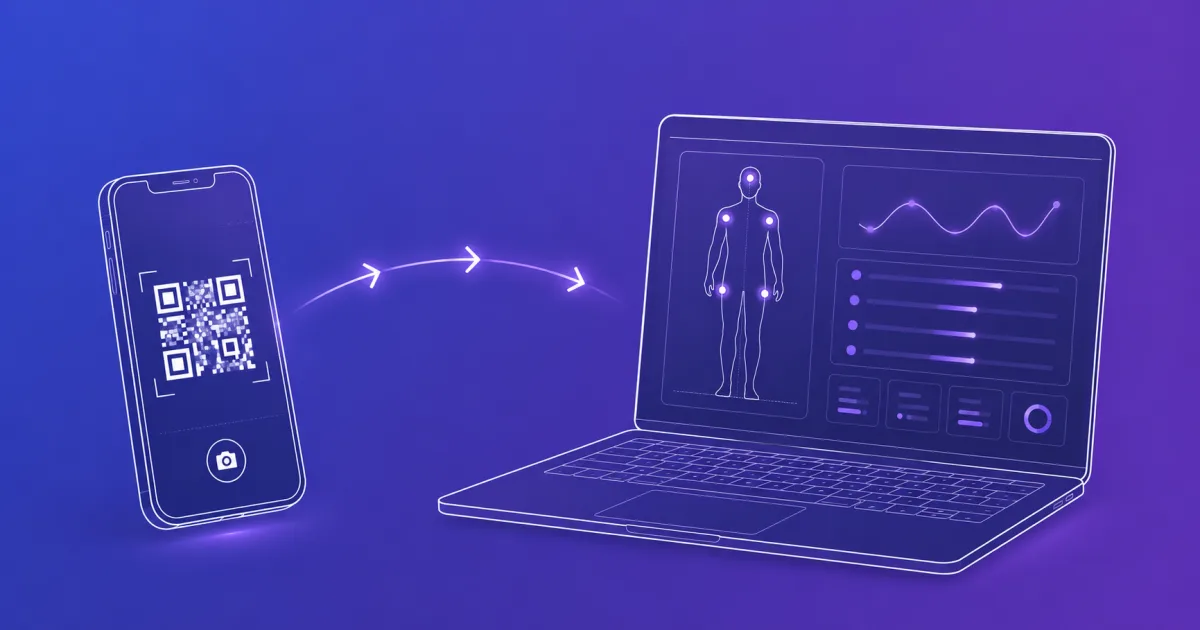
Die einmalige persönliche Haltungsanalyse von PosturaScreen ist kostenlos und erfordert weder ein Konto noch eine App. Ein Ganzkörperfoto liefert die aus diesem Winkel sichtbaren Messwerte; mit Vorder- und Seitenansicht erhalten Sie alle 17. Nach dem Upload eines Fotos ist die KI-Analyse gewöhnlich in etwa fünf Sekunden abgeschlossen, wobei der erste Durchlauf während des Dienststarts bis zu etwa 30 Sekunden dauern kann. Der gesamte Ablauf von der Aufnahme bis zum Bericht dauert nur wenige Minuten.
- Kostenloser einmaliger Ablauf: Foto hinzufügen → Analyse starten → vorläufigen Bericht lesen. Kein Konto und keine App erforderlich.
- Der PC ist der HauptHaltungscheck; die Das Telefon ist nur die Kamera – Scannen Sie einen QR und nehmen Sie eine oder beide Ansichten auf, ohne dass eine App installiert werden muss.
- Jede Ansicht gibt ihre eigenen Messwerte zurück; Verwenden Sie beide Ansichten für alle 17 (11 vorne, 6 seitlich), mit normalen Reichweiten und grün/roten Hinweise.
- Fünf Messwerte tragen eine
approxTag – es handelt sich um Schätzungen aus einem 2D-Foto, die am besten zur Verfolgung von Veränderungen im Laufe der Zeit verwendet werden. - Führen Sie nach 4–6 Wochen eine zweite Beurteilung durch und verwenden Sie die Vergleichen Sehen Sie sich an, was sich verbessert hat.
Bevor Sie beginnen
Sie benötigen drei Dinge: einen Desktop oder Laptop mit einem Browser, ein Telefon mit einer Kamera und einen Ort, an dem Sie ein sauberes Foto aufnehmen können – eine freie Wand reicht aus, zwei Meter freier Boden davor und gleichmäßige Beleuchtung. Sobald Sie die Einrichtung abgeschlossen haben, dauert der gesamte Vorgang etwa zwei Minuten. Der größte Teil davon ist das Foto selbst.
PosturaScreen läuft im Browser, sodass auf keinem der Geräte etwas installiert werden muss. Das Telefon und der Computer müssen lediglich online sein, wenn die Fotos synchronisiert werden.
Schritt 1 – Wählen Sie einen einmaligen oder gespeicherten Verlauf
Für einen einmaligen persönlichen Bericht gehen Sie direkt zum kostenloser Haltungscheck und fügen Sie ein Foto hinzu, ohne sich zu registrieren. Der Bericht bleibt 24 Stunden lang temporär, sofern Sie ihn nicht explizit speichern.
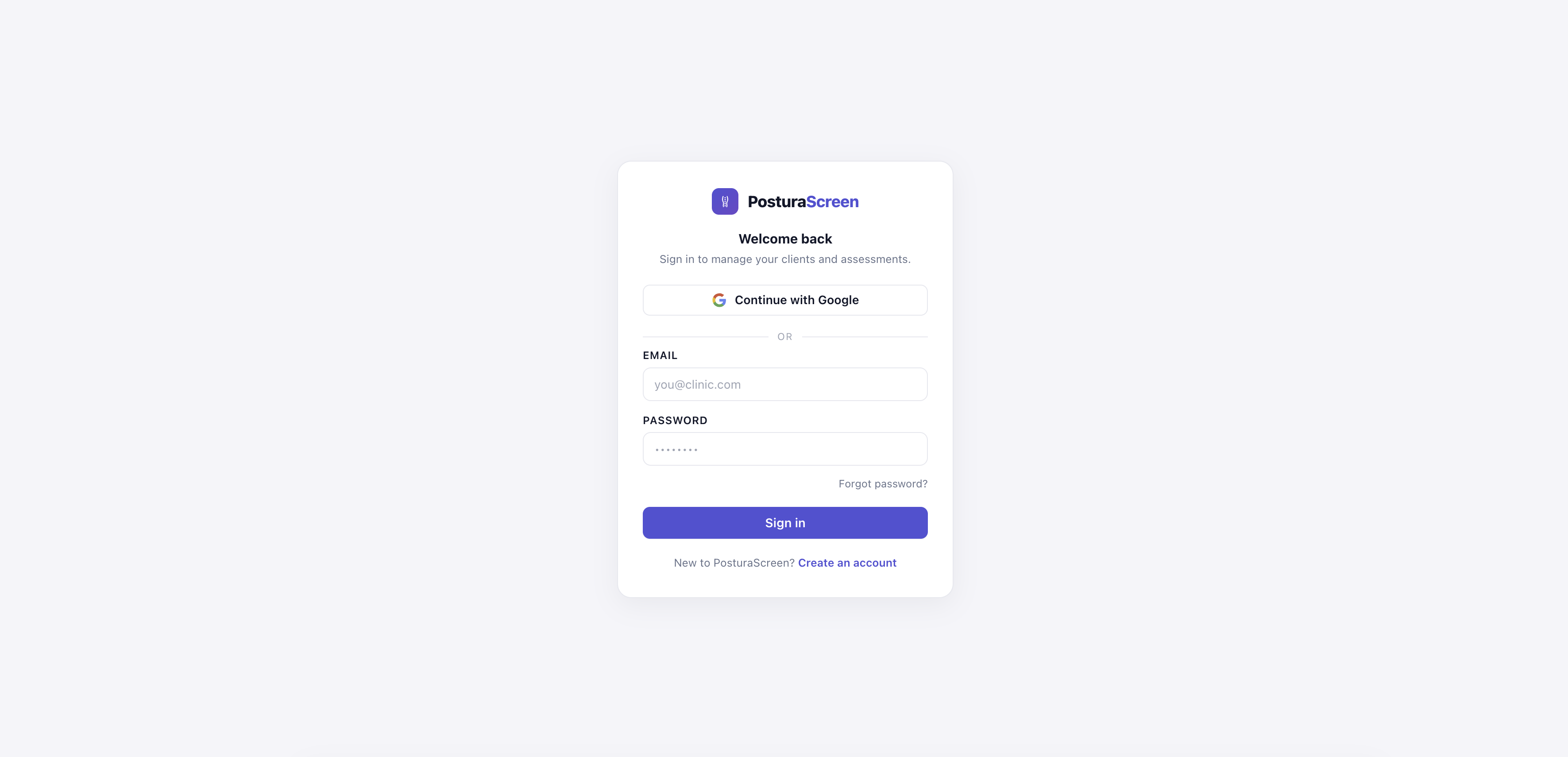
Für gespeicherte Historien oder professionelle Kundenarbeit melden Sie sich bei Google an oder erstellen Sie ein Konto mit E-Mail-Adresse und Passwort. Free Personal speichert jeden Monat eine Person und drei Beurteilungen; Pro fügt unbegrenzte Kundendatensätze, Beurteilungen und Klinik-Branding hinzu.
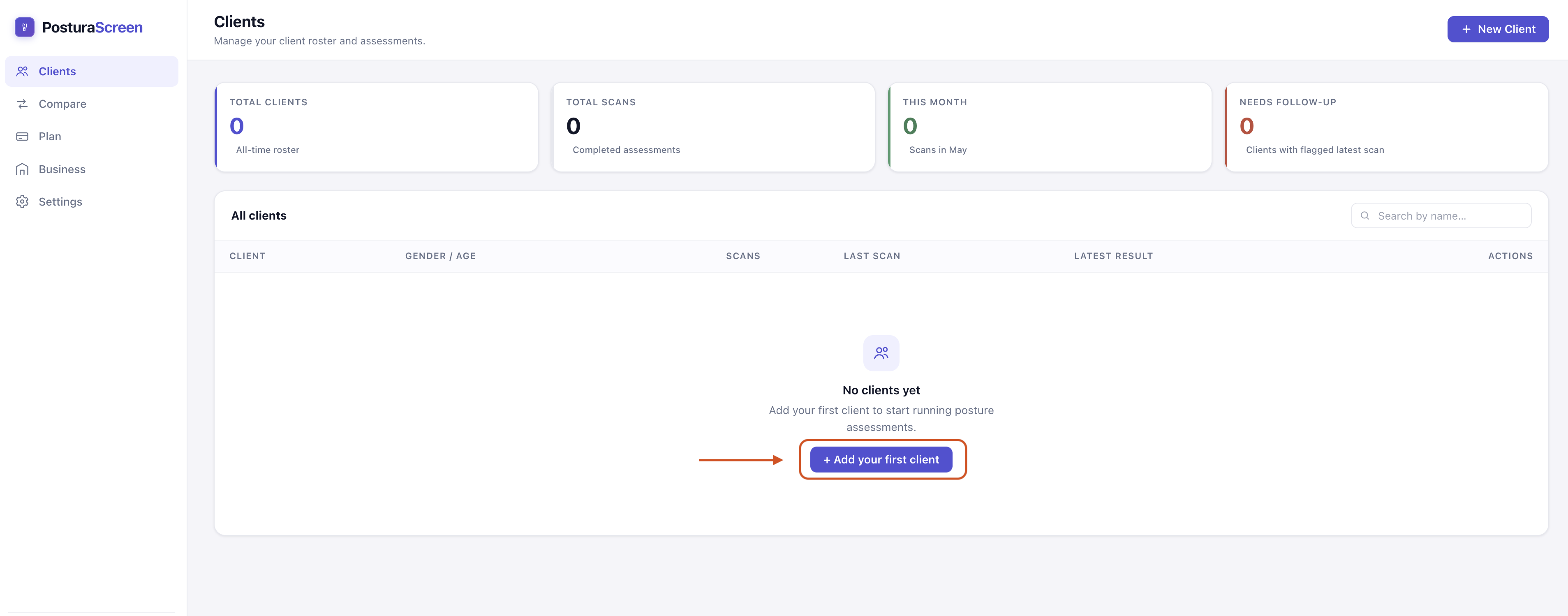
Nach der Anmeldung landen Sie auf Ihrem Dashboard. Wenn Sie die App schon einmal verwendet haben, werden Ihre Kunden in einer Liste angezeigt. Wenn dies Ihr erstes Mal ist, ist die Liste mit einem leer + Fügen Sie Ihren ersten Kunden hinzu Taste.
Klinik Jedes Arztkonto verfügt über ein eigenes Dashboard und eigene Kunden. Andere Konten in Ihrer Klinik können Ihre Unterlagen nicht sehen. Informationen dazu, wie der Arbeitsablauf zu einer Praxis passt, finden Sie unter Haltungs-Screening-Software für Kliniken.
Solo Das gleiche Dashboard funktioniert – im nächsten Schritt fügen Sie sich selbst als einzigen „Kunden“ hinzu.
Schritt 2 – Fügen Sie die zu überprüfende Person hinzu
Klicken Sie + Neuer Kunde oben rechts. Der Dialog fragt danach Name, Geschlecht, und Alter.
- Geschlecht wird von geschlechtsspezifischen Messwerte verwendet – der normale Bereich für den Q-Winkel ist beispielsweise für Frauen breiter als für Männer. Es wird im Bericht nicht prominent angezeigt.
- Alter erscheint im Bericht und hilft Ihnen, die Liste später zu organisieren.
Schlag Mandant anlegen. Das neue Profil erscheint in Ihrer Dashboard-Liste.
Wenn Sie sich selbst überprüfen, geben Sie einfach Ihre eigenen Daten ein – Sie sind der „Kunde“. Trotz der Kennzeichnung bleiben die Daten in Ihrem eigenen Konto; niemand sonst kann es sehen.
Schritt 3 – Starten Sie eine neue Bewertung
Klicken Sie auf das Profil, um es zu öffnen. Sie sehen den Verlauf des Kunden (leer für ein neues Profil) und a + Neue Bewertung Schaltfläche oben rechts. Klicken Sie darauf.
Jede Bewertung ist ein eigener Datensatz, sodass dieselbe gespeicherte Person zum Vergleich eine Historie erstellen kann. Free Personal umfasst jeden Monat drei gespeicherte Beurteilungen; Aktive Pro- und Clinic-Pläne ermöglichen unbegrenzte professionelle Beurteilungen.

Schritt 4 – Erfassen Sie eine oder beide Ansichten
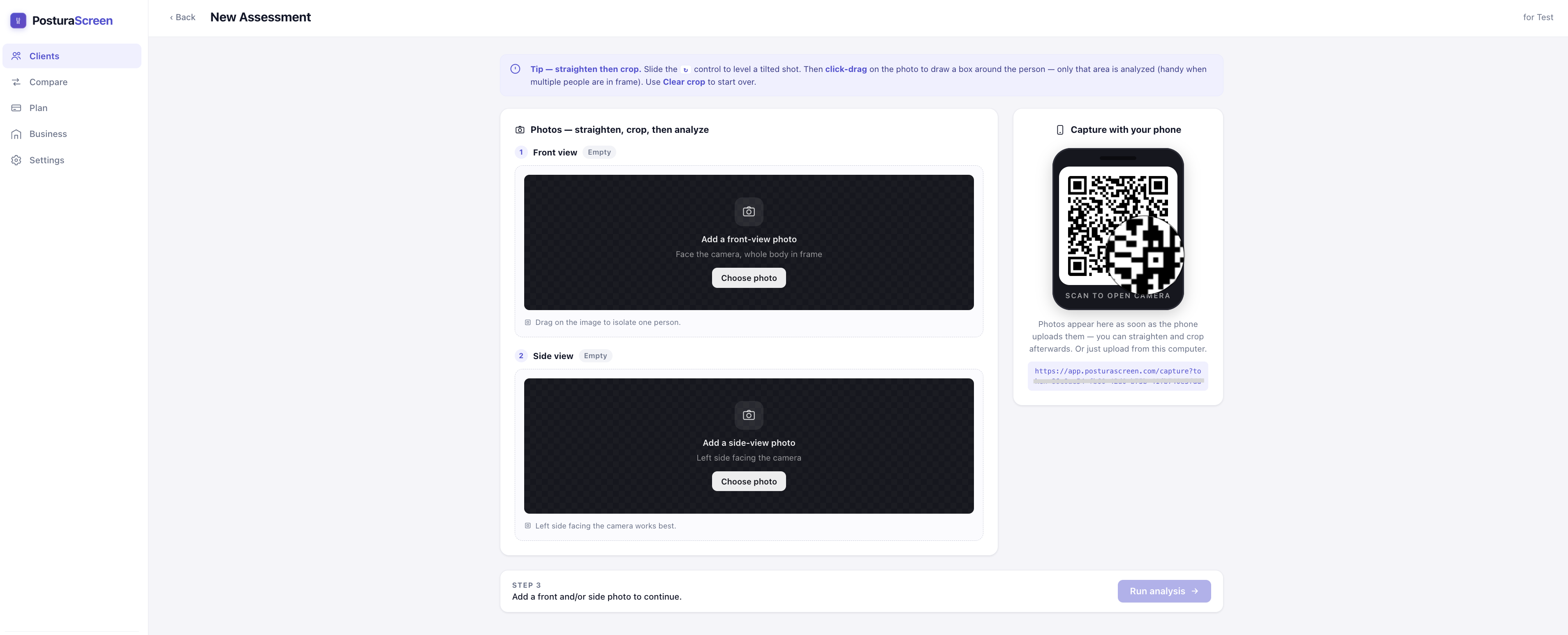
Sie benötigen mindestens ein Ganzkörperfoto: vorne (die Person, die direkt in die Kamera blickt) oder Seite (die Person steht komplett auf der Seite). Ein Frontfoto gibt die 11 Messwerte für die Vorderansicht zurück, ein Seitenfoto gibt die 6 Messwerte für die Seitenansicht zurück, und wenn man beide hinzufügt, erhält man den vollständigen Bericht mit 17 Messwerten. Jedes von Ihnen hinzugefügte Foto muss den gesamten Körper von Kopf bis Fuß zeigen.
Option A – telefonisch (empfohlen)
Öffnen Sie die integrierte Kamera-App Ihres Telefons und richten Sie sie auf den QR-Code auf dem Haltungscheck. Im Browser des Telefons wird eine Aufnahmeseite geöffnet – keine App-Installation, keine Anmeldung. Wählen Sie eine Vorder- oder Seitenansicht, nehmen Sie das erste Foto auf oder wählen Sie es aus und fügen Sie dann die andere Ansicht hinzu, wenn Sie den vollständigen 17-Messwert-Bericht wünschen. Schlag Fertig wenn Sie die Ansicht oder Ansichten haben, die Sie benötigen.
Sobald jedes Foto hochgeladen wird, erscheint es automatisch auf dem Computerbildschirm. Sie können eines davon zuschneiden oder ersetzen, bevor Sie die Analyse ausführen.
Der QR-Link dient nur einem Zweck und läuft nach 30 Minuten ab. Wenn es länger dauert, aktualisieren Sie die Bewertungsseite auf dem Computer, um einen neuen QR zu generieren.
Option B – Hochladen vom Computer
Wenn Sie die Fotos bereits haben (mit einer separaten Kamera aufgenommen, per E-Mail verschickt usw.), klicken Sie auf Foto auswählen in einem oder beiden Steckplätzen auf der linken Seite. Sowohl JPG als auch PNG funktionieren in jeder angemessenen Größe.
Wie man ein gutes Foto macht
Die meisten der seltenen „Keine Person erkannt“-Fehler sind auf das Foto zurückzuführen. Fünf Regeln decken die meisten Fälle ab:
- Ganzer Körper im Rahmen – von Kopf bis Fuß, nichts abgeschnitten.
- Einfacher Hintergrund – eine klare Wand, kein Durcheinander.
- Gleichmäßige Beleuchtung – kein starkes Gegenlicht oder harte Schatten.
- Figurbetonte Kleidung So sind Körperkonturen sichtbar.
- Stehen Sie natürlich – „Fixieren“ Sie nicht die Haltung für das Foto.
Positionieren Sie die Kamera auf Hüfthöhe, etwa zwei bis drei Meter entfernt, und halten Sie sie gerade. Für die Vorderansicht blicken Sie direkt in die Kamera, die Arme sind seitlich entspannt. Für die Seitenansicht stehen Sie vollständig auf der Seite, sodass der gesamte Körper sichtbar ist.
Schritt 5 – Führen Sie die Analyse durch
Sobald mindestens ein Foto vorhanden ist, wird das Analyse durchführen Die Schaltfläche unten wird aktiv. Klicken Sie darauf.
Hinter den Kulissen findet ein KI-Modell zur Posenerkennung 17 anatomische Orientierungspunkte auf jedem hochgeladenen Foto – die Gelenke, die Zentren von Kopf und Becken usw. – und berechnet dann aus diesen Punkten die verfügbaren Haltungsmetriken. Außerdem wird das Skelett auf eine Kopie jedes Fotos gezeichnet, sodass Sie genau sehen können, was gemessen wurde.
Die erste Analyse des Tages kann während der Aufwärmphase des Dienstes bis zu etwa 30 Sekunden dauern. Danach sind es etwa fünf Sekunden pro Beurteilung.
Wenn der Vorgang abgeschlossen ist, gelangen Sie direkt zum Bericht. Wenn die KI auf einem hochgeladenen Foto keinen vollständigen Körper finden kann, wird Ihnen Folgendes angezeigt Kein Mensch entdeckt. Verwenden Sie ein klares Ganzkörperfoto. — Schießen Sie erneut und befolgen Sie dabei die oben genannten Regeln.
Schritt 6 – Lesen Sie den 17-Messwert-Bericht
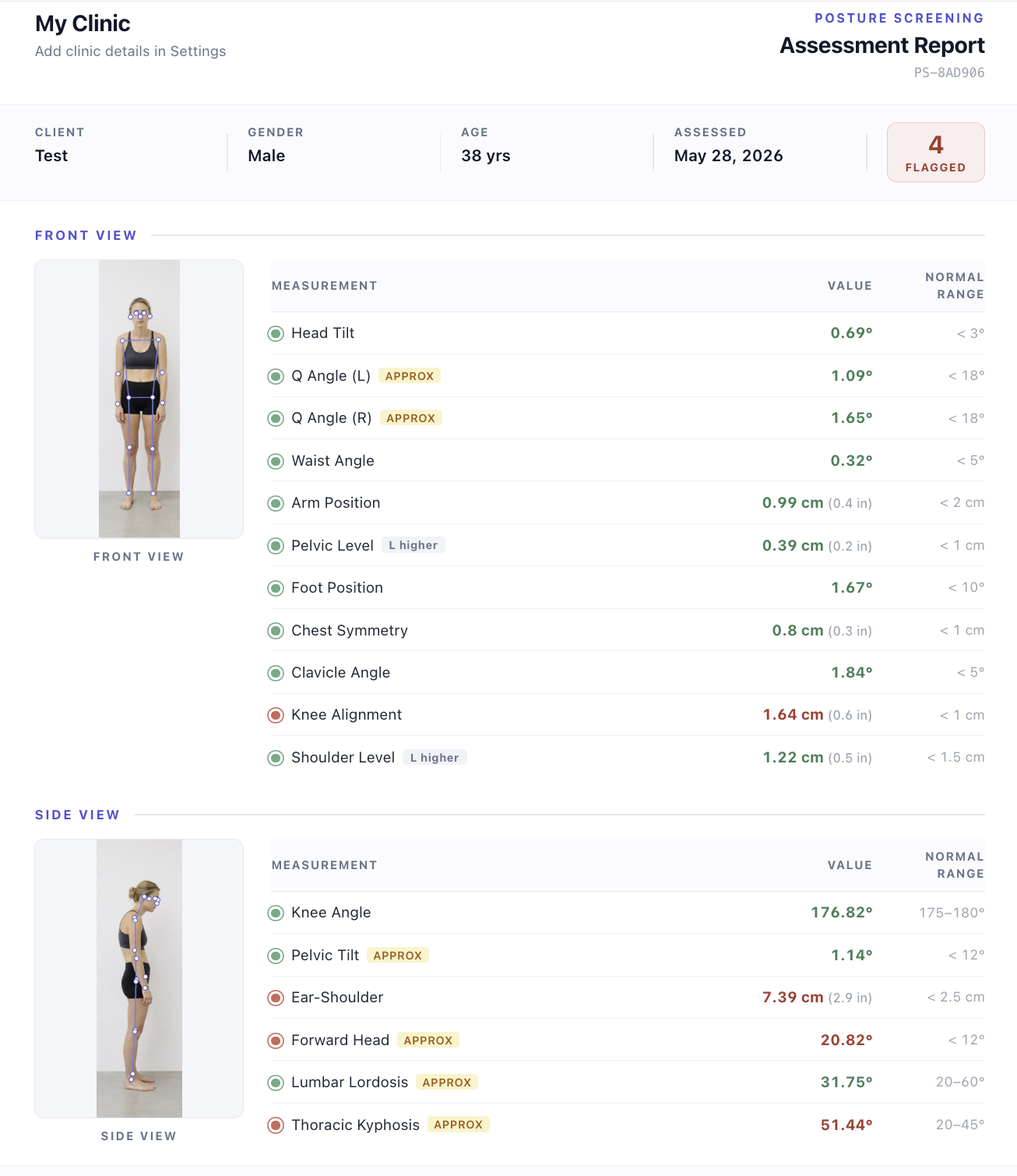
Wenn Sie den fertigen Artikel sehen möchten, bevor Sie Ihren eigenen erstellen, Sehen Sie sich einen Beispielbericht an — Es zeigt das gleiche unten beschriebene Layout.
Der Bericht wird auf einer einzigen Seite geöffnet, die in zwei Teile unterteilt ist:
- Top – ein oder zwei kommentierte Fotos mit dem erkannten Skelett darüber. Dies ist das „Zeigen Sie Ihre Arbeit“ der KI – nützlich, um Fälle zu erkennen, in denen sie offensichtlich einen Orientierungspunkt falsch interpretiert hat.
- Unten – die aus der oder den von Ihnen bereitgestellten Ansichten verfügbaren Messwerte, bis zu 17, jeweils mit einem Messwert, einem Normalbereich und einer Markierung.
Was die Hinweise bedeuten
- Grün bedeutet, dass der Wert innerhalb des veröffentlichten Normalbereichs für diese Messwert liegt.
- Rot bedeutet, dass es außerhalb des Bereichs liegt – a Screening-Signal, keine Diagnose. Es ist ein Ausgangspunkt für eine genauere Betrachtung, keine Antwort an sich.
Eine rote Hinweis bedeutet „schauen Sie genauer hin“ und nicht „etwas stimmt nicht“. Wenn ein Ergebnis Sie beunruhigt – oder mit Schmerzen, Steifheit oder anderen Symptomen einhergeht – bringen Sie den Bericht zu einem zugelassenen Kliniker (einem Physiotherapeuten, Chiropraktiker oder Arzt) für eine praktische Beurteilung. PosturaScreen ist ein Screening- und Tracking-Tool, kein Diagnosegerät.
Für eine praktische Möglichkeit, ohne Überreaktion auf eine Zahl zu reagieren, verwenden Sie die Leitfaden für nächste Schritte nach dem Screening: es deckt eine kurze Bewegungspause ab, was aufgezeichnet werden soll, wann nachkontrolliert wird und wann Symptome professionelle Hilfe erfordern.
Was „ungefähr“ bedeutet
Fünf Messwerte tragen eine approx Schlagwort: Vorwärts gerichteter Kopf, Brustkyphose, Lendenlordose, Beckenneigung, und Q-Winkel (links und rechts). Der Grund ist ehrlich: Ein einzelnes 2D-Foto kann diese nicht direkt messen, wie es ein Röntgen- oder 3D-Scan kann. PosturaScreen schätzt sie anhand der Winkel zwischen erkannten Gelenken, was zuverlässig genug für das Screening und die Verfolgung von Veränderungen bei derselben Person im Laufe der Zeit ist – aber nicht das richtige Werkzeug für eine klinische Diagnose. Wir kennzeichnen sie, sodass die Einschränkung auf der Seite liegt, auf der es darauf ankommt.
Die anderen elf Messwerte – Kopfneigung, Schulterhöhe, Schlüsselbeinwinkel, Brustsymmetrie, Armposition, Taillenwinkel, Beckenhöhe, Knieausrichtung, Fußposition, Ohr-zu-Schulter-Versatz und Kniewinkel – sind direkte geometrische Messungen der erkannten Schlüsselpunkte und tragen das Tag nicht.
Schritt 7 – Als PDF speichern und teilen
Klicken Sie Drucken / PDF in der Symbolleiste. Dadurch wird der Standard-Druckdialog des Browsers ausgelöst: Die erste Seite enthält das verfügbare, mit Anmerkungen versehene Foto oder die verfügbaren Fotos und die Maßtabelle. Auf der nächsten Seite finden Sie eine gezielte Zusammenfassung der markierten Messungen mit jeweils einer einzeiligen Erläuterung.
Wählen Sie Als PDF speichern als Ziel, wenn Sie eine Datei statt eines Ausdrucks wünschen, oder einen Drucker für eine Papierkopie auswählen.
Klinik Geben Sie das PDF am Ende der Sitzung an den Kunden weiter oder senden Sie es per E-Mail. Es ist so geschrieben, dass es auch ohne Ihre Anwesenheit im Raum lesbar ist.
Solo Speichern Sie das PDF als Basis. Teilen Sie es mit einem Trainer oder Physiotherapeuten, falls Sie einen haben, oder bewahren Sie es einfach auf, um es mit Ihrem nächsten Haltungscheck zu vergleichen.
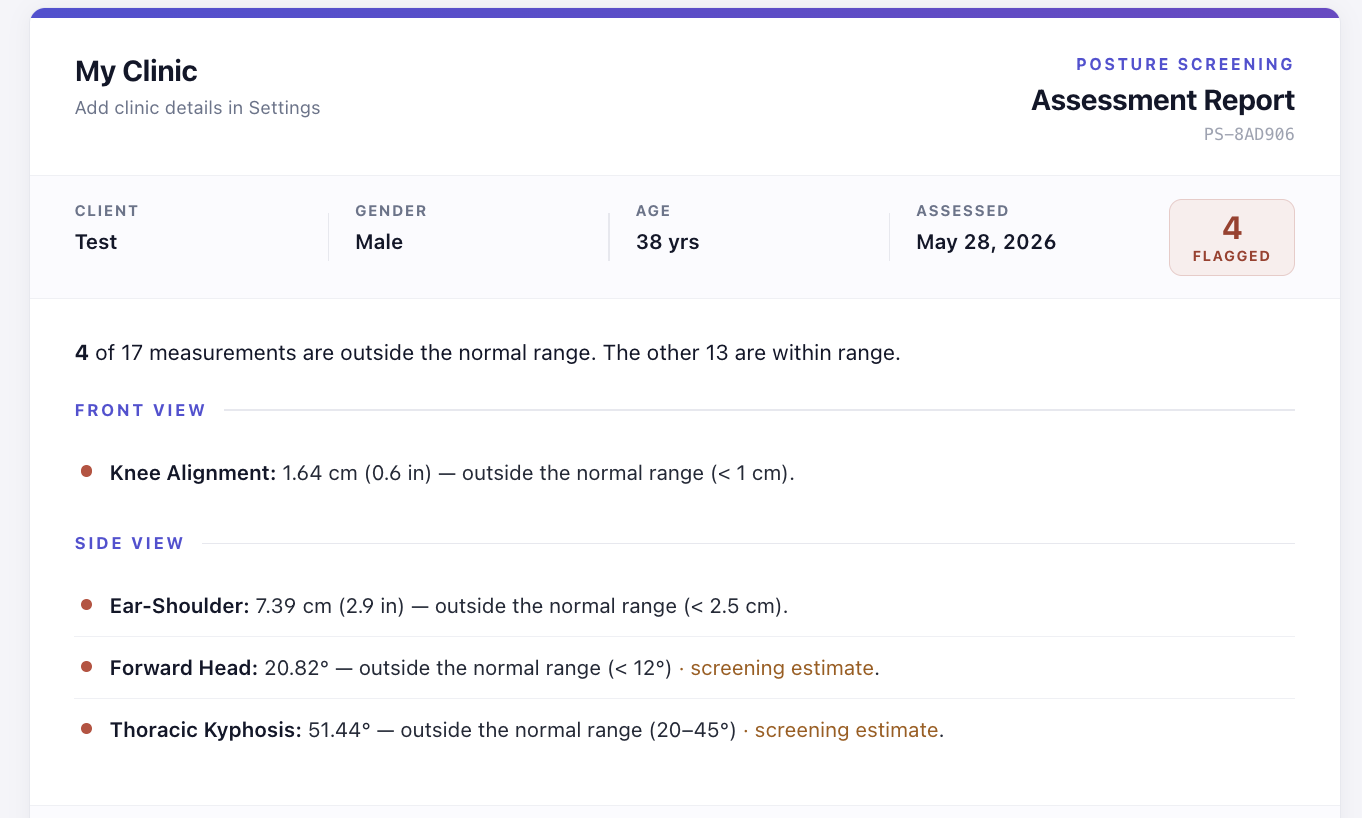
screening estimate Tag, bei dem die Messwert anhand eines 2D-Fotos angenähert wird. Entwickelt, um die Seite darzustellen, die ein Kunde tatsächlich liest.Schritt 8 – Später noch einmal prüfen und vergleichen
Der wahre Wert ergibt sich aus der zweiten Bewertung, nicht aus der ersten. Führen Sie nach vier bis sechs Wochen des jeweiligen Programms, an dem die Person teilnimmt, eine erneute Bewertung desselben Profils durch.
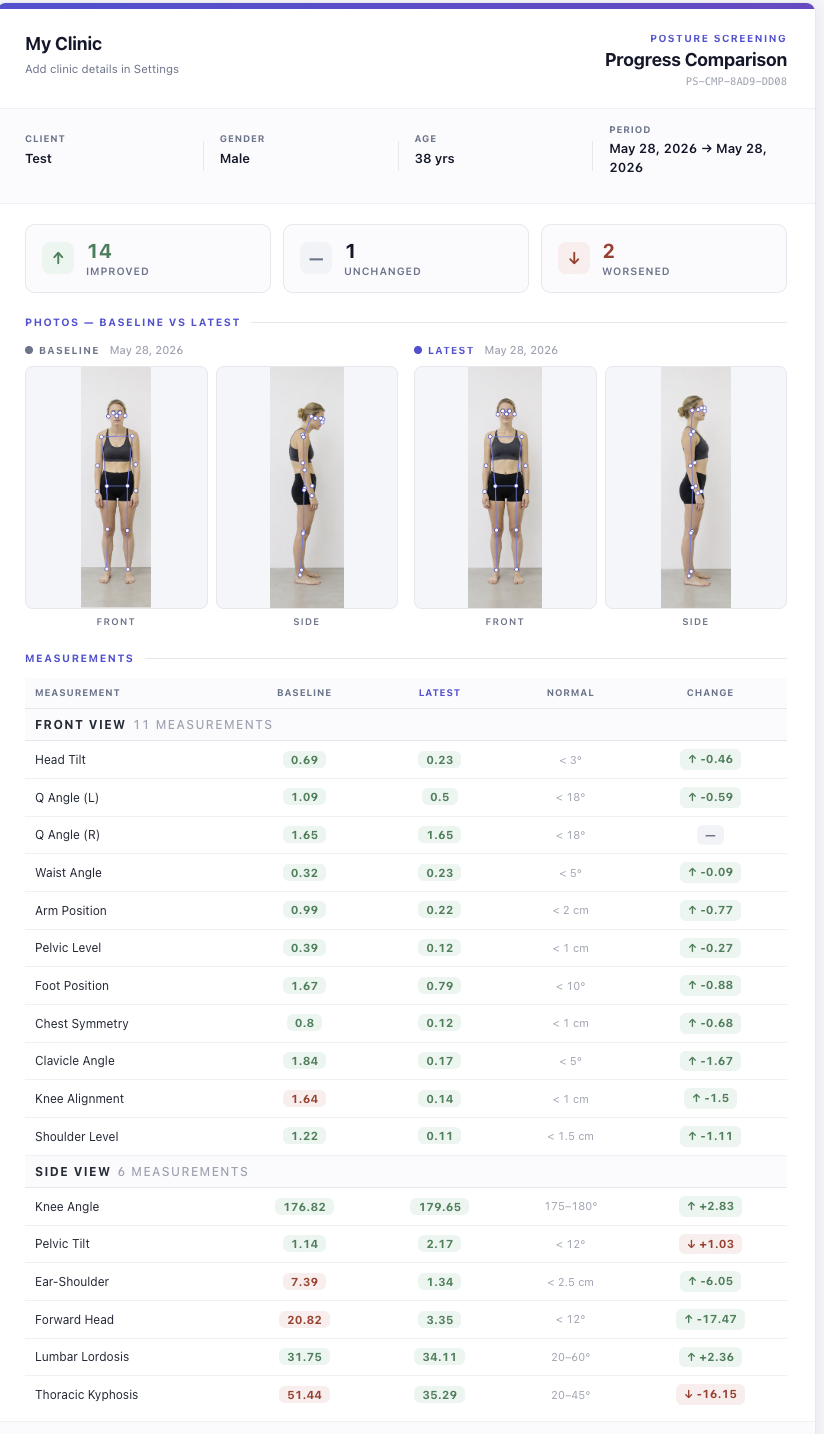
Öffnen Sie dann das Profil und klicken Sie auf ⇄ Vergleichen in der Symbolleiste und wählen Sie die beiden Bewertungen aus, die Sie vergleichen möchten. In der Vergleichsansicht werden die Basislinie und die neueste Version nebeneinander angezeigt, mit dem Delta für jede Messwert: Verbesserungen in Grün, Regressionen in Rot.
Das ist das Artefakt, das aus einem einmaligen Foto ein Programm macht. Sie können die Vergleichsansicht auch ausdrucken oder als PDF drucken – Kunden sehen ihre Fortschritte mit eigenen Augen, was überzeugender ist als jede mündliche Zusammenfassung.
Wie oft soll ein erneutes Screening durchgeführt werden?
Ein paar Anhaltspunkte für die Trittfrequenz:
- Aktives Programm — alle 4 bis 6 Wochen. Lang genug, damit die Veränderung des Weichgewebes wahrgenommen wird, kurz genug, um motivierend zu bleiben.
- Wartung / jährlicher Check-in – ein- oder zweimal im Jahr ist in Ordnung.
- Gleich nach einer Veränderung – Wenn jemand gerade seine Schreibtischkonfiguration geändert, eine neue Sportart begonnen oder sich von einer Verletzung erholt hat, überprüfen Sie die Änderung und überprüfen Sie sie nach sechs Wochen noch einmal, um zu sehen, ob sich durch die Änderung etwas verändert hat.
Häufig gestellte Fragen
Ist die Online-Haltungsanalyse von PosturaScreen kostenlos?
Ja. Ein einmaliger persönlicher Haltungscheck ist kostenlos und erfordert weder Probeabo noch Konto oder App. Beginnen Sie mit einem klaren Ganzkörperfoto von vorn oder von der Seite und fügen Sie dann die zweite Ansicht hinzu, um alle 17 Messwerte zu erhalten. Der vorläufige Bericht bleibt 24 Stunden lang verfügbar, sofern Sie ihn nicht ausdrücklich speichern.
Muss ich eine App auf meinem Telefon installieren, um PosturaScreen nutzen zu können?
Nein. Die Web-App zeigt einen QR-Code an. Scannen Sie ihn mit der integrierten Kamera Ihres Smartphones und nehmen Sie auf der geöffneten Seite entweder ein Vorder- oder ein Seitenfoto auf. Fügen Sie die andere Ansicht hinzu, um alle 17 Messwerte zu erhalten. Die Bilder werden automatisch zurücksynchronisiert — ohne App-Installation oder Anmeldung auf dem Smartphone.
Warum erhalte ich die Fehlermeldung „Kein Mensch erkannt“?
Die KI konnte auf dem Foto keinen vollständigen menschlichen Körper erkennen. Die beiden häufigsten Ursachen sind ein unvollständiger Bildausschnitt — Kopf oder Füße sind abgeschnitten — und ein unruhiger oder von hinten beleuchteter Hintergrund. Nehmen Sie das Foto erneut auf: mit dem ganzen Körper im Bild, vor einer schlichten Wand und bei gleichmäßiger Beleuchtung. Im Abschnitt mit Fototipps finden Sie alle Einzelheiten.
Was bedeutet die Kennzeichnung „approx“ bei einigen Messwerten?
Fünf Messwerte tragen eine approx -Kennzeichnung — vorgeschobene Kopfhaltung, thorakale Kyphose, Lendenlordose, Beckenkippung und Q-Winkel (links und rechts). Ein einzelnes 2D-Foto kann diese Werte nicht so direkt messen wie eine Röntgenaufnahme oder ein 3D-Scan; PosturaScreen schätzt sie daher anhand von Gelenkwinkeln. Sie eignen sich für Haltungschecks und zum Verfolgen von Veränderungen bei derselben Person im Zeitverlauf, nicht für eine klinische Diagnose.
Wie oft sollte ich dieselbe Person erneut untersuchen?
Wenn jemand aktiv an seiner Haltung arbeitet, ist ein Abstand von 4 bis 6 Wochen sinnvoll, um Fortschritte zu verfolgen: lang genug, damit Veränderungen sichtbar werden, und kurz genug, um motiviert zu bleiben. Für eine jährliche Kontrolle ohne laufendes Programm reichen ein bis zwei Checks pro Jahr.
Ist PosturaScreen für den persönlichen Gebrauch oder nur für Kliniken geeignet?
Beides. Für einen persönlichen einmaligen Haltungscheck ist kein Konto erforderlich. Free Personal speichert eine Person, umfasst drei gespeicherte Beurteilungen pro Monat, PDF-Export und Vergleich. Pro bietet unbegrenzte Kundendatensätze, Beurteilungen und Klinik-Branding für Ärzte.
Wohin als nächstes?
Das ist die vollständige Schleife: Wählen Sie einen einmaligen Haltungscheck oder melden Sie sich für den Verlauf an, erfassen, analysieren, lesen und optional erneut überprüfen. Beim Kaltstart dauert es ein paar Minuten. Mit einem Foto können Sie loslegen. Die zweite Ansicht vervollständigt alle 17 Messwerte, während Vergleich, PDF und Verlauf zur Verfügung stehen, wenn Sie den Überblick behalten möchten.
Wenn Sie genauer erfahren möchten, was jede Messwert tatsächlich misst und woher die normalen Bereiche kommen, lesen Sie die Seite „Messwerte“. und die Seite zur Methodik.
Kostenloser Haltungscheck in Sekundenschnelle.
Beginnen Sie mit einem Foto. Fügen Sie das zweite hinzu, um alle 17 Messwerte zu erhalten. Kein Konto und keine App erforderlich.
Kostenlosen Haltungscheck starten