PosturaScreen 사용법: 단계별 따라하기 가이드
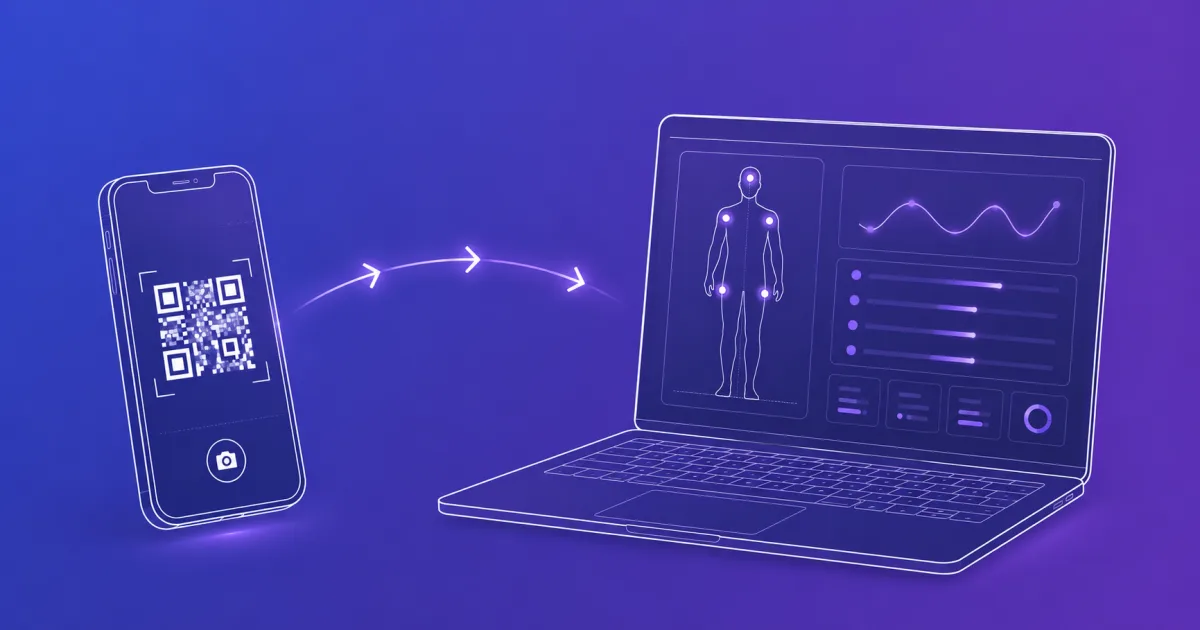
PosturaScreen은 전신 사진 한두 장을 약 1분 만에 자세 리포트로 바꿔 줍니다. 한 시점은 그 각도에서 볼 수 있는 지표를 제공하고, 정면과 측면을 모두 추가하면 17개 지표가 완성됩니다. 개인 1회 스크리닝은 계정이 필요 없으며 기록 저장이나 고객 업무에만 로그인합니다.
- 1회 흐름: 사진 추가 → 분석 실행 → 리포트 읽기. 기록 저장이나 고객 관리에만 로그인합니다.
- PC가 메인 화면이고, 휴대폰은 카메라일 뿐입니다 — QR을 스캔해 한 시점 또는 두 시점을 촬영하며, 설치할 앱은 없습니다.
- 각 시점은 해당 지표를 제공하고, 두 시점을 모두 쓰면 정상 범위와 플래그가 포함된 17개 지표(정면 11개, 측면 6개)가 완성됩니다.
- 다섯 가지 지표에
approx태그가 붙습니다 — 이는 2D 사진에서 얻은 추정값이며, 시간에 따른 변화를 추적하는 데 가장 적합합니다. - 4-6주 후에 두 번째 평가를 실행하고 비교(Compare) 보기로 무엇이 개선되었는지 확인하세요.
시작하기 전에
세 가지가 필요합니다: 브라우저가 있는 데스크톱 또는 노트북, 카메라가 있는 휴대폰, 그리고 깔끔한 사진을 찍을 공간 — 비어 있는 벽 하나, 그 앞으로 2미터 정도의 트인 바닥, 그리고 고른 조명이면 충분합니다. 준비를 마치고 나면 전체 과정은 약 2분이 걸리며, 그중 대부분은 사진 촬영 자체에 쓰입니다.
PosturaScreen은 브라우저에서 실행되므로 두 기기 어느 쪽에도 설치할 것이 없습니다. 사진이 동기화될 때 휴대폰과 컴퓨터가 온라인 상태이기만 하면 됩니다.
1단계 — 1회 스크리닝 또는 저장 기록 선택
개인 1회 리포트는 app.posturascreen.com/try로 바로 이동해 가입 없이 사진을 추가하세요. 저장을 선택하지 않으면 리포트는 24시간 동안만 임시로 유지됩니다.
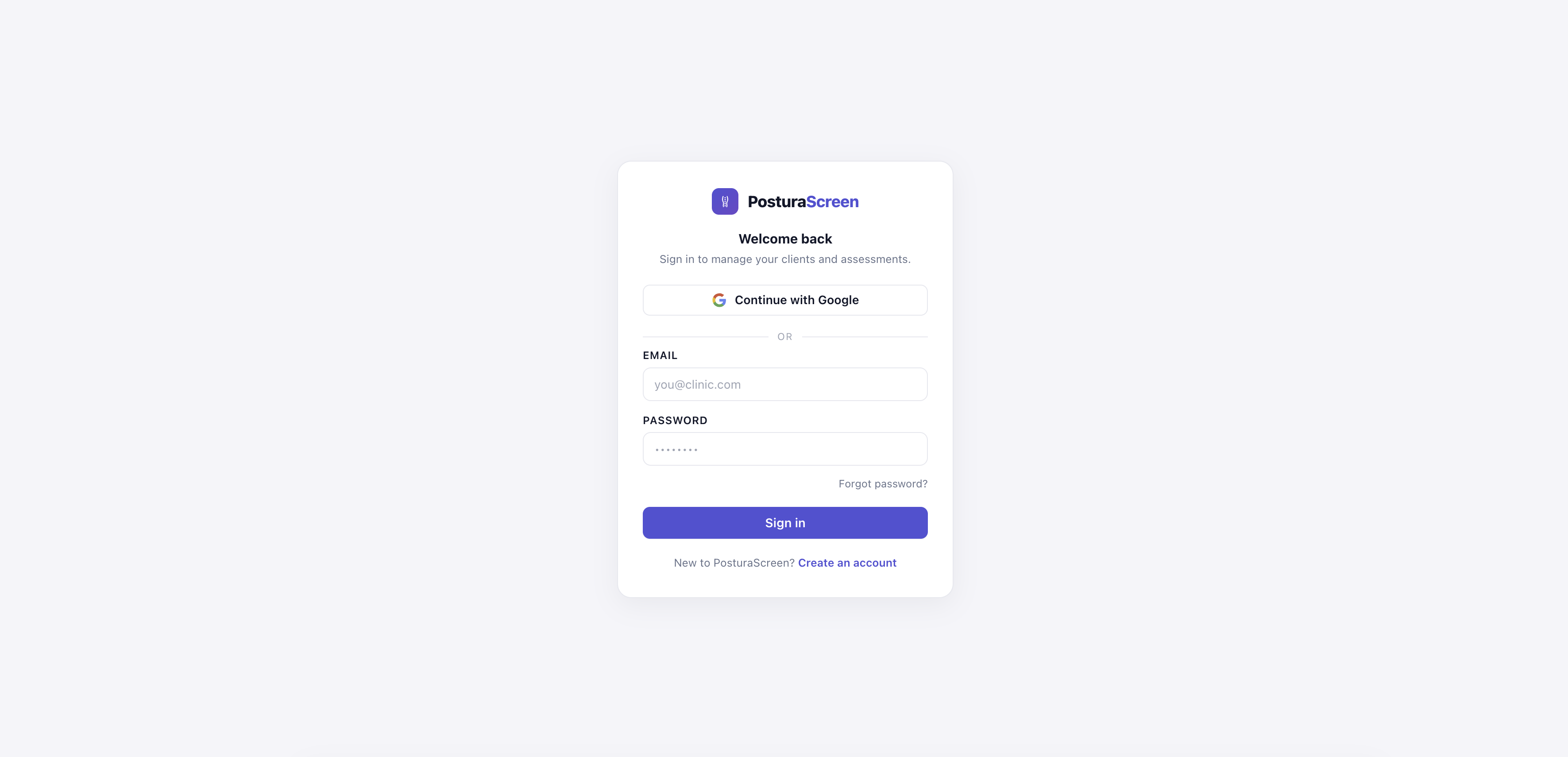
기록을 저장하거나 고객 업무를 하려면 Google 또는 이메일로 로그인하세요. 무료 개인은 한 사람과 매월 평가 3회를 저장하며, Pro는 무제한 고객·평가와 클리닉 브랜딩을 추가합니다.
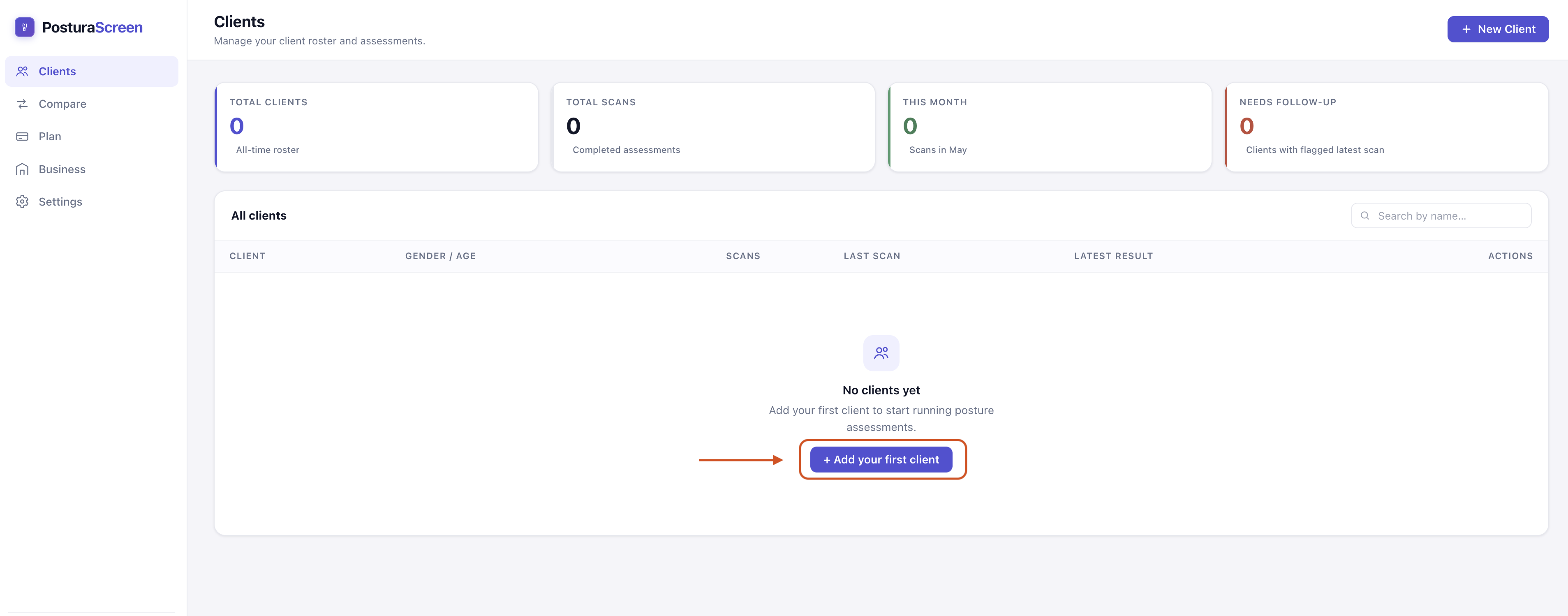
로그인하면 대시보드로 이동합니다. 앱을 이전에 사용한 적이 있다면 내담자가 목록에 표시됩니다. 처음이라면 목록은 비어 있고 + 첫 번째 고객 추가(첫 내담자 추가) 버튼이 보입니다.
클리닉 각 임상가 계정에는 자체 대시보드와 내담자가 있습니다. 같은 클리닉의 다른 계정은 여러분의 기록을 볼 수 없습니다. 이 워크플로가 진료 현장에 어떻게 들어맞는지는 클리닉용 자세 스크리닝 소프트웨어를 참고하세요.
개인 동일한 대시보드가 그대로 작동합니다 — 다음 단계에서 자기 자신을 유일한 “내담자”로 추가하게 됩니다.
2단계 — 스크리닝할 사람 추가
오른쪽 상단의 + 신규 고객(새 내담자)를 클릭하세요. 대화 상자가 이름(이름), 성별(성별), 나이(나이)를 묻습니다.
- 성별은 성별을 반영하는 지표에 사용됩니다 — 예를 들어 Q각의 정상 범위는 남성보다 여성에서 더 넓습니다. 리포트에 두드러지게 표시되지는 않습니다.
- 나이는 리포트에 표시되며, 나중에 목록을 정리하는 데 도움이 됩니다.
클라이언트 생성(내담자 생성)를 누르세요. 새 프로필이 대시보드 목록에 나타납니다.
자기 자신을 스크리닝하는 경우에는 본인의 정보를 입력하면 됩니다 — 여러분이 “내담자”입니다. 이런 명칭에도 불구하고 데이터는 여러분 자신의 계정에 남으며, 다른 누구도 이를 볼 수 없습니다.
3단계 — 새 평가 시작
프로필을 클릭해 엽니다. 내담자의 기록(새 프로필이면 비어 있음)과 오른쪽 상단의 + 새로운 평가(새 평가) 버튼이 보입니다. 이를 클릭하세요.
각 평가는 독립된 기록이므로 같은 사람의 기록을 쌓아 비교할 수 있습니다. 무료 개인은 매월 저장 평가 3회를 포함하고, 활성 Pro 및 Clinic 요금제는 전문가 평가를 무제한으로 제공합니다.

4단계 — 한 시점 또는 두 시점 촬영
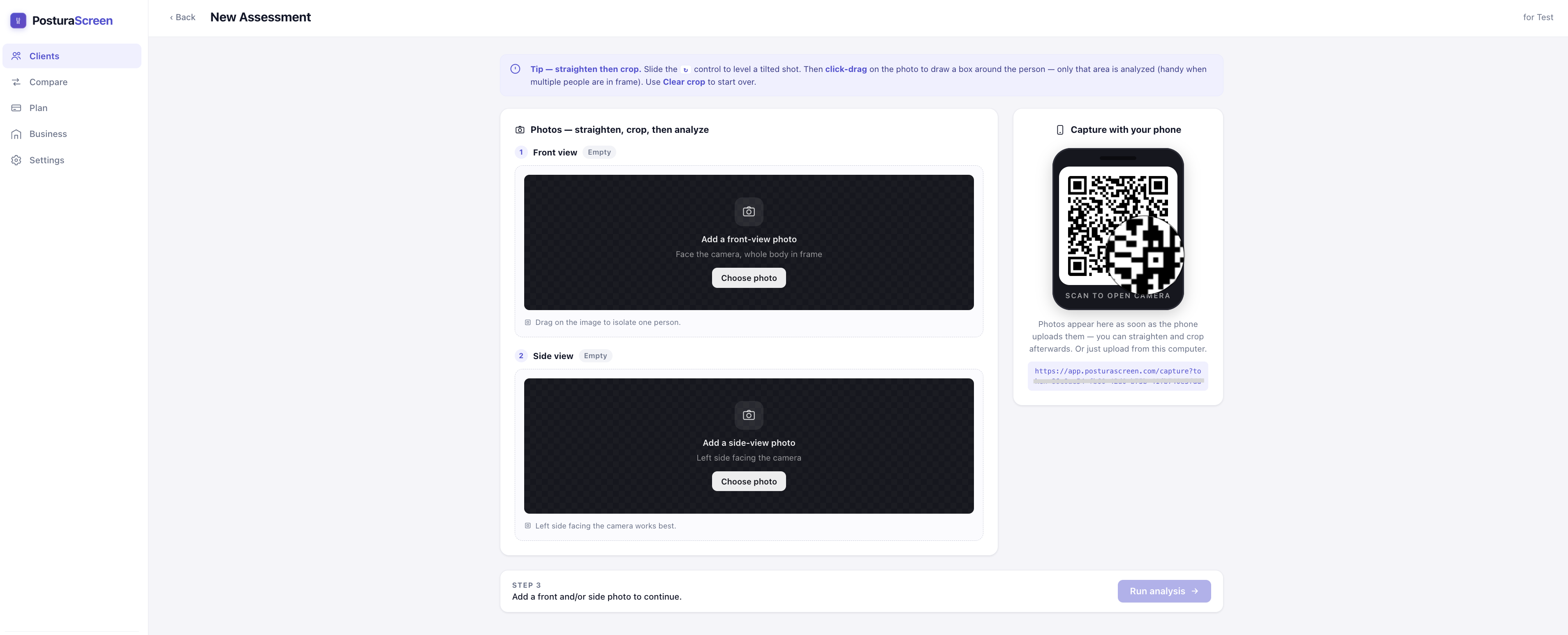
최소 한 장의 전신 사진이 필요합니다: 정면(카메라를 똑바로 마주 본 자세) 또는 측면(완전히 옆을 향한 자세)입니다. 정면 사진은 정면 지표 11개, 측면 사진은 측면 지표 6개를 제공하며 두 시점을 모두 추가하면 17개 전체 리포트가 완성됩니다. 업로드하는 모든 사진에는 머리부터 발끝까지 전신이 보여야 합니다.
방법 A — 휴대폰으로(권장)
휴대폰의 기본 카메라 앱으로 화면의 QR 코드를 스캔하세요. 휴대폰 브라우저에서 촬영 페이지가 열리며 앱 설치나 로그인은 없습니다. 정면 또는 측면을 골라 첫 사진을 찍거나 선택하고, 17개 지표 전체가 필요하면 다른 시점도 추가하세요. 필요한 시점을 모두 담았으면 완료(완료)을 누릅니다.
각 사진이 업로드되는 즉시 컴퓨터 화면에 자동으로 나타납니다. 분석을 실행하기 전에 둘 중 어느 사진이든 자르거나 교체할 수 있습니다.
QR 링크는 단일 용도이며 30분 후에 만료됩니다. 그보다 오래 지났다면 컴퓨터에서 평가 페이지를 새로고침하여 새 QR을 생성하세요.
방법 B — 컴퓨터에서 업로드
이미 사진이 있다면(별도의 카메라로 찍었거나, 이메일로 전달받았거나 등), 왼쪽의 한 슬롯 또는 두 슬롯 모두에서 사진 선택(사진 선택)를 클릭하세요. JPG와 PNG 모두 작동하며, 적당한 크기면 됩니다.
좋은 사진을 찍는 방법
드물게 나타나는 “사람이 감지되지 않음” 오류는 대부분 사진에 원인이 있습니다. 다섯 가지 규칙이 대부분의 경우를 커버합니다:
- 전신을 프레임 안에 — 머리부터 발끝까지, 잘리는 부분 없이.
- 단색 배경 — 비어 있는 벽, 잡다한 물건 없이.
- 고른 조명 — 강한 역광이나 거친 그림자 없이.
- 몸에 맞는 옷으로 신체 윤곽이 보이도록.
- 자연스럽게 서기 — 사진을 위해 자세를 “고치려” 하지 마세요.
카메라를 엉덩이 높이에, 약 2-3미터 떨어진 곳에, 수평으로 들고 두세요. 정면에서는 팔을 옆으로 편안하게 내린 채 카메라를 똑바로 마주 봅니다. 측면에서는 전신이 보이도록 완전히 옆을 향해 섭니다.
5단계 — 분석 실행
사진이 한 장이라도 자리 잡으면 하단의 분석 실행(분석 실행) 버튼이 활성화됩니다. 이를 클릭하세요.
내부적으로 AI 자세 감지 모델이 업로드된 각 사진에서 17개의 해부학적 랜드마크를 찾은 다음, 그 점들로부터 사용 가능한 자세 지표를 계산합니다. 또한 각 사진의 사본 위에 골격을 그려 무엇을 측정했는지 보여 줍니다.
그날의 첫 분석은 서비스가 준비되는 동안 약 30초까지 걸릴 수 있습니다. 그 이후로는 평가당 약 5초 정도입니다.
분석이 끝나면 곧바로 리포트로 이동합니다. AI가 업로드된 사진에서 전신을 찾지 못하면 사람이 감지되지 않음. 선명한 전신 사진을 사용하세요(No human detected. Use a clear full-body photo.) 라는 메시지가 표시됩니다 — 위 규칙에 따라 다시 촬영하세요.
6단계 — 17개 지표 리포트 읽기
직접 만들기 전에 완성된 결과물을 먼저 보고 싶다면, 샘플 리포트 둘러보기를 확인하세요 — 아래에서 설명하는 것과 동일한 레이아웃을 보여 줍니다.
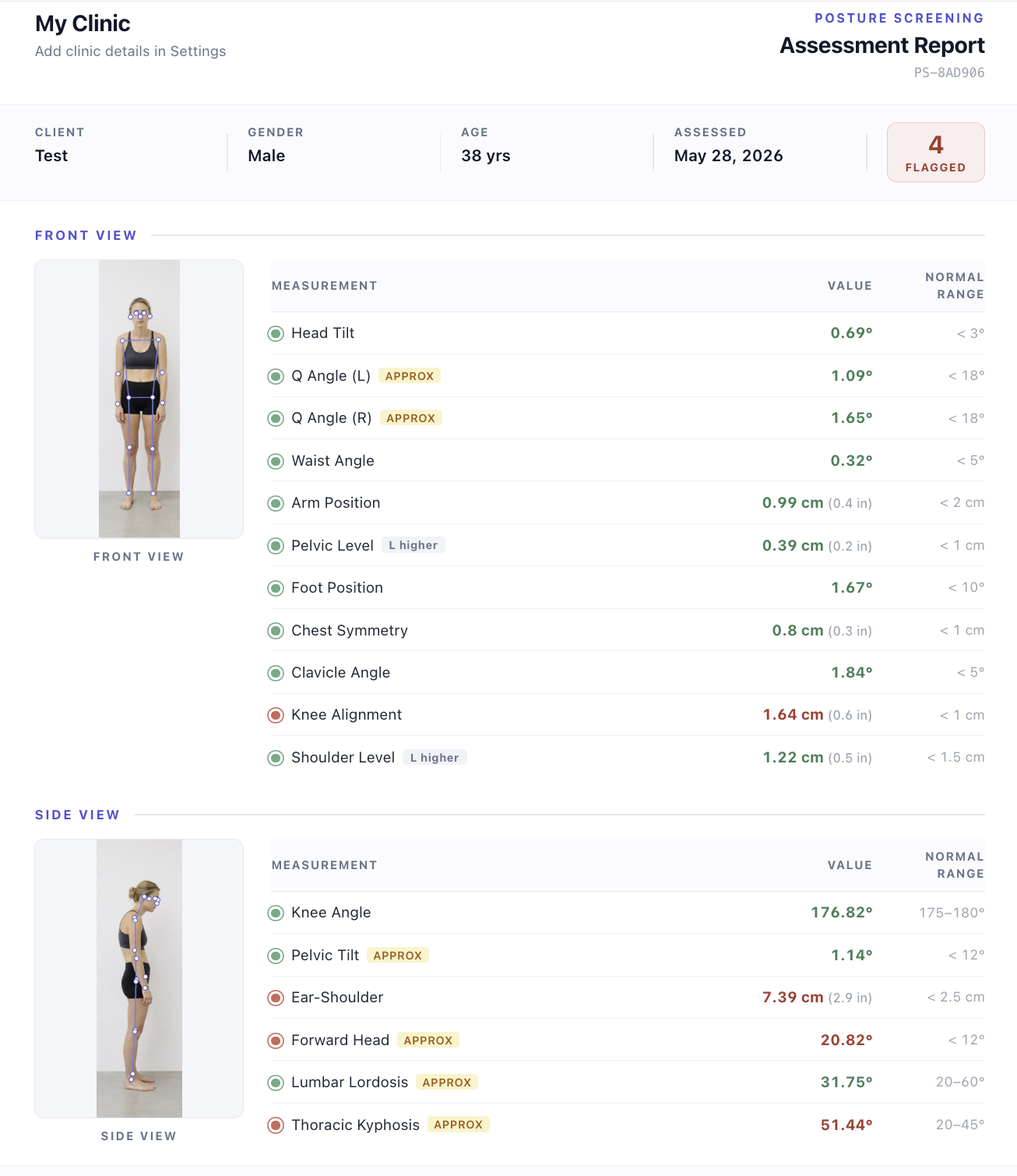
리포트는 두 부분으로 나뉜 한 페이지로 열립니다:
- 상단 — 감지된 골격이 그려진 주석 처리 사진 한 장 또는 두 장. 이는 AI가 무엇을 읽었는지 보여 줍니다.
- 하단 — 제공한 시점에서 계산할 수 있는 지표가 최대 17개까지 값, 참고 범위, 플래그와 함께 표시됩니다.
플래그의 의미
- 초록은 해당 지표에 대해 공개된 정상 범위 안에 값이 들어온다는 뜻입니다.
- 빨강은 값이 범위를 벗어났다는 뜻입니다 — 이는 진단이 아니라 선별 신호입니다. 그 자체로 답이 아니라, 더 자세히 살펴볼 출발점입니다.
빨강 플래그는 “무언가 잘못되었다”가 아니라 “더 자세히 보라”는 뜻입니다. 어떤 결과가 걱정되거나 — 통증, 뻣뻣함, 또는 다른 증상을 동반한다면 — 리포트를 가지고 면허가 있는 임상의(물리치료사, 카이로프랙터, 또는 의사)를 찾아 직접 진찰을 받으세요. PosturaScreen은 선별 및 추적 도구이며 진단 기기가 아닙니다.
수치에 지나치게 반응하지 않고 실용적으로 대처하려면 자세 검사 후 다음 단계 가이드를 활용하세요. 짧은 움직임 휴식, 기록할 내용, 재검사 시점, 전문 진료가 필요한 증상을 설명합니다.
“approx”의 의미
다섯 가지 지표에 approx 태그가 붙습니다: 전방 머리(Forward Head), 흉추 후만(Thoracic Kyphosis), 요추 전만(Lumbar Lordosis), 골반 경사(Pelvic Tilt), 그리고 Q각(좌우). 그 이유는 솔직합니다: 한 장의 2D 사진으로는 X선이나 3D 스캔처럼 이 값들을 직접 측정할 수 없습니다. PosturaScreen은 감지된 관절 사이의 각도로부터 이를 추정하는데, 이는 선별 용도와 같은 사람의 시간에 따른 변화를 추적하는 데에는 충분히 신뢰할 만하지만 — 임상 진단에 알맞은 도구는 아닙니다. 우리는 이 한계가 드러나야 할 바로 그 자리, 즉 페이지 위에 표시되도록 태그를 붙입니다.
나머지 열한 가지 지표 — 머리 기울기, 어깨 수평, 쇄골 각도, 가슴 대칭, 팔 위치, 허리 각도, 골반 수평, 무릎 정렬, 발 위치, 귀-어깨 오프셋, 그리고 무릎 각도 — 는 감지된 키포인트로부터 직접 측정한 기하학적 값이며 이 태그가 붙지 않습니다.
7단계 — PDF로 저장하고 공유하기
도구 모음에서 인쇄 / PDF(인쇄 / PDF)를 클릭하세요. 브라우저 인쇄 대화 상자가 열리며 첫 페이지에는 사용 가능한 사진과 지표가, 다음 페이지에는 플래그가 표시된 측정값의 요약이 담깁니다.
출력물 대신 파일을 원한다면 대상으로 PDF로 저장(PDF로 저장)를 선택하고, 종이 사본이 필요하면 프린터를 고르세요.
클리닉 세션이 끝날 때 내담자에게 PDF를 건네거나 이메일로 보내세요. 여러분이 자리에 없어도 읽을 수 있도록 작성되어 있습니다.
개인 PDF를 기준선으로 저장하세요. 트레이너나 물리치료사가 있다면 공유하고, 없다면 다음 스크리닝과 비교하기 위해 그냥 보관해 두세요.
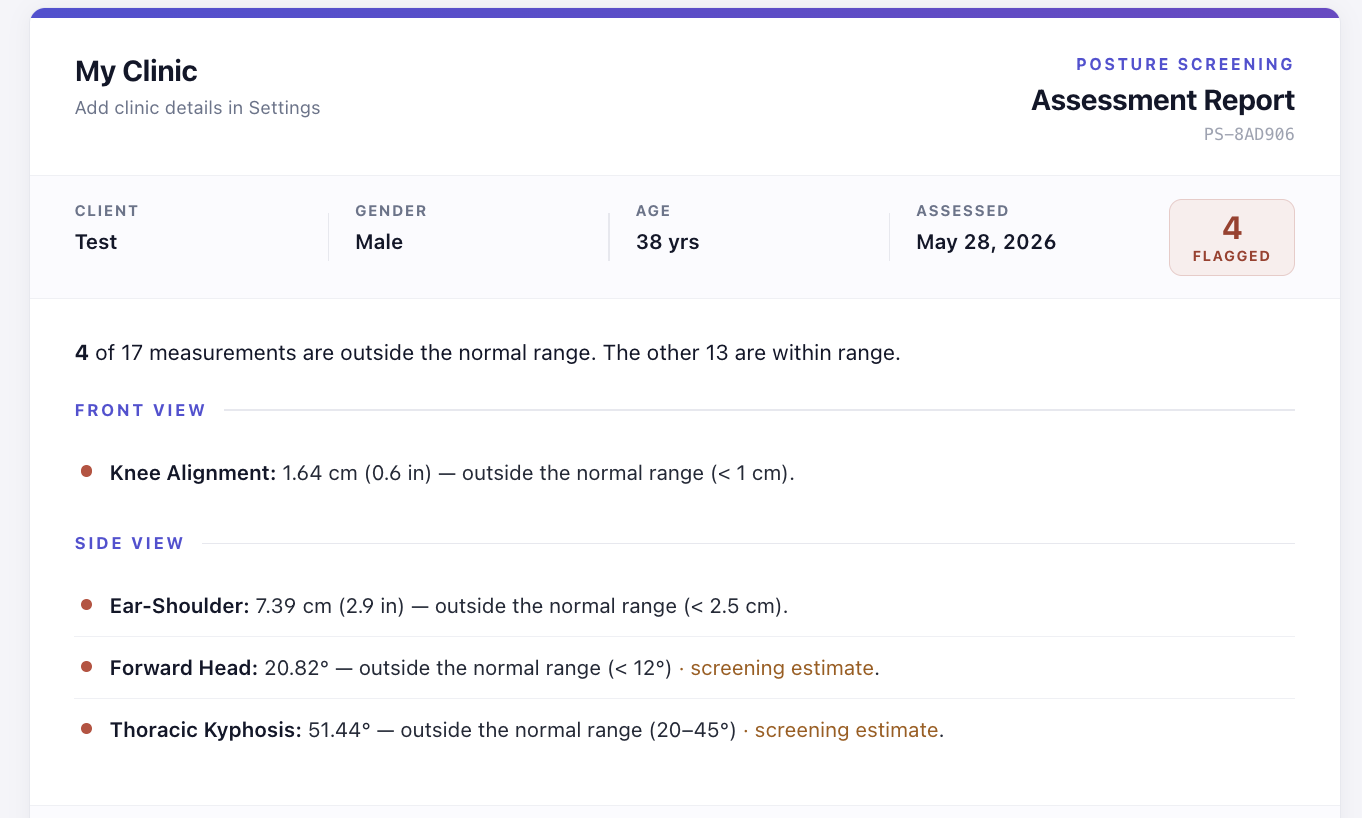
screening estimate 태그를 함께 표시합니다. 내담자가 실제로 읽는 페이지가 되도록 설계되었습니다.8단계 — 나중에 다시 스크리닝하고 비교하기
진짜 가치는 첫 평가가 아니라 두 번째 평가에서 나옵니다. 그 사람이 진행하는 어떤 프로그램이든 4-6주가 지난 뒤, 같은 프로필에서 새 평가를 실행하세요.
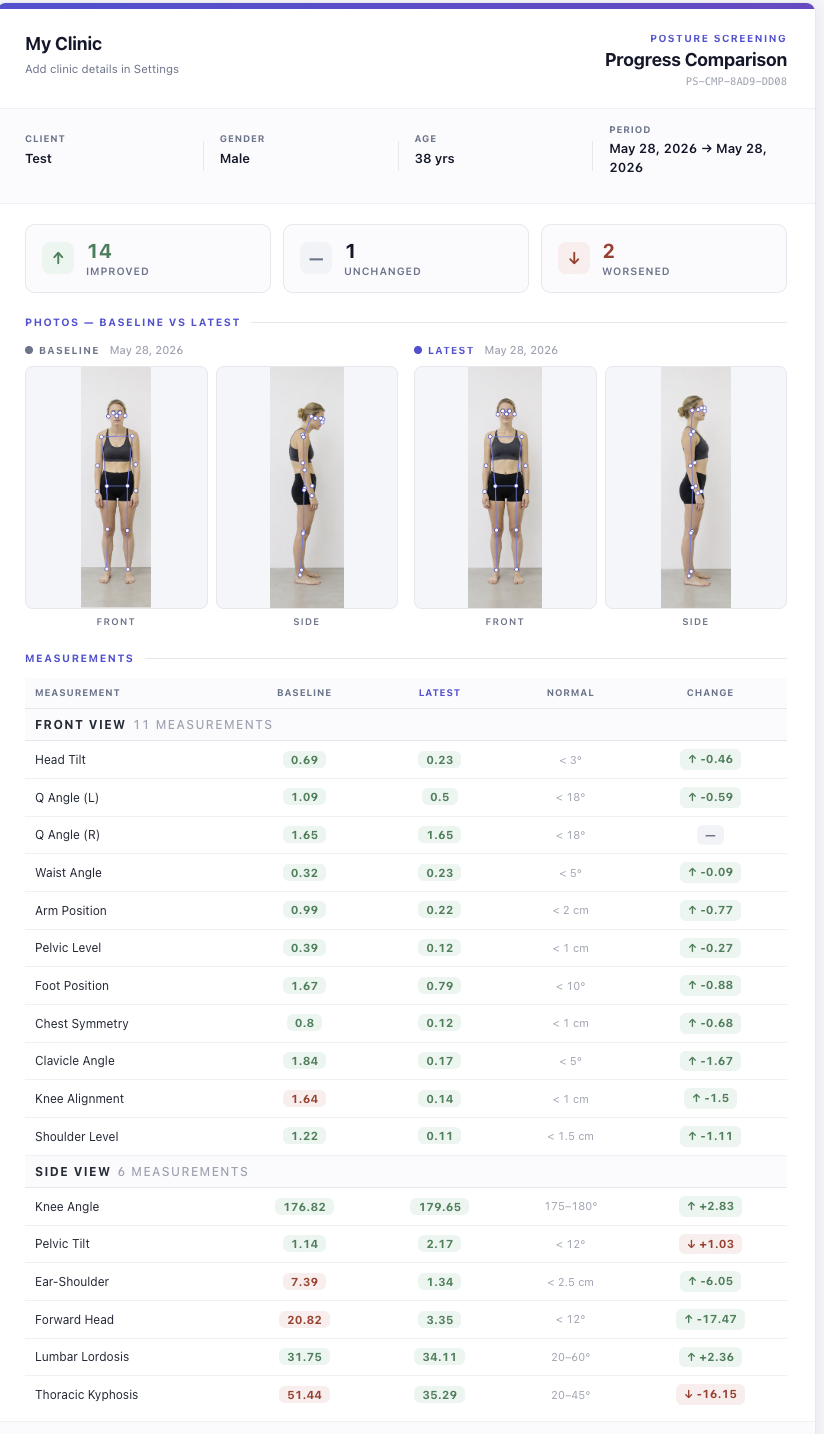
그런 다음 프로필을 열고 도구 모음에서 ⇄ 비교(비교)를 클릭한 뒤, 비교하려는 두 평가를 고릅니다. 비교 보기는 기준선과 최신 결과를 나란히 보여 주며, 각 지표의 변화량(델타)을 함께 표시합니다: 개선은 초록으로, 후퇴는 빨강으로.
이것이 일회성 사진을 하나의 프로그램으로 바꿔 주는 결과물입니다. 비교 보기도 인쇄 / PDF로 만들 수 있습니다 — 내담자가 자기 눈으로 직접 경과를 보게 되며, 이는 어떤 말로 된 요약보다 설득력이 있습니다.
얼마나 자주 다시 스크리닝할까
주기를 정할 때 참고할 몇 가지 기준점:
- 진행 중인 프로그램 — 4-6주마다. 연부 조직의 변화가 나타날 만큼 길고, 동기를 유지할 만큼 짧습니다.
- 유지 관리 / 연간 점검 — 1년에 한두 번이면 충분합니다.
- 변화 직후 — 누군가 막 책상 환경을 바꾸었거나, 새 운동을 시작했거나, 부상에서 회복했다면, 변화 시점에 한 번 스크리닝하고 6주 후에 다시 스크리닝하여 그 변화가 무언가를 바꿔 놓았는지 확인하세요.
다음으로 갈 곳
이것이 전체 흐름입니다: 1회 스크리닝을 선택하거나 기록 저장을 위해 로그인하고, 촬영·분석·확인한 뒤 필요하면 나중에 다시 스크리닝합니다. 사진 한 장으로 시작할 수 있고 두 번째 시점이 17개 지표를 완성하며, 비교·PDF·기록은 계속 추적하고 싶을 때 사용할 수 있습니다.
각 지표가 실제로 무엇을 측정하며 정상 범위가 어디에서 비롯되는지 더 깊이 파고들고 싶다면, 지표 페이지와 방법론 페이지를 참고하세요.