Cómo usar PosturaScreen: guía paso a paso
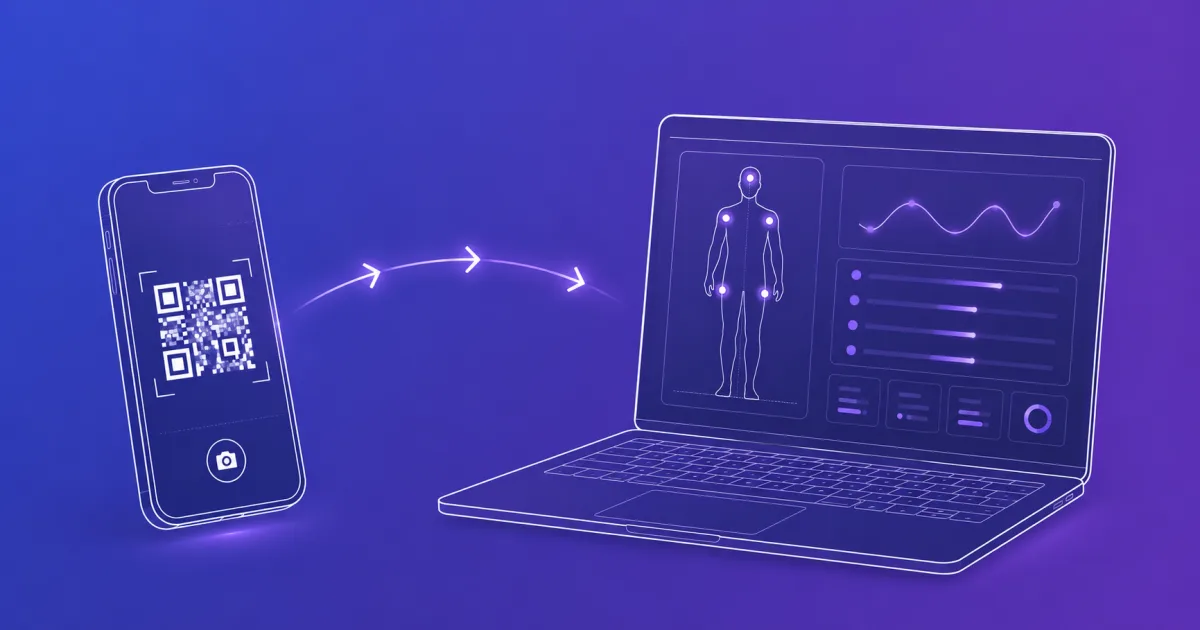
PosturaScreen convierte una o dos fotos de cuerpo entero en un informe postural en aproximadamente un minuto. Una vista devuelve las métricas visibles desde ese ángulo; añade frente y perfil para completar las 17. Un cribado personal puntual no necesita cuenta: inicia sesión solo para guardar el historial o trabajar con clientes.
- Flujo puntual: añade una foto → ejecuta el análisis → lee el informe. Inicia sesión solo para guardar el historial o gestionar clientes.
- El ordenador es la pantalla principal; el móvil es solo la cámara: escanea un QR y haz una vista o ambas, sin ninguna app que instalar.
- Cada vista devuelve sus propias métricas; usa ambas para obtener las 17 (11 de frente, 6 de perfil), con rangos e indicadores.
- Cinco métricas llevan una etiqueta
approx: son estimaciones a partir de una foto en 2D, ideales para seguir el cambio a lo largo del tiempo. - Haz una segunda evaluación al cabo de 4-6 semanas y usa la vista Comparar para ver qué ha mejorado.
Antes de empezar
Necesitas tres cosas: un ordenador de sobremesa o portátil con navegador, un móvil con cámara y un sitio donde hacer una foto limpia (basta con una pared despejada, dos metros de suelo libre por delante y luz uniforme). Todo el flujo lleva unos dos minutos una vez que lo tienes preparado, y la mayor parte de ese tiempo es la foto en sí.
PosturaScreen funciona en el navegador, así que no hay nada que instalar en ninguno de los dos dispositivos. El móvil y el ordenador solo necesitan estar conectados a internet cuando las fotos se sincronizan.
Paso 1 — Elige un cribado puntual o historial guardado
Para un informe personal puntual, entra directamente en app.posturascreen.com/try y añade una foto sin registrarte. El informe permanece temporal durante 24 horas salvo que decidas guardarlo.
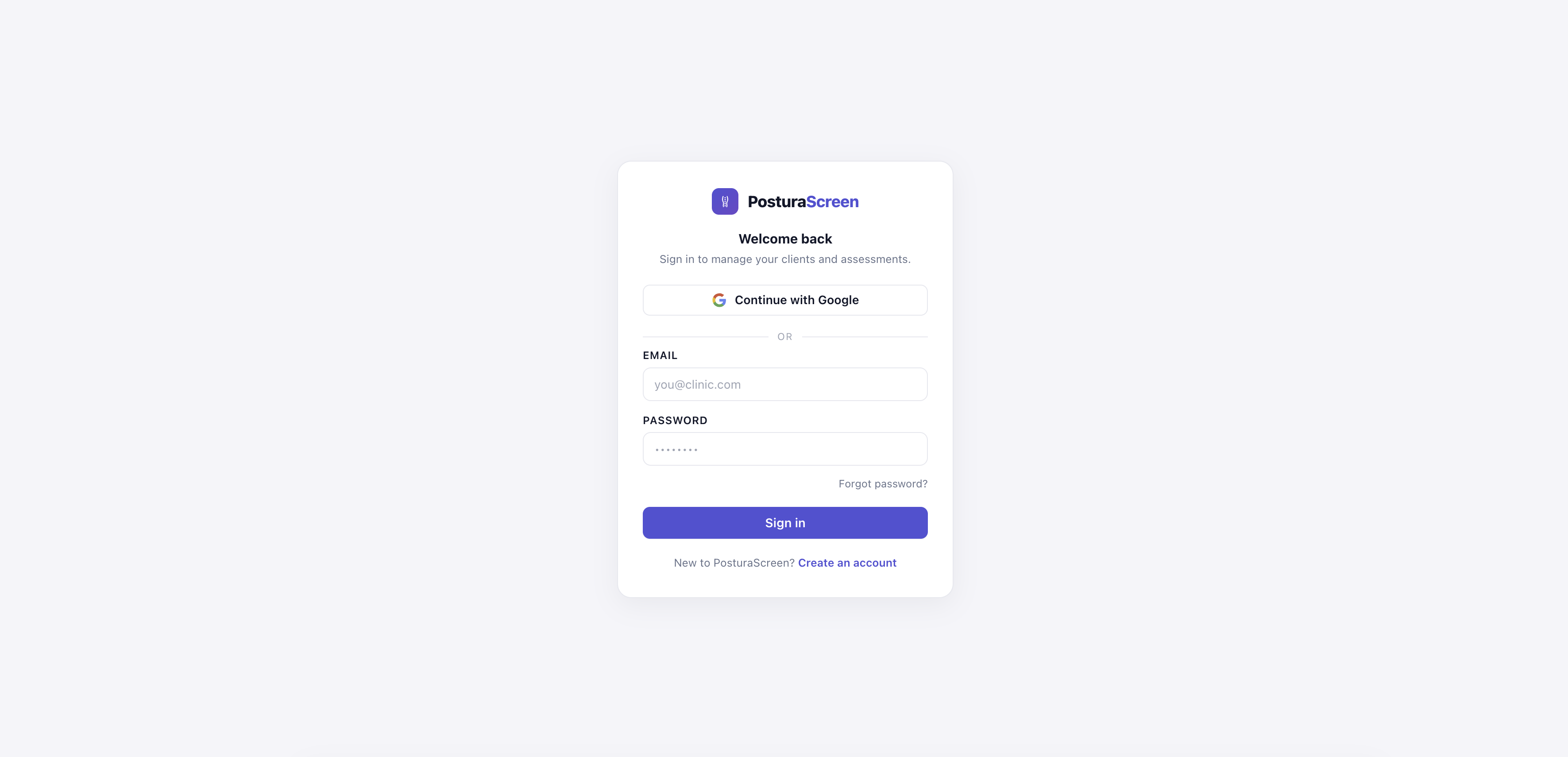
Para conservar el historial o trabajar con clientes, inicia sesión con Google o crea una cuenta con correo electrónico y contraseña. Personal gratis guarda una persona y tres evaluaciones cada mes; Pro añade clientes y evaluaciones ilimitados, además de la marca de clínica.
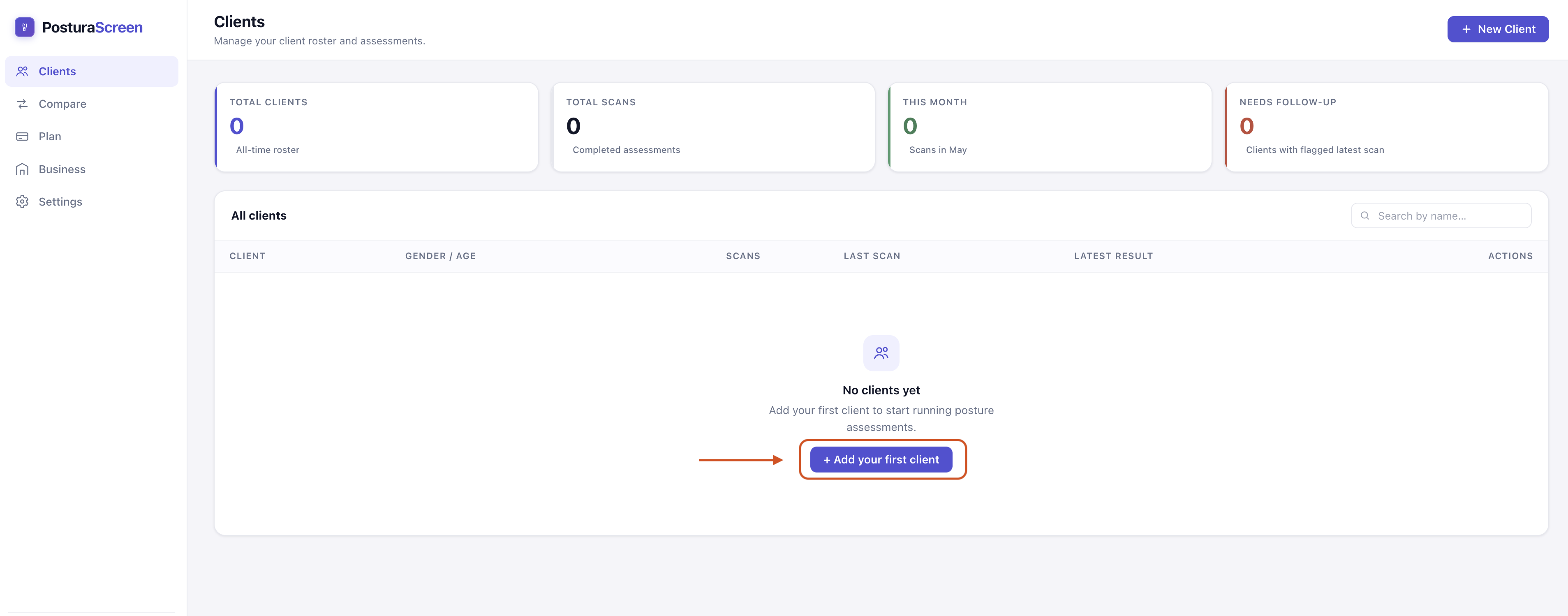
Tras iniciar sesión, llegas a tu panel de control. Si ya has usado la aplicación antes, tus clientes aparecen en una lista. Si es tu primera vez, la lista está vacía con un botón + Añadir tu primer cliente.
Clínica Cada cuenta de profesional tiene su propio panel y sus propios clientes. Las demás cuentas de tu clínica no pueden ver tus registros. Para ver cómo encaja el flujo de trabajo en una consulta, consulta el software de cribado postural para clínicas.
Particular Funciona con el mismo panel: en el siguiente paso te añadirás a ti mismo como único “cliente”.
Paso 2 — Añade a la persona a la que vas a hacer el cribado
Haz clic en + Nuevo cliente en la parte superior derecha. El cuadro de diálogo pide Nombre, Sexo y Edad.
- El Sexo lo utilizan las métricas sensibles al sexo: el rango normal del ángulo Q, por ejemplo, es más amplio en mujeres que en hombres. No se muestra de forma destacada en el informe.
- La Edad aparece en el informe y te ayuda a organizar la lista más adelante.
Pulsa Crear cliente. El nuevo perfil aparece en la lista de tu panel de control.
Si te estás haciendo el cribado a ti mismo, simplemente introduce tus propios datos: tú eres el “cliente”. A pesar de la etiqueta, los datos permanecen en tu propia cuenta; nadie más puede verlos.
Paso 3 — Empieza una nueva evaluación
Haz clic en el perfil para abrirlo. Verás el historial del cliente (vacío en un perfil nuevo) y un botón + Nueva evaluación en la parte superior derecha. Haz clic en él.
Cada evaluación es su propio registro, por lo que una misma persona guardada puede construir un historial para comparar. Personal gratis incluye tres evaluaciones guardadas al mes; los planes Pro y Clinic activos permiten evaluaciones profesionales ilimitadas.

Paso 4 — Captura una vista o ambas
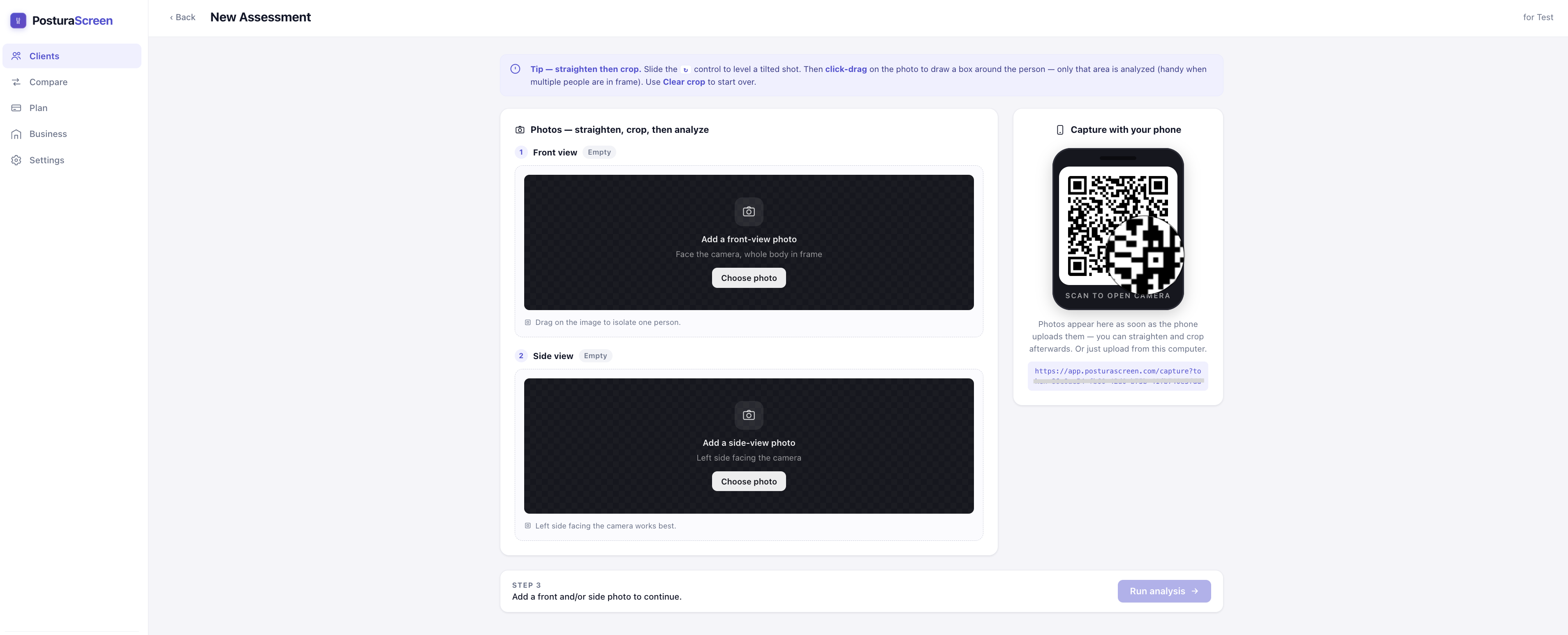
Necesitas al menos una foto de cuerpo entero: de frente (mirando a la cámara) o de perfil (totalmente de lado). La foto frontal aporta 11 métricas, la lateral aporta 6 y, al añadir ambas, obtienes el informe completo de 17. Cada foto debe mostrar el cuerpo entero, de la cabeza a los pies.
Opción A — con el móvil (recomendada)
Abre la cámara integrada del móvil y apúntala al código QR de la pantalla. Se abre una página de captura en el navegador, sin instalar ninguna app ni iniciar sesión. Elige frente o perfil, haz o selecciona la primera foto y añade la otra vista si quieres completar las 17 métricas. Pulsa Listo cuando tengas las vistas que necesitas.
En cuanto se sube cada foto, aparece automáticamente en la pantalla del ordenador. Puedes recortar o reemplazar cualquiera de las dos antes de ejecutar el análisis.
El enlace del QR sirve para un único uso y caduca a los 30 minutos. Si ha pasado más tiempo, actualiza la página de la evaluación en el ordenador para generar un QR nuevo.
Opción B — subir desde el ordenador
Si ya tienes las fotos (hechas con una cámara aparte, enviadas por correo electrónico, etc.), haz clic en Elegir foto en uno o en ambos espacios de la izquierda. Funcionan tanto JPG como PNG, en cualquier tamaño razonable.
Cómo hacer una buena foto
La mayoría de los infrecuentes errores de “no se detecta a ninguna persona” se deben a la foto. Cinco reglas cubren casi todos los casos:
- Todo el cuerpo en encuadre: de la cabeza a los pies, sin nada cortado.
- Fondo liso: una pared despejada, sin desorden.
- Luz uniforme: sin contraluces intensos ni sombras duras.
- Ropa ajustada para que los contornos del cuerpo sean visibles.
- Ponte de pie con naturalidad: no “corrijas” la postura para la foto.
Coloca la cámara a la altura de la cadera, a unos dos o tres metros de distancia y sostenida nivelada. Para la vista de frente, mira a la cámara de frente con los brazos relajados a los lados. Para la vista de perfil, ponte totalmente de lado con todo el cuerpo visible.
Paso 5 — Ejecuta el análisis
En cuanto hay al menos una foto, el botón Ejecutar análisis de la parte inferior se activa. Haz clic en él.
Entre bastidores, un modelo de IA de detección de pose encuentra 17 puntos anatómicos de referencia en cada foto subida y calcula las métricas disponibles a partir de ellos. También dibuja el esqueleto sobre una copia de cada foto para que veas exactamente qué ha medido.
El primer análisis del día puede tardar hasta unos 30 segundos mientras el servicio se pone en marcha. A partir de ahí, son unos cinco segundos por evaluación.
Cuando termina, pasas directamente al informe. Si la IA no puede encontrar un cuerpo completo en alguna de las fotos, verás No se detecta a ninguna persona. Usa una foto nítida de cuerpo entero.: repite la toma siguiendo las reglas anteriores.
Paso 6 — Lee el informe de 17 métricas
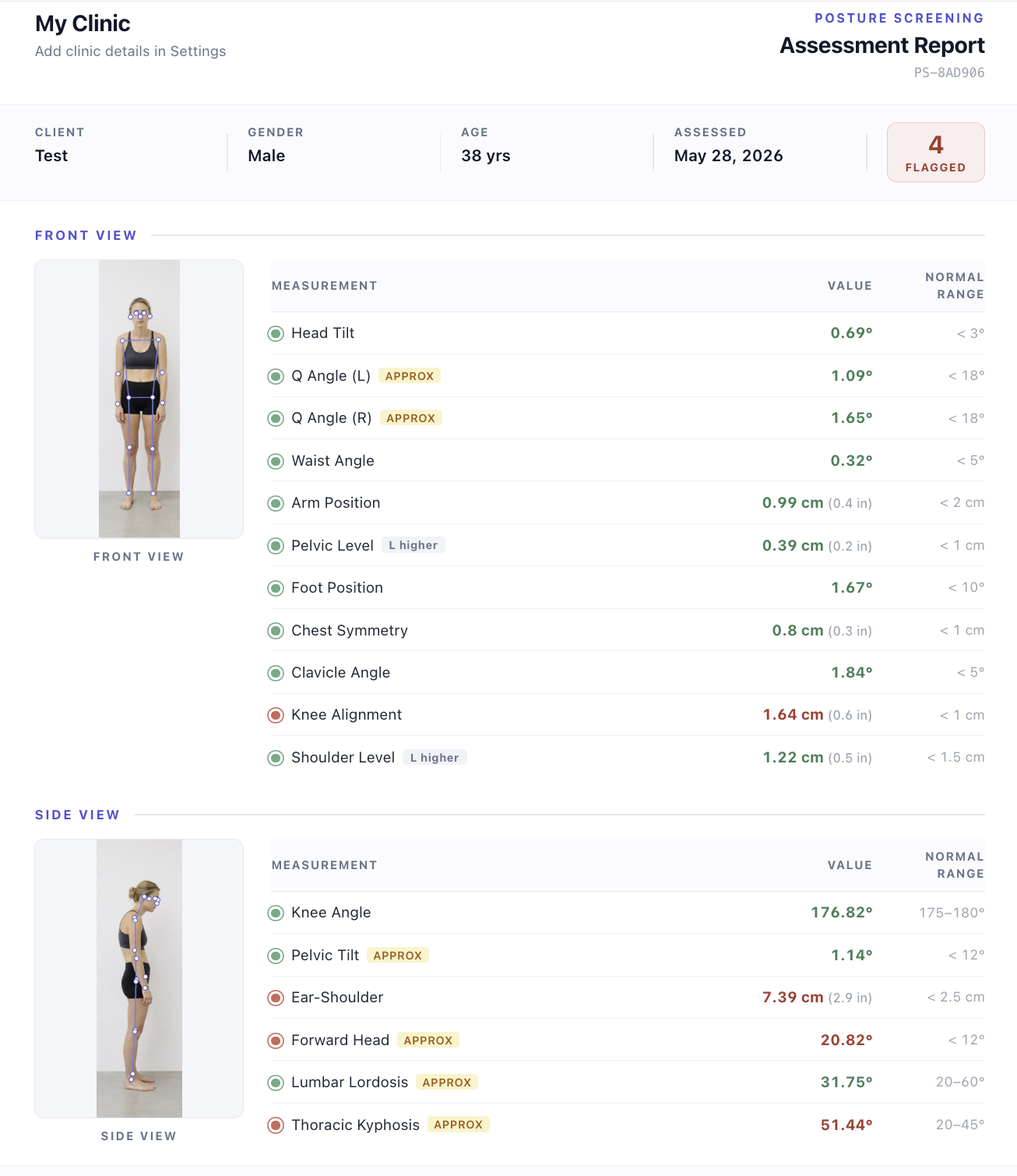
Si quieres ver el resultado final antes de generar el tuyo, echa un vistazo a un informe de muestra: muestra la misma disposición que se describe a continuación.
El informe se abre en una sola página dividida en dos partes:
- Arriba: una o dos fotos anotadas con el esqueleto detectado dibujado encima. Es la forma que tiene la IA de “mostrar cómo lo ha hecho”.
- Abajo: las métricas disponibles para la vista o vistas que hayas enviado, hasta las 17, cada una con su valor, rango e indicador.
Qué significan los indicadores
- El verde significa que el valor cae dentro del rango normal publicado para esa métrica.
- El rojo significa que cae fuera del rango: una señal de cribado, no un diagnóstico. Es un punto de partida para mirar más de cerca, no una respuesta en sí misma.
Un indicador rojo significa “mira más de cerca”, no “hay algo mal”. Si un resultado te preocupa —o va acompañado de dolor, rigidez u otros síntomas—, lleva el informe a un profesional clínico colegiado (un fisioterapeuta, un quiropráctico o un médico) para una evaluación presencial. PosturaScreen es una herramienta de cribado y seguimiento, no un dispositivo de diagnóstico.
Para responder de forma práctica sin sobrerreaccionar ante una cifra, utiliza la guía de pasos después de una evaluación postural: incluye una pausa breve de movimiento, qué registrar, cuándo repetir la prueba y cuándo los síntomas requieren atención profesional.
Qué significa “approx”
Cinco métricas llevan una etiqueta approx: cabeza adelantada, cifosis torácica, lordosis lumbar, inclinación pélvica y ángulo Q (izquierdo y derecho). El motivo es honesto: una sola foto en 2D no puede medirlas directamente como lo haría una radiografía o un escáner 3D. PosturaScreen las estima a partir de los ángulos entre las articulaciones detectadas, algo lo bastante fiable para el cribado y para seguir el cambio en una misma persona a lo largo del tiempo, pero no la herramienta adecuada para un diagnóstico clínico. Las etiquetamos para que la limitación quede en la página donde importa.
Las otras once métricas —inclinación de la cabeza, nivel de los hombros, ángulo de la clavícula, simetría del pecho, posición de los brazos, ángulo de la cintura, nivel pélvico, alineación de las rodillas, posición de los pies, desplazamiento oreja-hombro y ángulo de la rodilla— son medidas geométricas directas a partir de los puntos clave detectados y no llevan la etiqueta.
Paso 7 — Guarda como PDF y comparte
Haz clic en Imprimir / PDF en la barra de herramientas. Se abre el cuadro de diálogo de impresión del navegador: la primera página incluye las fotos y métricas disponibles; la siguiente resume las mediciones marcadas con una explicación breve.
Elige Guardar como PDF como destino si quieres un archivo en lugar de una impresión, o selecciona una impresora para una copia en papel.
Clínica Entrega el PDF al cliente al final de la sesión o envíaselo por correo electrónico. Está redactado para que se entienda sin que tú estés en la sala.
Particular Guarda el PDF como tu punto de referencia inicial. Compártelo con un entrenador o un fisioterapeuta si tienes uno, o simplemente consérvalo para compararlo con tu próximo cribado.
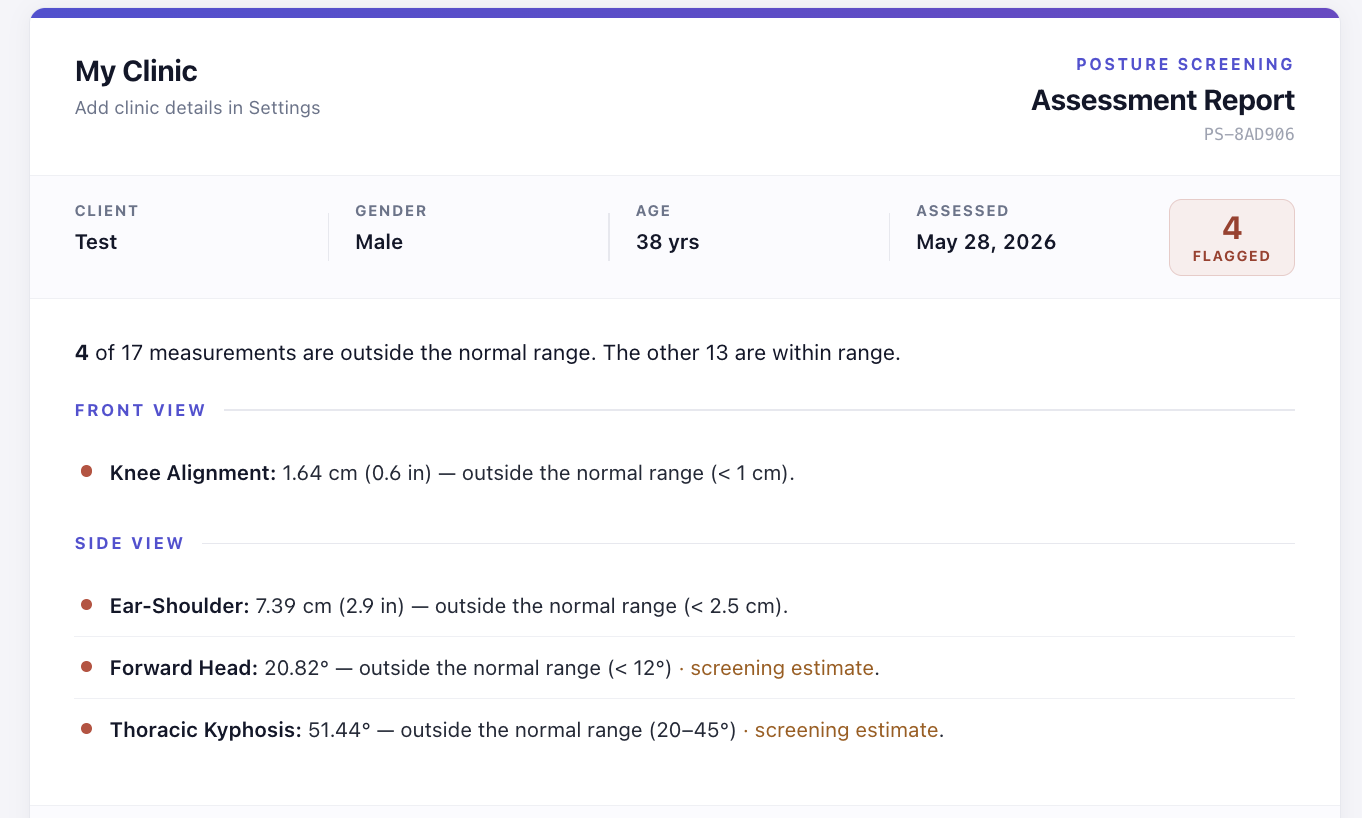
screening estimate donde la métrica se aproxima a partir de una foto en 2D. Diseñada para ser la página que el cliente realmente lee.Paso 8 — Vuelve a hacer el cribado más adelante y compara
El verdadero valor llega con la segunda evaluación, no con la primera. Tras cuatro a seis semanas del programa que la persona esté siguiendo, ejecuta una nueva evaluación sobre el mismo perfil.
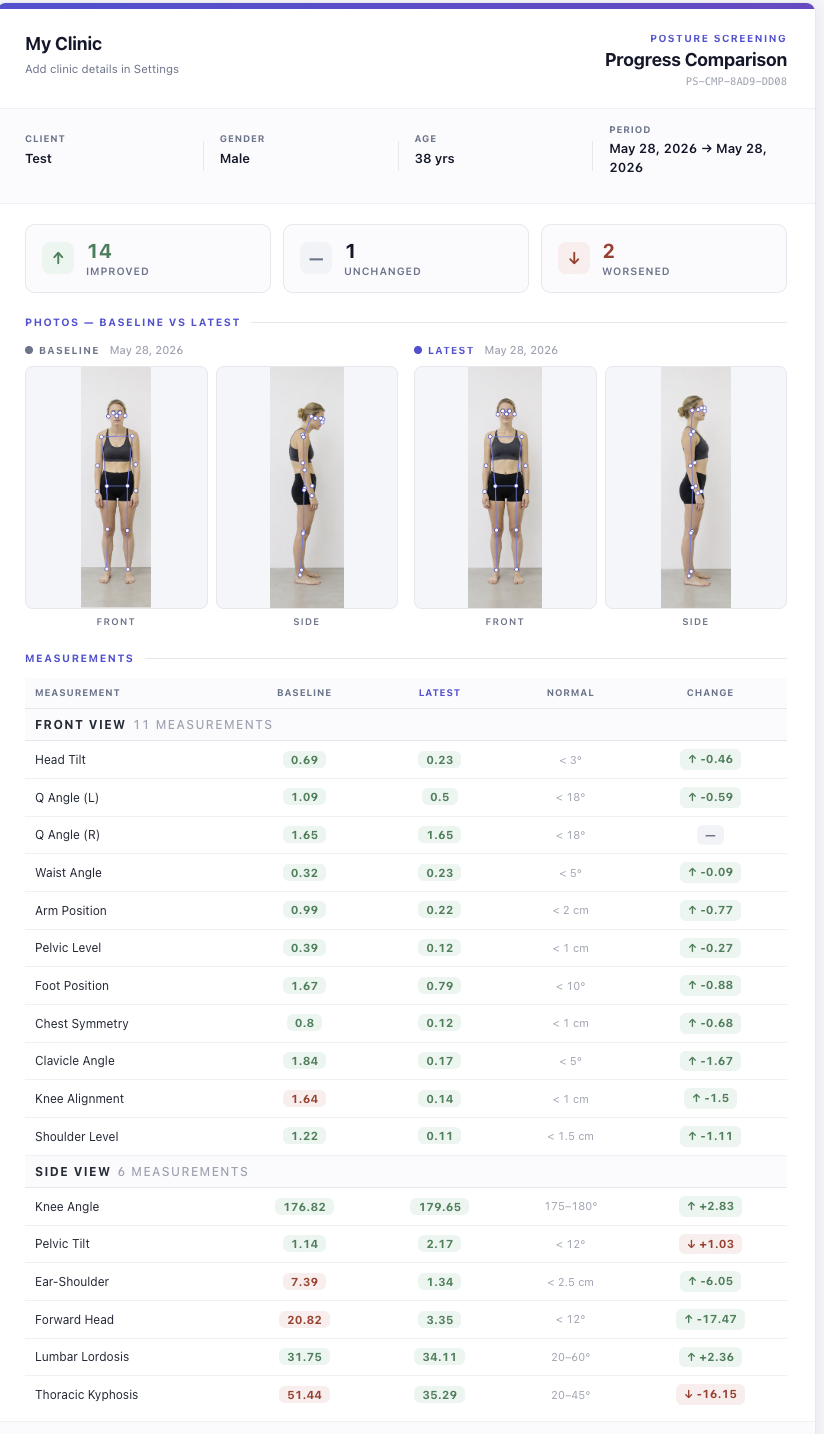
Después abre el perfil, haz clic en ⇄ Comparar en la barra de herramientas y elige las dos evaluaciones que quieres comparar. La vista Comparar muestra el punto de referencia inicial y la más reciente una al lado de la otra, con la variación de cada métrica: las mejoras en verde, los retrocesos en rojo.
Este es el elemento que convierte una foto puntual en un programa. También puedes usar Imprimir / PDF en la vista Comparar: los clientes ven su progreso con sus propios ojos, lo que resulta más convincente que cualquier resumen verbal.
Con qué frecuencia repetir el cribado
Algunos puntos de referencia para la cadencia:
- Programa activo: cada 4 a 6 semanas. Tiempo suficiente para que el cambio en los tejidos blandos se note, pero lo bastante corto para mantener la motivación.
- Mantenimiento / revisión anual: una o dos veces al año es suficiente.
- Justo después de un cambio: si alguien acaba de cambiar la configuración de su escritorio, ha empezado un nuevo deporte o se ha recuperado de una lesión, haz el cribado en el momento del cambio y de nuevo al cabo de seis semanas para ver si el cambio ha modificado algo.
Adónde ir a continuación
Ese es el ciclo completo: elige un cribado puntual o inicia sesión para conservar el historial, captura, analiza, lee y, si quieres, repite más adelante. Una foto sirve para empezar; la segunda vista completa las 17 métricas, y la comparación, el PDF y el historial quedan disponibles cuando quieres seguir el cambio.
Si quieres profundizar en qué mide realmente cada métrica y de dónde salen los rangos normales, consulta la página de métricas y la página de metodología.
Analiza tu postura en segundos.
Empieza con una foto y añade la segunda para las 17 métricas. Sin cuenta.
Empezar gratis