Como utilizar o PosturaScreen: guia passo a passo
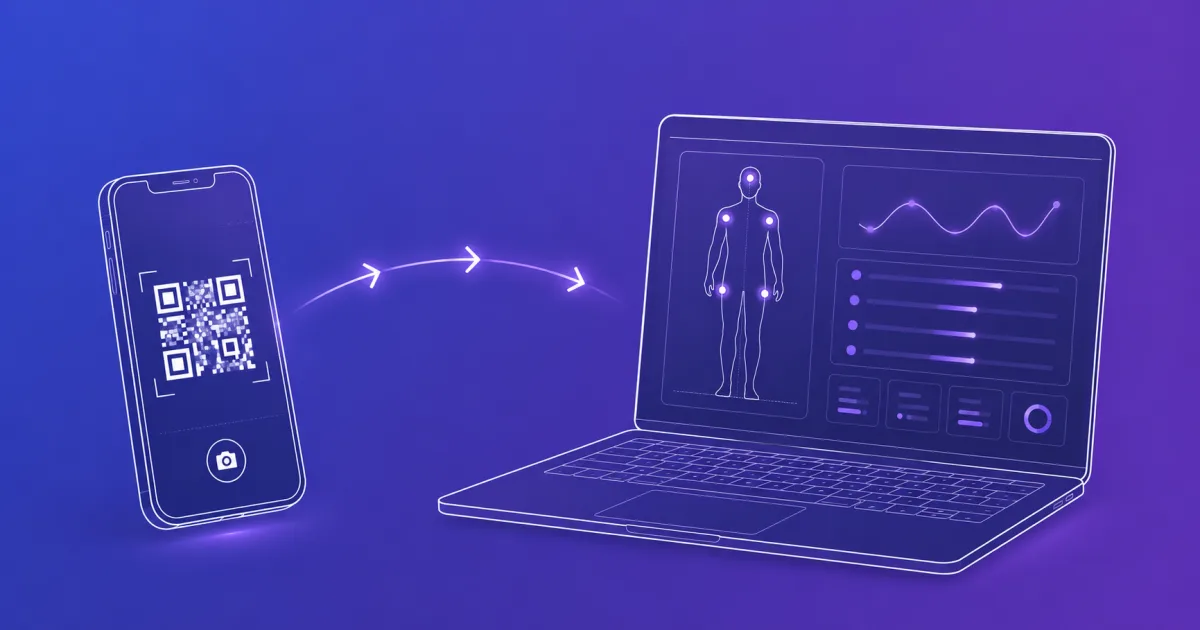
A análise postural pessoal avulsa do PosturaScreen é gratuita e não exige conta nem aplicativo. Uma foto de corpo inteiro retorna as métricas visíveis naquele ângulo; adicione as vistas frontal e lateral para obter todas as 17. Depois que a foto é enviada, a análise por IA costuma terminar em cerca de cinco segundos, embora a primeira execução possa levar até aproximadamente 30 segundos enquanto o serviço é iniciado. Todo o fluxo, da fotografia ao relatório, leva alguns minutos.
- Fluxo gratuito para uso avulso: adicione uma foto → execute a análise → leia o relatório temporário. Não é preciso criar conta nem instalar aplicativo.
- O PC é a avaliação principal; o telefone é apenas a câmera — escaneie um QR e faça uma ou ambas as visualizações, sem nenhum aplicativo para instalar.
- Cada visualização retorna suas próprias métricas; use ambas as visualizações para todos os 17 (11 frontais, 6 laterais), com faixas normais e avisos verdes/vermelhas.
- Cinco métricas carregam um
approxtag - são estimativas de uma foto 2D, melhor usadas para rastrear mudanças ao longo do tempo. - Execute uma segunda avaliação após 4–6 semanas e use o Comparar ver para ver o que melhorou.
Antes de começar
Você precisa de três coisas: um desktop ou laptop com navegador, um telefone com câmera e um lugar para tirar uma foto limpa — basta uma parede transparente, dois metros de piso limpo na frente e até iluminação. Todo o fluxo leva cerca de dois minutos depois de configurado, a maior parte do qual é a própria foto.
O PosturaScreen é executado no navegador, portanto não há nada para instalar em nenhum dos dispositivos. O telefone e o computador só precisam estar online quando as fotos são sincronizadas.
Passo 1 — Escolha um histórico único ou salvo
Para obter um relatório pessoal avulso, vá direto para a avaliação postural gratuita e adicione uma foto sem registrar. O relatório permanece temporário por 24 horas, a menos que você o salve explicitamente.
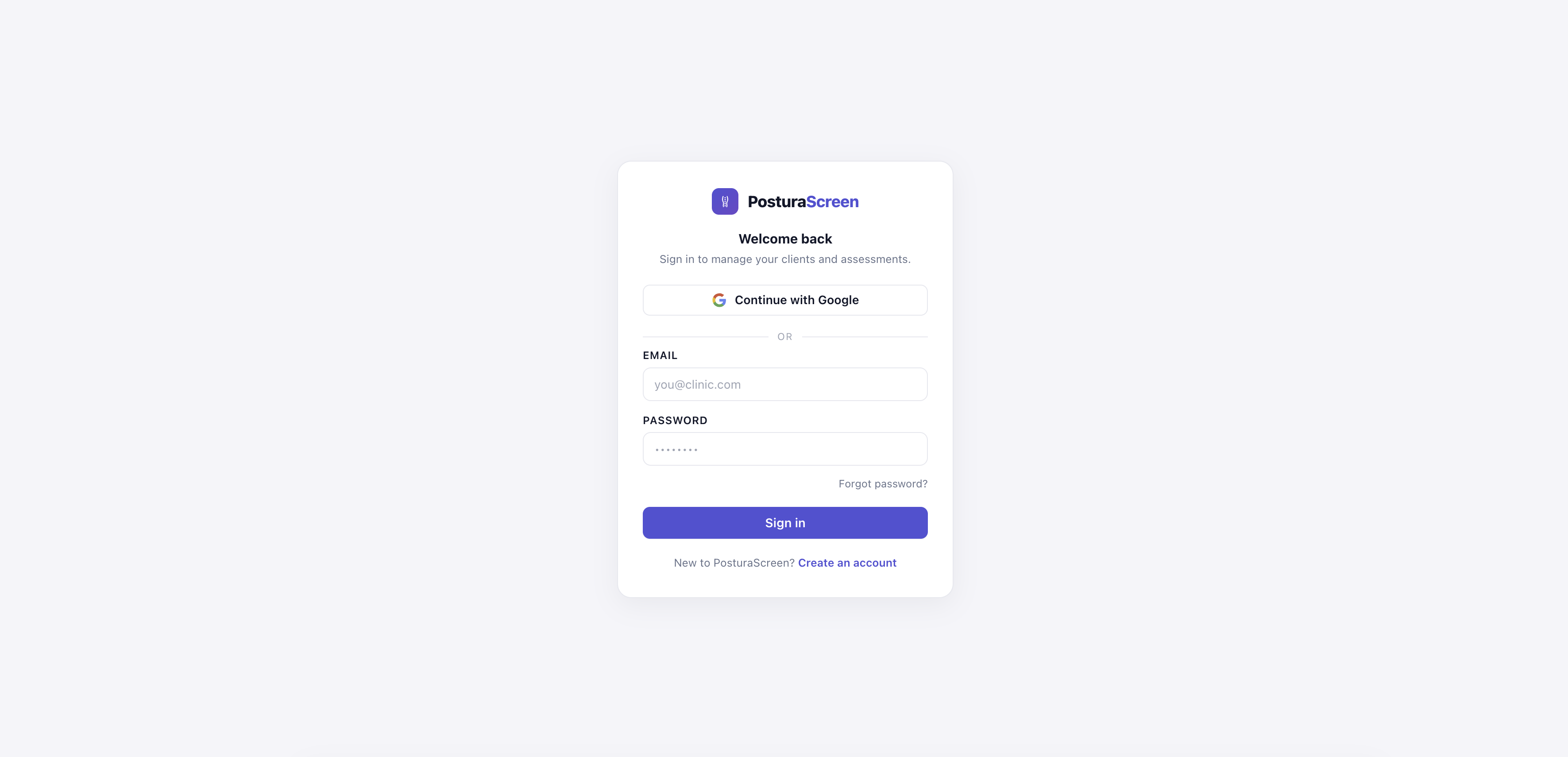
Para histórico salvo ou trabalho de cliente profissional, faça login no Google ou crie uma conta com e-mail e senha. O Free Personal armazena uma pessoa e três avaliações por mês; Pro adiciona registros de clientes, avaliações e marcas clínicas ilimitadas.
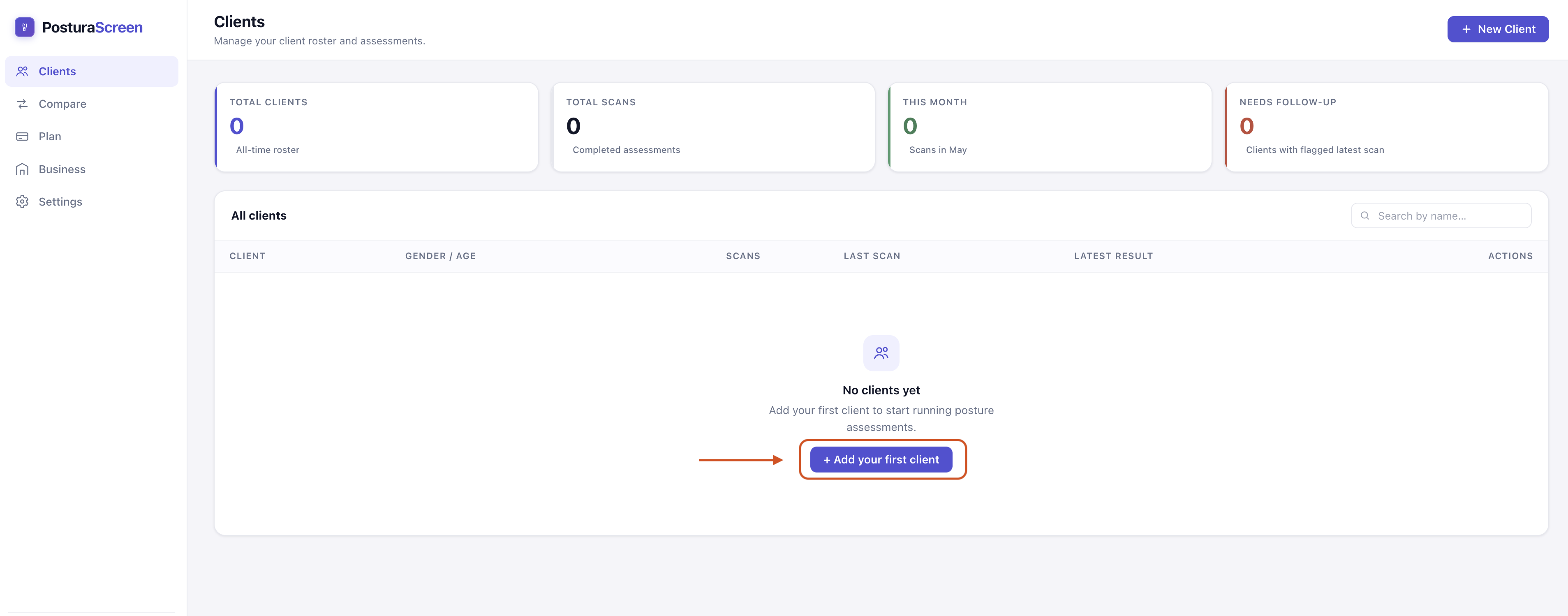
Depois de fazer login, você acessa seu painel. Se você já usou o aplicativo antes, seus clientes aparecem em uma lista. Se esta for sua primeira vez, a lista estará vazia com um + Adicione seu primeiro cliente botão.
Clínica Cada conta de médico tem seu próprio painel e clientes. Outras contas da sua clínica não podem ver seus registros. Para saber como o fluxo de trabalho se adapta a uma prática, consulte software de triagem de postura para clínicas.
Sozinho O mesmo painel funciona – você se adicionará como o único “cliente” na próxima etapa.
Passo 2 — Adicione a pessoa que está sendo avaliada
Clique + Novo cliente no canto superior direito. A caixa de diálogo pede Nome, Gêneroe Idade.
- Gênero é usado por métricas conscientes de gênero — o intervalo normal para o ângulo Q, por exemplo, é mais amplo para mulheres do que para homens. Não é exibido com destaque no relatório.
- Idade aparece no relatório e ajuda a organizar a lista posteriormente.
Toque Criar cliente. O novo perfil aparece na lista do seu painel.
Se você estiver se examinando, basta inserir seus próprios dados – você é o “cliente”. Apesar do rótulo, os dados ficam na sua conta; ninguém mais pode ver isso.
Passo 3 — Iniciar uma nova avaliação
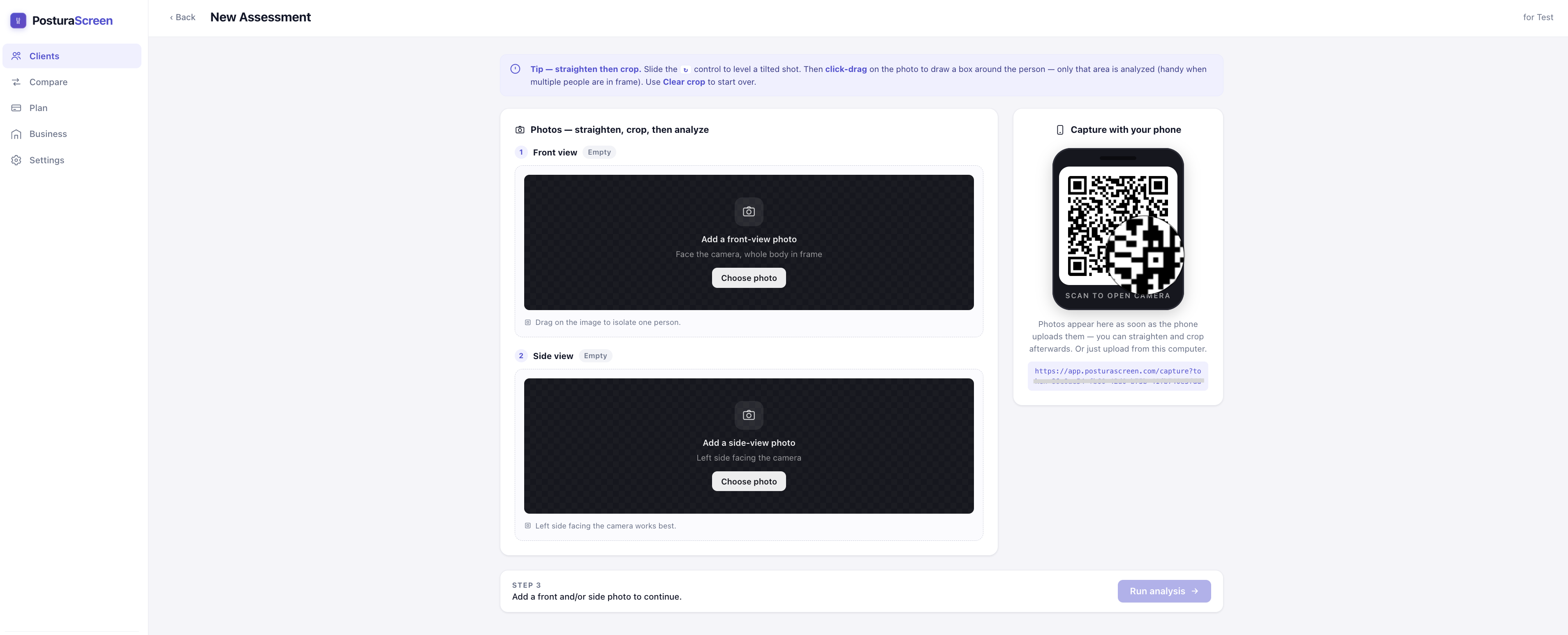
Clique no perfil para abri-lo. Você verá o histórico do cliente (vazio para um novo perfil) e um + Nova Avaliação botão no canto superior direito. Clique nele.
Cada avaliação é um registro próprio, então a mesma pessoa salva pode construir um histórico para comparação. O Free Personal inclui três avaliações salvas por mês; os planos Pro e Clinic ativos permitem avaliações profissionais ilimitadas.

Passo 4 — Capture uma ou ambas as visualizações
Você precisa de pelo menos uma foto de corpo inteiro: frente (a pessoa olhando diretamente para a câmera) ou lado (a pessoa totalmente de lado). Uma foto frontal retorna as 11 métricas de visão frontal, uma foto lateral retorna as 6 métricas de visão lateral e a adição de ambas produz o relatório completo de 17 métricas. Cada foto adicionada deve mostrar o corpo inteiro, da cabeça aos pés.
Opção A – por telefone (recomendado)
Abra o aplicativo de câmera integrado do seu telefone e aponte-o para o código QR na avaliação. Uma página de fotografia é aberta no navegador do telefone – sem instalação de aplicativo, sem login. Escolha uma visualização frontal ou lateral, tire ou escolha a primeira foto e adicione a outra visualização se desejar o relatório completo de 17 métricas. Toque Concluído quando você tem a visualização ou visualizações que precisa.
Assim que cada foto é carregada, ela aparece automaticamente na tela do computador. Você pode cortar ou substituir qualquer um deles antes de executar a análise.
O link QR é de uso único e expira após 30 minutos. Se já passou mais tempo, atualize a página de avaliação no computador para gerar um novo QR.
Opção B – fazer upload do computador
Se você já possui as fotos (tiradas com uma câmera separada, enviadas por e-mail etc.), clique em Escolha a foto em um ou ambos os slots à esquerda. JPG e PNG funcionam, em qualquer tamanho razoável.
Como tirar uma boa foto
A maioria dos raros erros “nenhuma pessoa detectada” se resume à foto. Cinco regras cobrem a maioria dos casos:
- Corpo inteiro no quadro - da cabeça aos pés, nada cortado.
- Fundo simples - uma parede limpa, sem desordem.
- Iluminação uniforme — sem luz de fundo forte ou sombras fortes.
- Roupas justas então os contornos do corpo são visíveis.
- Fique naturalmente - não “conserte” a postura da foto.
Posicione a câmera na altura do quadril, a cerca de dois a três metros de distância, mantida nivelada. Para a vista frontal, fique de frente para a câmera com os braços relaxados nas laterais. Para a vista lateral, fique totalmente de lado com todo o corpo visível.
Passo 5 — Execute a análise
Assim que pelo menos uma foto estiver no lugar, o Executar análise botão na parte inferior fica ativo. Clique nele.
Nos bastidores, um modelo de detecção de pose de IA encontra 17 pontos de referência anatômicos em cada foto enviada – as articulações, os centros da cabeça e da pélvis, e assim por diante – e então calcula as métricas de postura disponíveis a partir desses pontos. Ele também desenha o esqueleto em uma cópia de cada foto para que você possa ver exatamente o que mediu.
A primeira análise do dia pode demorar cerca de 30 segundos enquanto o serviço aquece. Depois disso, são cerca de cinco segundos por avaliação.
Quando terminar, você será levado direto para o relatório. Se a IA não conseguir encontrar um corpo inteiro em uma foto enviada, você verá Nenhum humano detectado. Use uma foto nítida de corpo inteiro. — refaça a filmagem seguindo as regras acima.
Passo 6 — Leia o relatório de 17 métricas
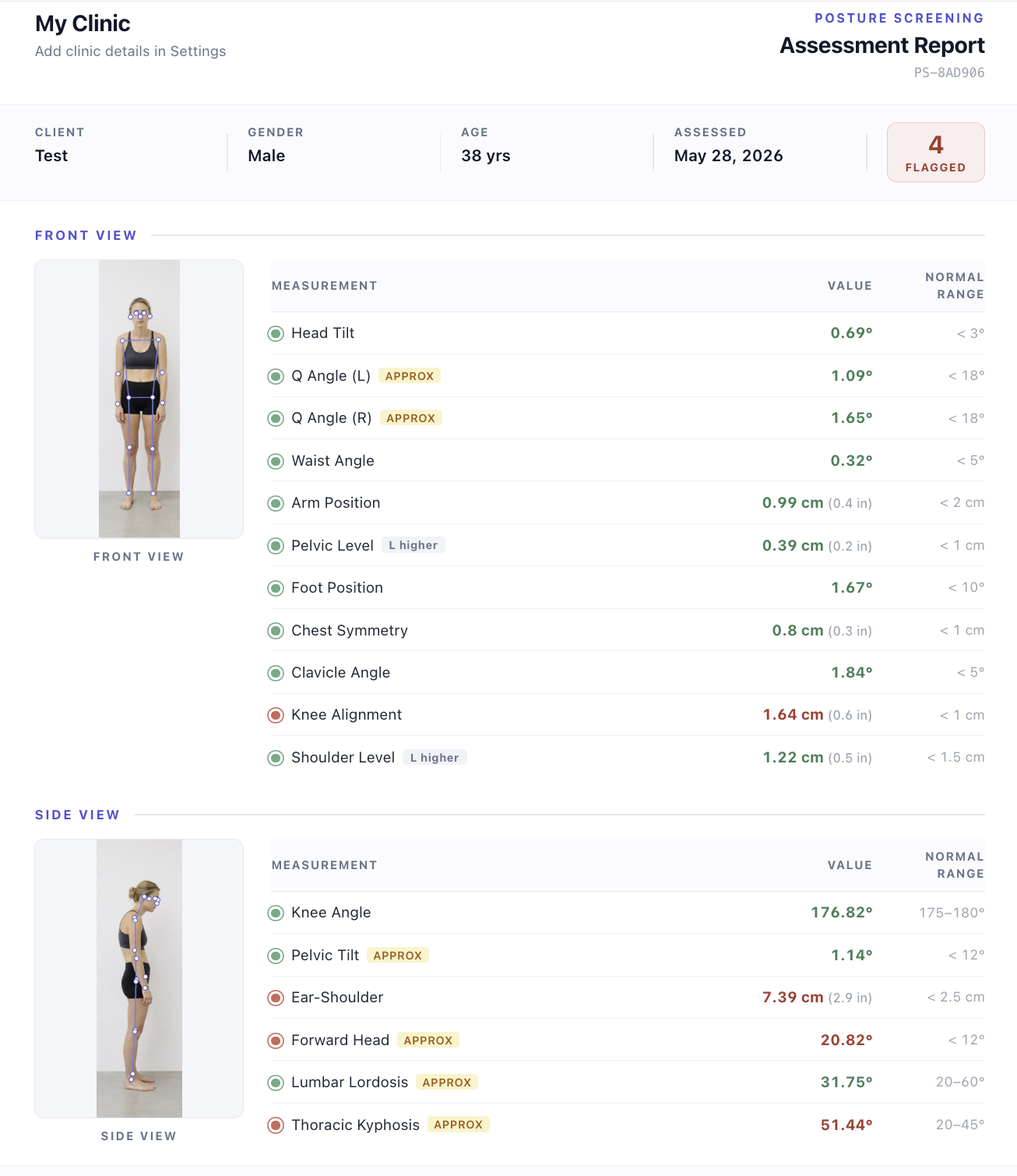
Se você quiser ver o artigo finalizado antes de gerar o seu próprio, procurar um relatório de amostra — mostra o mesmo layout descrito abaixo.
O relatório abre em uma única página dividida em duas partes:
- Superior — uma ou duas fotos anotadas com o esqueleto detectado desenhado no topo. Este é o “mostre seu trabalho” da IA – útil para detectar casos em que ela obviamente interpretou mal um ponto de referência.
- Abaixo — as métricas disponíveis na visualização ou visualizações que você forneceu, até todas as 17, cada uma com um valor medido, um intervalo normal e um sinalizador.
O que significam as avisos
- Verde significa que o valor está dentro do intervalo normal publicado para essa métrica.
- Vermelho significa que está fora do intervalo - um sinal de triagem, não um diagnóstico. É um ponto de partida para um olhar mais atento e não uma resposta em si.
Uma aviso vermelha significa “olhar mais de perto”, e não “algo está errado”. Se um resultado o preocupar – ou vier acompanhado de dor, rigidez ou outros sintomas – leve o relatório a um médico licenciado (fisioterapeuta, quiroprático ou médico) para uma avaliação prática. PosturaScreen é uma ferramenta de triagem e rastreamento, não um dispositivo de diagnóstico.
Para uma forma prática de reagir sem exagerar a um número, use o guia de próximos passos pós-triagem: cobre uma breve pausa de movimento, o que registrar, quando reavaliar e quando os sintomas exigem cuidados profissionais.
O que “aproximadamente” significa
Cinco métricas carregam um approx etiqueta: Cabeça Avançada, Cifose Torácica, Lordose lombar, Inclinação Pélvicae Ângulo Q (esquerda e direita). A razão é honesta: uma única foto 2D não pode medi-los diretamente da mesma forma que um raio X ou uma digitalização 3D. O PosturaScreen os estima a partir dos ângulos entre as articulações detectadas, o que é confiável o suficiente para triagem e para rastrear alterações na mesma pessoa ao longo do tempo – mas não é a ferramenta certa para um diagnóstico clínico. Nós os marcamos para que a limitação esteja na página onde é importante.
As outras onze métricas – inclinação da cabeça, nível dos ombros, ângulo da clavícula, simetria do tórax, posição do braço, ângulo da cintura, nível pélvico, alinhamento dos joelhos, posição dos pés, deslocamento da orelha ao ombro e ângulo do joelho – são medidas geométricas diretas dos pontos-chave detectados e não carregam a etiqueta.
Passo 7 — Salve como PDF e compartilhe
Clique Imprimir / PDF na barra de ferramentas. Isso aciona a caixa de diálogo de impressão padrão do navegador: a primeira página contém a foto ou fotos anotadas disponíveis e a tabela de métricas; a próxima página é um resumo focado das medições sinalizadas, com uma explicação de cada uma em uma linha.
Escolha Salvar como PDF como destino se desejar um arquivo em vez de uma impressão ou escolha uma impressora para uma cópia em papel.
Clínica Entregue o PDF ao cliente no final da sessão ou envie-o por e-mail. Foi escrito para ser legível sem você na sala.
Sozinho Salve o PDF como linha de base. Compartilhe-o com um treinador ou fisioterapeuta, se tiver um, ou apenas guarde-o para comparar com a próxima avaliação.
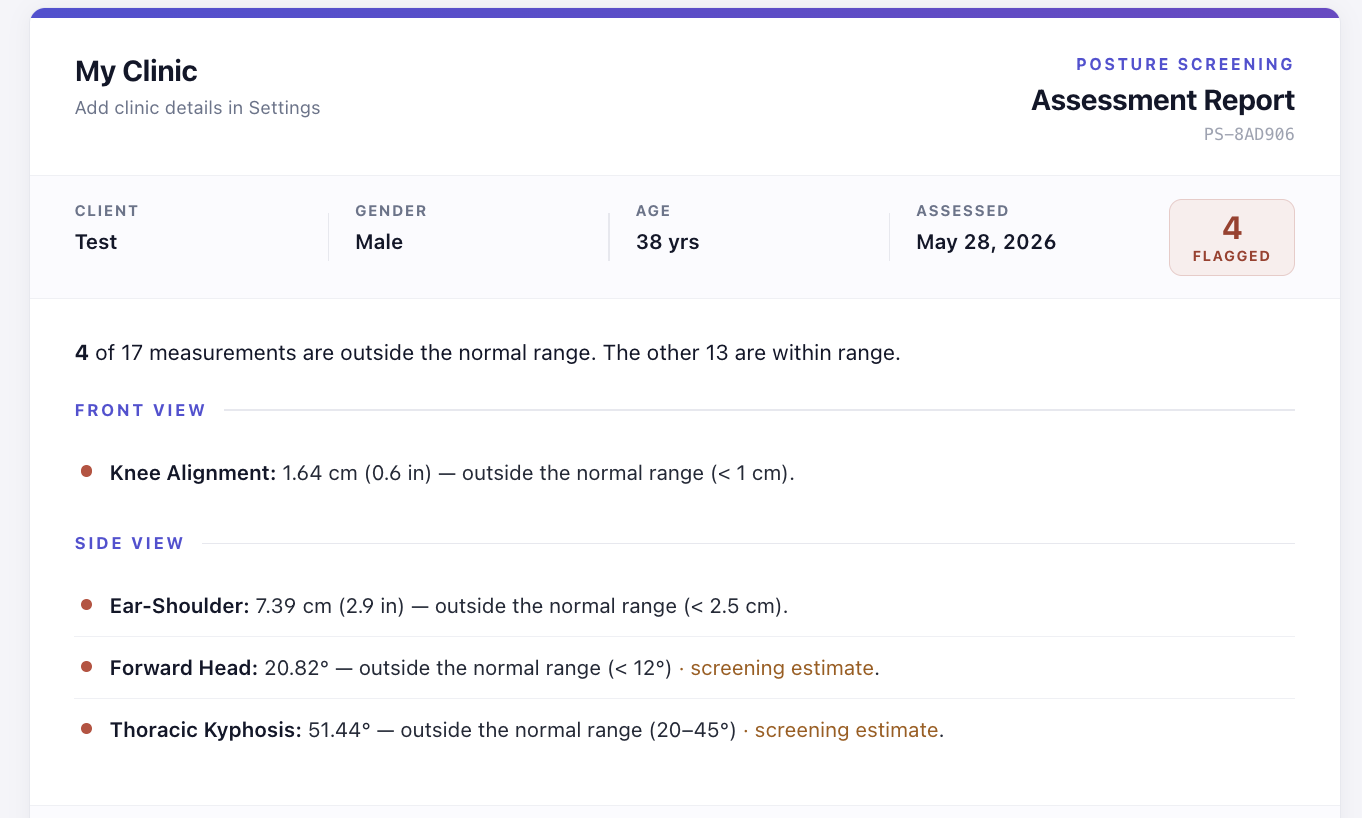
screening estimate tag onde a métrica é aproximada a partir de uma foto 2D. Projetado para ser a página que um cliente realmente lê.Passo 8 — Avaliação novamente mais tarde e compare
O valor real vem da segunda avaliação, não da primeira. Depois de quatro a seis semanas de qualquer programa em que a pessoa esteja, faça uma nova avaliação no mesmo perfil.
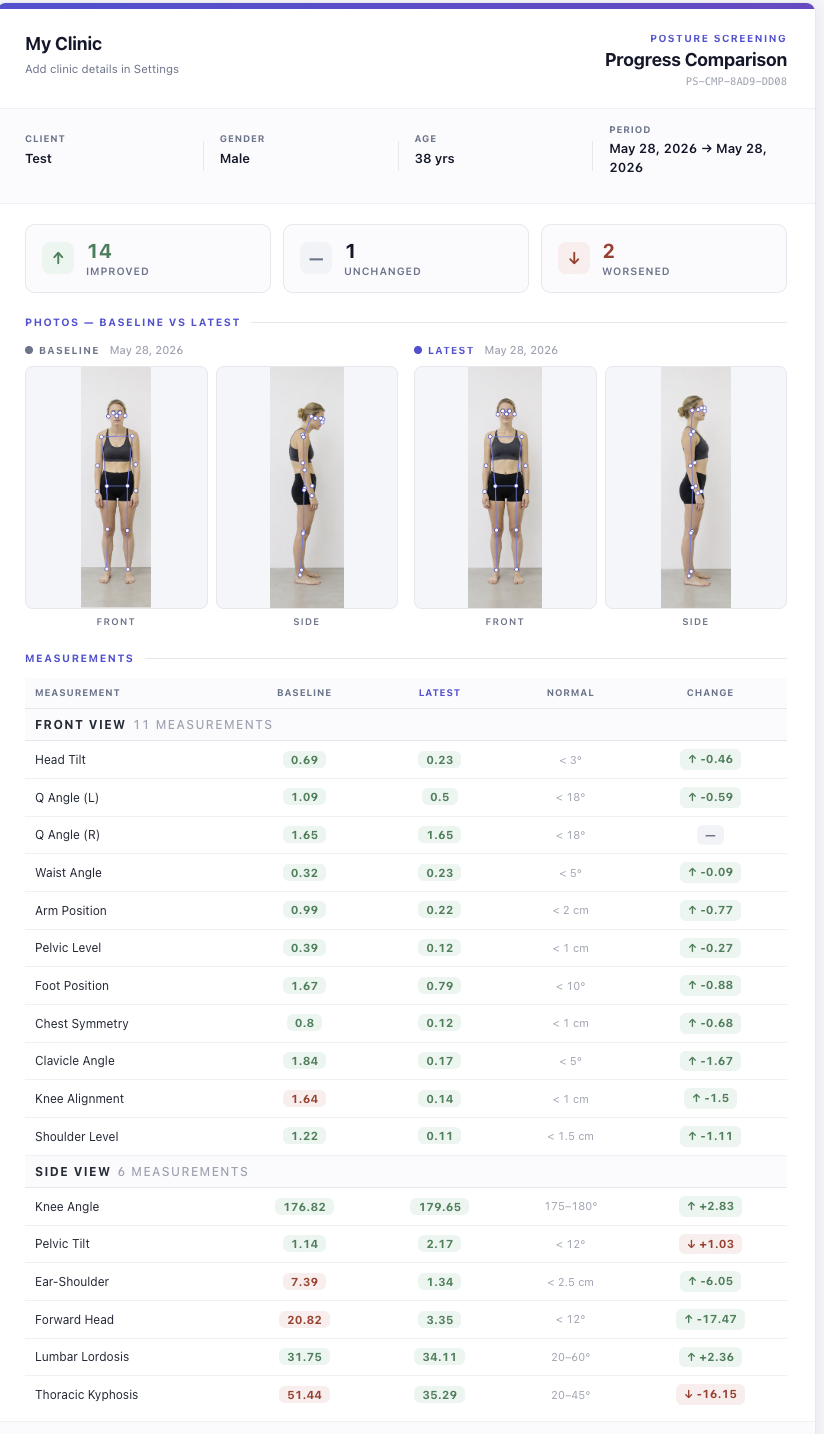
Em seguida, abra o perfil, clique em ⇄ Comparar na barra de ferramentas e escolha as duas avaliações que deseja comparar. A visualização Comparar mostra a linha de base e a mais recente lado a lado, com o delta de cada métrica: melhorias em verde, regressões em vermelho.
Este é o artefacto que transforma uma fotografia única num programa. Você também pode imprimir/PDF a visualização Comparar – os clientes veem seu progresso com seus próprios olhos, o que é mais persuasivo do que qualquer resumo verbal.
Com que frequência fazer nova triagem
Alguns pontos de referência para a cadência:
- Programa ativo – a cada 4 a 6 semanas. Tempo suficiente para que a mudança nos tecidos moles seja registrada, curto o suficiente para permanecer motivador.
- Manutenção / check-in anual - uma ou duas vezes por ano está bom.
- Logo após uma mudança - se alguém acabou de mudar a configuração da mesa, começou um novo esporte ou se recuperou de uma lesão, faça uma triagem na mudança e novamente após seis semanas para ver se a mudança mudou alguma coisa.
Perguntas frequentes
A análise postural on-line do PosturaScreen é gratuita?
Sim. Uma avaliação postural pessoal avulsa é gratuita e não exige período de teste, conta ou aplicativo. Comece com uma foto nítida de corpo inteiro, frontal ou de perfil, e depois adicione a segunda vista para obter todas as 17 medições. O relatório temporário permanece disponível por 24 horas, a menos que você opte por salvá-lo.
Preciso instalar um aplicativo no meu telefone para usar o PosturaScreen?
Não. O aplicativo web exibe um código QR; escaneie-o com a câmera nativa do celular e tire uma foto frontal ou de perfil na página que abrir. Adicione a outra vista para obter todas as 17 métricas. As imagens são sincronizadas automaticamente, sem instalar aplicativo nem fazer login no celular.
Por que aparece o erro “Nenhum humano detectado”?
A IA não conseguiu encontrar um corpo humano inteiro na foto. As duas causas mais comuns são o enquadramento parcial do corpo (cabeça ou pés cortados) e um fundo carregado ou com luz por trás. Tire outra foto com o corpo inteiro no enquadramento, diante de uma parede lisa e com iluminação uniforme. A seção de dicas para fotos explica tudo em detalhes.
O que significa a marcação “aprox.” em algumas métricas?
Cinco métricas carregam um approx marcação — anteriorização da cabeça, cifose torácica, lordose lombar, inclinação pélvica e ângulo Q (esquerdo e direito). Uma única foto 2D não consegue medir esses parâmetros diretamente como uma radiografia ou um escaneamento 3D; por isso, o PosturaScreen os estima a partir dos ângulos articulares. Eles são úteis para triagem e para acompanhar mudanças na mesma pessoa ao longo do tempo, não para um diagnóstico clínico.
Com que frequência devo examinar novamente a mesma pessoa?
Para acompanhar o progresso de alguém que está trabalhando ativamente na própria postura, uma avaliação a cada 4 a 6 semanas é uma frequência útil — tempo suficiente para as mudanças aparecerem e curto o bastante para manter a motivação. Para um acompanhamento anual sem um programa ativo, uma ou duas vezes por ano é suficiente.
O PosturaScreen é adequado para uso pessoal ou apenas em clínicas?
Ambos. Uma avaliação pessoal única não precisa de conta. O Free Personal armazena uma pessoa, inclui três avaliações salvas por mês, exportação de PDF e comparação. Pro adiciona registros de clientes, avaliações e marcas clínicas ilimitadas para os profissionais.
Para onde ir a seguir
Esse é o ciclo completo: escolha uma avaliação única ou faça login para obter histórico, fotografiar, analisar, ler e, opcionalmente, reexibir. A partir de uma inicialização a frio, leva alguns minutos. Uma foto é uma introdução; a segunda visualização completa todas as 17 métricas, enquanto a comparação, o PDF e o histórico estão disponíveis quando você deseja acompanhar.
Se você quiser se aprofundar no que cada métrica realmente mede e de onde vêm os intervalos normais, consulte a página de métricas e a página da metodologia.
Avaliação postural gratuita, em segundos.
Comece com uma foto. Adicione a segunda para obter todas as 17 métricas. Não é preciso criar conta nem instalar aplicativo.
Iniciar uma avaliação postural gratuita