Comment utiliser PosturaScreen : guide étape par étape
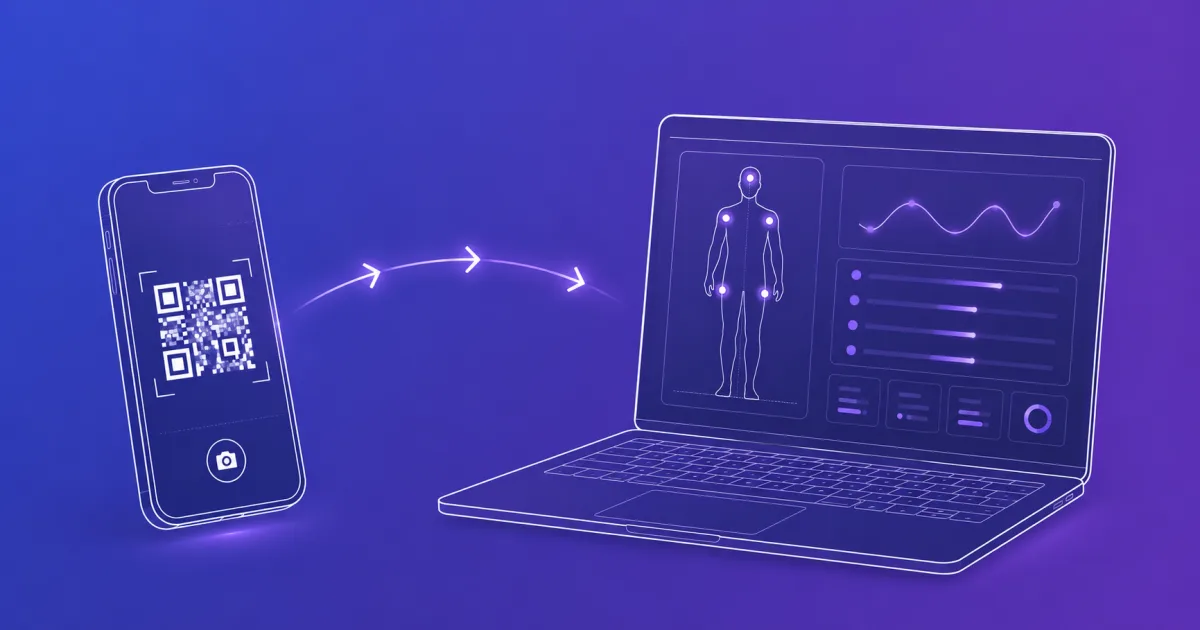
L’analyse posturale personnelle ponctuelle de PosturaScreen est gratuite et ne nécessite ni compte ni application. Une photo du corps entier fournit les mesures visibles sous cet angle ; ajoutez les vues de face et de profil pour obtenir les 17 mesures. Une fois la photo téléversée, l’analyse par IA se termine généralement en cinq secondes environ, même si le premier lancement peut prendre jusqu’à 30 secondes pendant le démarrage du service. L’ensemble du parcours, de la prise de vue au rapport, ne prend que quelques minutes.
- Parcours ponctuel gratuit : ajoutez une photo → lancez l’analyse → consultez le rapport temporaire. Aucun compte ni aucune application ne sont nécessaires.
- Le PC est l'bilan principal ; le le téléphone n'est que l'appareil photo - scannez un QR et prenez une ou les deux vues, sans application à installer.
- Chaque vue renvoie ses propres mesures ; utiliser les deux vues pour tous les 17 (11 frontaux, 6 latéraux), avec portées normales et signalements vert/rouge.
- Cinq mesures portent un
approxtag - ce sont des estimations à partir d'une photo 2D, mieux utilisées pour suivre les changements au fil du temps. - Effectuez une deuxième évaluation après 4 à 6 semaines et utilisez le Comparez vue pour voir ce qui s'est amélioré.
Avant de commencer
Vous avez besoin de trois choses : un ordinateur de bureau ou un ordinateur portable avec un navigateur, un téléphone avec un appareil photo et un endroit où prendre une photo nette : un mur clair suffit, deux mètres de sol clair devant et même un éclairage. L’ensemble du flux prend environ deux minutes une fois que vous êtes configuré, la majeure partie étant la photo elle-même.
PosturaScreen s'exécute dans le navigateur, il n'y a donc rien à installer sur aucun des deux appareils. Le téléphone et l'ordinateur doivent simplement être en ligne lors de la synchronisation des photos.
Étape 1 : Choisissez un historique unique ou enregistré
Pour obtenir un rapport personnel ponctuel, accédez directement au bilan postural gratuit et ajoutez une photo sans vous inscrire. Le rapport reste temporaire pendant 24 heures, sauf si vous l'enregistrez explicitement.
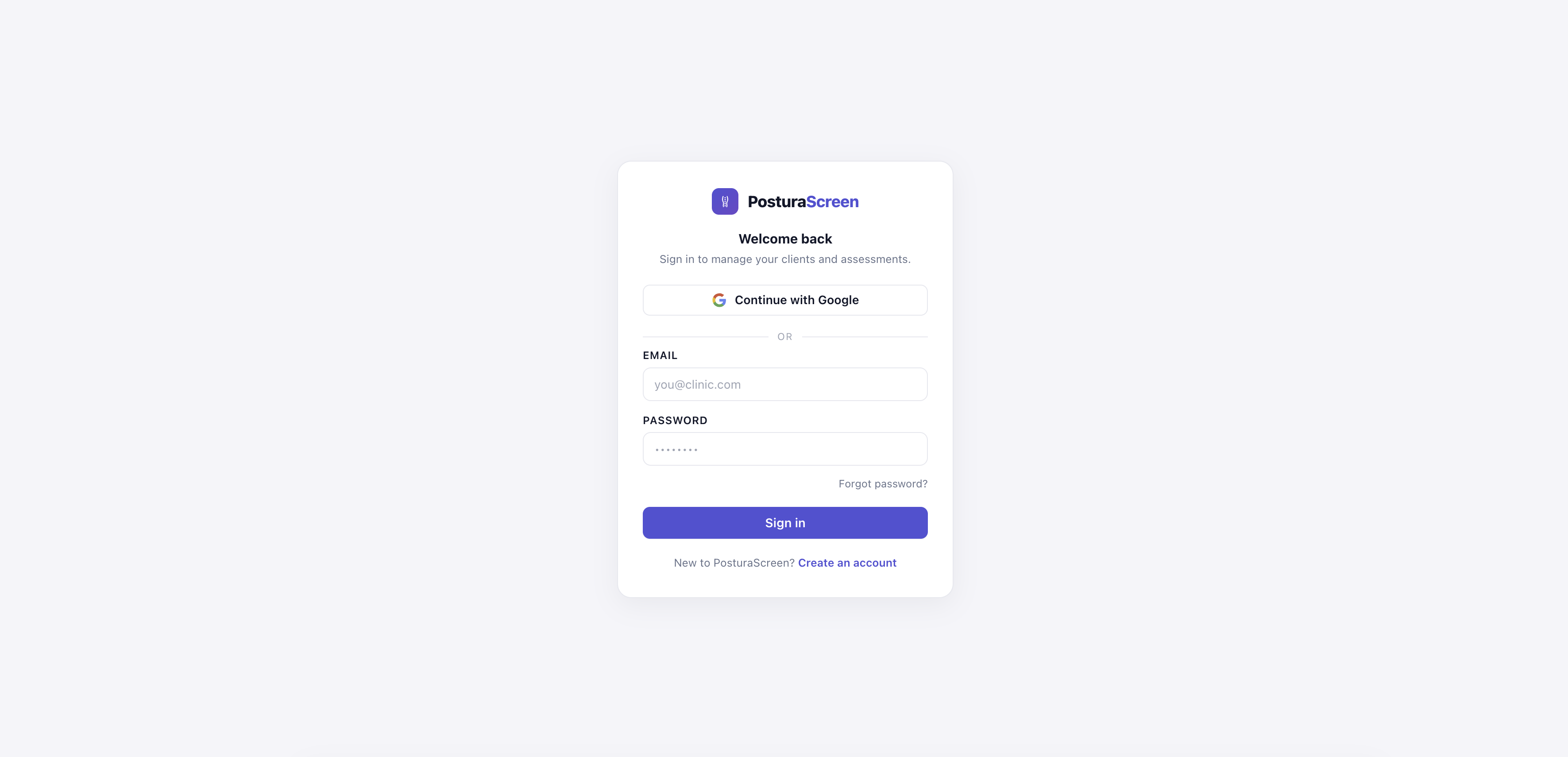
Pour enregistrer l'historique ou le travail d'un client professionnel, connectez-vous avec Google ou créez un compte avec e-mail et mot de passe. Free Personal stocke une personne et trois évaluations chaque mois ; Pro ajoute un nombre illimité de dossiers clients, d'évaluations et de marque clinique.
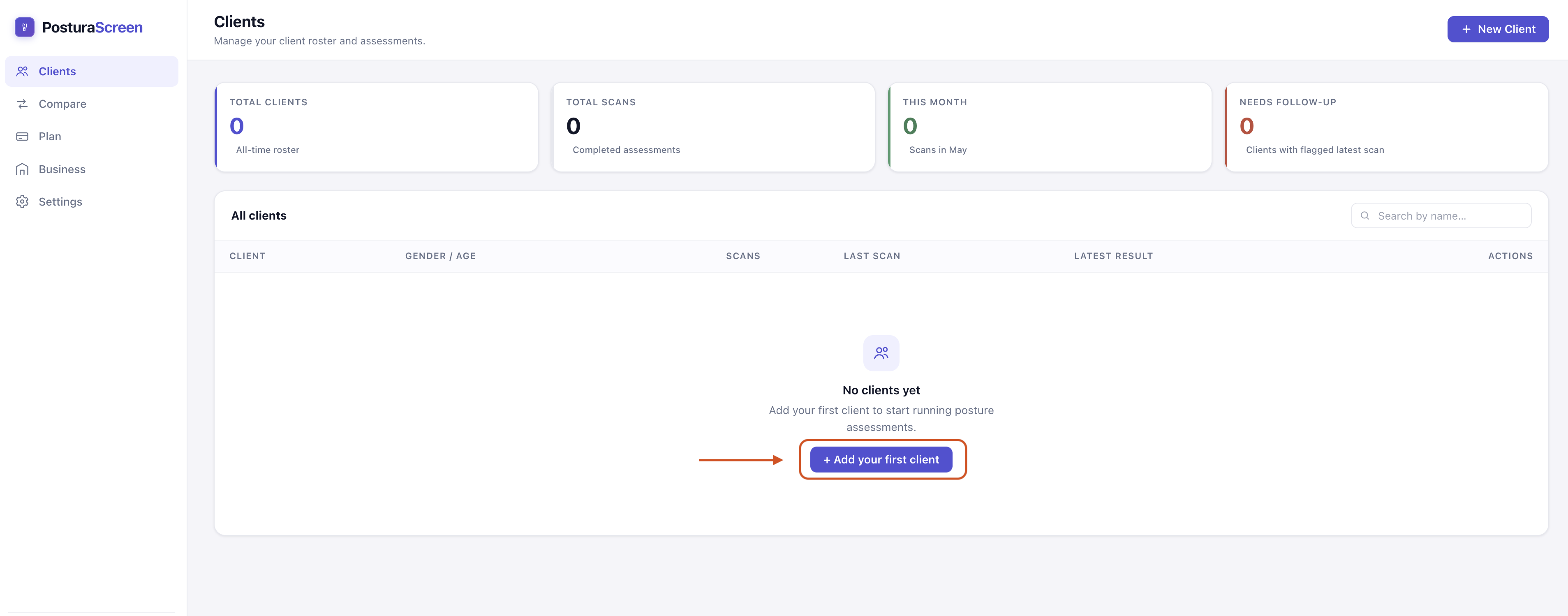
Après vous être connecté, vous arrivez sur votre tableau de bord. Si vous avez déjà utilisé l'application, vos clients apparaissent dans une liste. Si c'est votre première fois, la liste est vide avec un + Ajoutez votre premier client bouton.
Clinique Chaque compte clinicien possède son propre tableau de bord et ses propres clients. Les autres comptes de votre clinique ne peuvent pas voir vos dossiers. Pour savoir comment le flux de travail s'adapte à une pratique, voir logiciel de dépistage de la posture pour les cliniques.
Solo Le même tableau de bord fonctionne : vous vous ajouterez comme seul « client » à l’étape suivante.
Étape 2 — Ajouter la personne faisant l'objet d'une sélection
Cliquez + Nouveau client en haut à droite. La boîte de dialogue demande Nom, Sexe, et Âge.
- Sexe est utilisé par des mesures tenant compte du genre — la plage normale de l'angle Q, par exemple, est plus large pour les femmes que pour les hommes. Il n’est pas affiché de manière bien visible sur le rapport.
- Âge apparaît sur le rapport et vous aide à organiser la liste ultérieurement.
Appuyez Créer un client. Le nouveau profil apparaît dans la liste de votre tableau de bord.
Si vous effectuez vous-même la sélection, entrez simplement vos propres informations : vous êtes le « client ». Malgré l'étiquette, les données restent dans votre propre compte ; personne d'autre ne peut le voir.
Étape 3 — Commencer une nouvelle évaluation
Cliquez sur le profil pour l'ouvrir. Vous verrez l’historique du client (vide pour un nouveau profil) et un + Nouvelle évaluation bouton en haut à droite. Cliquez dessus.
Chaque évaluation constitue son propre enregistrement, de sorte que la même personne sauvée peut construire un historique à des fins de comparaison. Free Personal comprend trois évaluations enregistrées chaque mois ; Les forfaits actifs Pro et Clinique permettent des évaluations professionnelles illimitées.

Étape 4 — Capturez une ou les deux vues
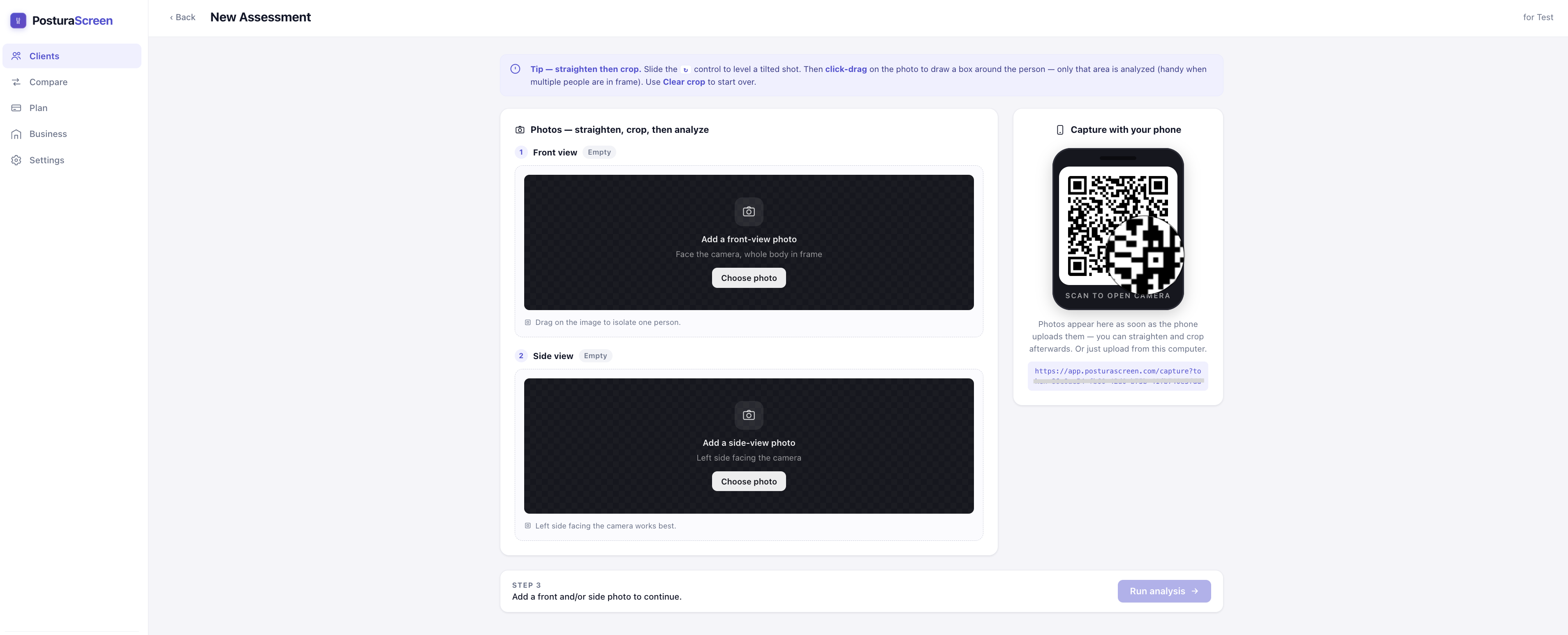
Vous avez besoin d'au moins une photo de tout le corps : avant (la personne face à la caméra) ou côté (la personne entièrement de côté). Une photo de face renvoie les 11 mesures de vue de face, une photo de côté renvoie les 6 mesures de vue latérale, et l'ajout des deux produit le rapport complet de 17 mesures. Chaque photo que vous ajoutez doit montrer le corps entier, de la tête aux pieds.
Option A — par téléphone (recommandé)
Ouvrez l'application appareil photo intégrée à votre téléphone et pointez-la vers le code QR à l'bilan. Une page de prise de vue s’ouvre dans le navigateur du téléphone – pas d’installation d’application, pas de connexion. Choisissez une vue de face ou de côté, prenez ou choisissez la première photo, puis ajoutez l'autre vue si vous souhaitez le rapport complet de 17 mesures. Appuyez Terminé lorsque vous avez la ou les vues dont vous avez besoin.
Dès que chaque photo est téléchargée, elle apparaît automatiquement sur l’écran de l’ordinateur. Vous pouvez recadrer ou remplacer l’un ou l’autre avant d’exécuter l’analyse.
Le lien QR est à usage unique et expire au bout de 30 minutes. Si cela a été plus long, actualisez la page d'évaluation sur l'ordinateur pour générer un nouveau QR.
Option B : télécharger depuis l'ordinateur
Si vous disposez déjà des photos (prises avec un appareil photo séparé, envoyées par email, etc.), cliquez sur Choisir une photo dans l'un ou les deux emplacements sur la gauche. JPG et PNG fonctionnent tous deux, dans n'importe quelle taille raisonnable.
Comment prendre une bonne photo
La plupart des rares erreurs « aucune personne détectée » se résument à la photo. Cinq règles couvrent la plupart des cas :
- Corps entier dans le cadre — de la tête aux pieds, rien de coupé.
- Fond uni — un mur clair, pas d'encombrement.
- Même l'éclairage - pas de contre-jour fort ni d'ombres dures.
- Vêtements ajustés les contours du corps sont donc visibles.
- Tenez-vous naturellement — ne « corrigez » pas la posture pour la photo.
Placez la caméra à hauteur de hanches, à environ deux à trois mètres de distance, maintenue à niveau. Pour la vue de face, faites face à la caméra, les bras détendus sur les côtés. Pour la vue latérale, tenez-vous entièrement de côté avec tout le corps visible.
Étape 5 — Exécutez l'analyse
Une fois qu'au moins une photo est en place, le Exécuter une analyse Le bouton en bas devient actif. Cliquez dessus.
En coulisses, un modèle de détection de pose IA trouve 17 repères anatomiques sur chaque photo téléchargée – les articulations, les centres de la tête et du bassin, etc. – puis calcule les mesures de posture disponibles à partir de ces points. Il dessine également le squelette sur une copie de chaque photo afin que vous puissiez voir exactement ce qu'il a mesuré.
La première analyse de la journée peut prendre jusqu'à 30 secondes environ, le temps que le service se réchauffe. Après cela, il faut compter environ cinq secondes par évaluation.
Une fois l'opération terminée, vous êtes redirigé directement vers le rapport. Si l’IA ne parvient pas à trouver un corps entier dans une photo téléchargée, vous verrez Aucun humain détecté. Utilisez une photo claire de tout le corps. — refaire le tournage en suivant les règles ci-dessus.
Étape 6 — Lisez le rapport de 17 mesures
Si vous souhaitez voir l'article terminé avant de générer le vôtre, parcourir un exemple de rapport — il montre la même disposition décrite ci-dessous.
Le rapport s'ouvre sur une seule page divisée en deux parties :
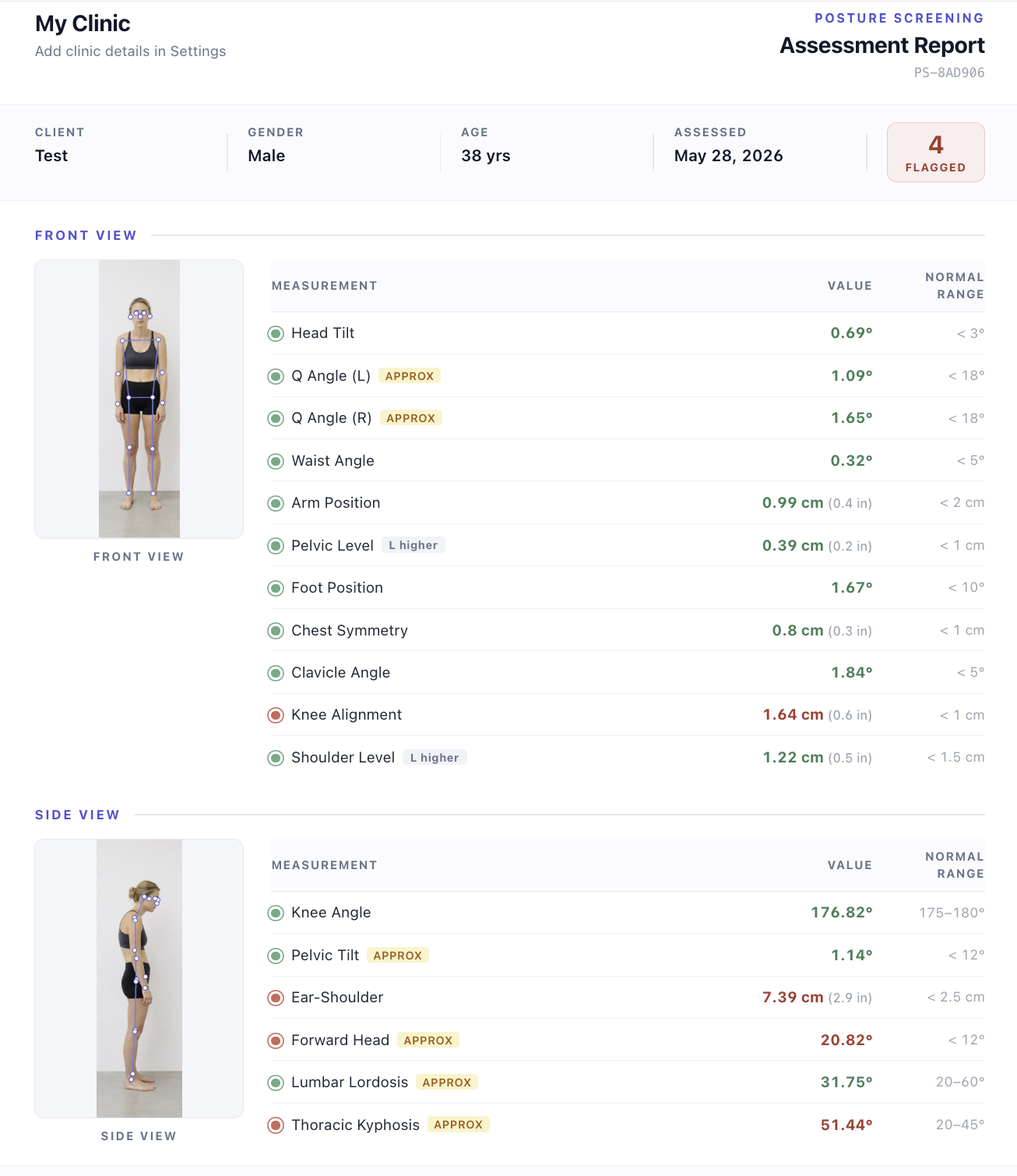
- Haut — une ou deux photos annotées avec le squelette détecté dessiné dessus. Il s’agit du « montrez votre travail » de l’IA – utile pour repérer les cas où elle a manifestement mal lu un point de repère.
- Ci-dessous - les mesures disponibles à partir de la ou des vues que vous avez fournies, jusqu'aux 17, chacune avec une valeur mesurée, une plage normale et un indicateur.
Que signifient les signalements
- Vert signifie que la valeur se situe dans la plage normale publiée pour cette mesure.
- Rouge signifie qu'il se situe en dehors de la plage - un signal de dépistage, pas un diagnostic. Il s’agit d’un point de départ pour y réfléchir de plus près, et non d’une réponse en soi.
Un signalement rouge signifie « regardez de plus près » et non « quelque chose ne va pas ». Si un résultat vous inquiète – ou s’accompagne de douleur, de raideur ou d’autres symptômes – apportez le rapport à un clinicien agréé (un physiothérapeute, un chiropracteur ou un médecin) pour une évaluation pratique. PosturaScreen est un outil de dépistage et de suivi, pas un appareil de diagnostic.
Pour une manière pratique de réagir sans sur-réagir à un chiffre, utilisez le guide des étapes suivantes après le dépistage: cela couvre une brève pause mouvement, ce qu'il faut enregistrer, quand vérifier à nouveau et quand les symptômes nécessitent des soins professionnels.
Que signifie « environ »
Cinq mesures portent un approx étiquette : Tête avant, Cyphose thoracique, Lordose lombaire, Inclinaison pelvienne, et Angle Q (gauche et droite). La raison est honnête : une seule photo 2D ne peut pas les mesurer directement comme le ferait une radiographie ou un scan 3D. PosturaScreen les estime à partir des angles entre les articulations détectées, ce qui est suffisamment fiable pour le dépistage et pour suivre les changements chez la même personne au fil du temps – mais ce n'est pas le bon outil pour un diagnostic clinique. Nous les marquons afin que la limitation se situe sur la page là où cela compte.
Les onze autres mesures – inclinaison de la tête, niveau des épaules, angle de la clavicule, symétrie de la poitrine, position des bras, angle de la taille, niveau du bassin, alignement du genou, position du pied, décalage oreille-épaule et angle du genou – sont des mesures géomesures directes à partir des points clés détectés et ne portent pas l'étiquette.
Étape 7 — Enregistrer au format PDF et partager
Cliquez Imprimer / PDF dans la barre d'outils. Cela déclenche la boîte de dialogue d'impression standard du navigateur : la première page contient la ou les photos annotées disponibles et le tableau mesure ; la page suivante est un résumé ciblé des mesures signalées, avec une explication en une ligne de chacune.
Choisissez Enregistrer au format PDF comme destination si vous souhaitez un fichier au lieu d’une impression, ou choisissez une imprimante pour une copie papier.
Clinique Remettez le PDF au client à la fin de la session ou envoyez-le par courrier électronique. Il est écrit pour être lisible sans vous dans la pièce.
Solo Enregistrez le PDF comme référence. Partagez-le avec un entraîneur ou un physiothérapeute si vous en avez un, ou conservez-le simplement pour le comparer à votre prochain bilan.
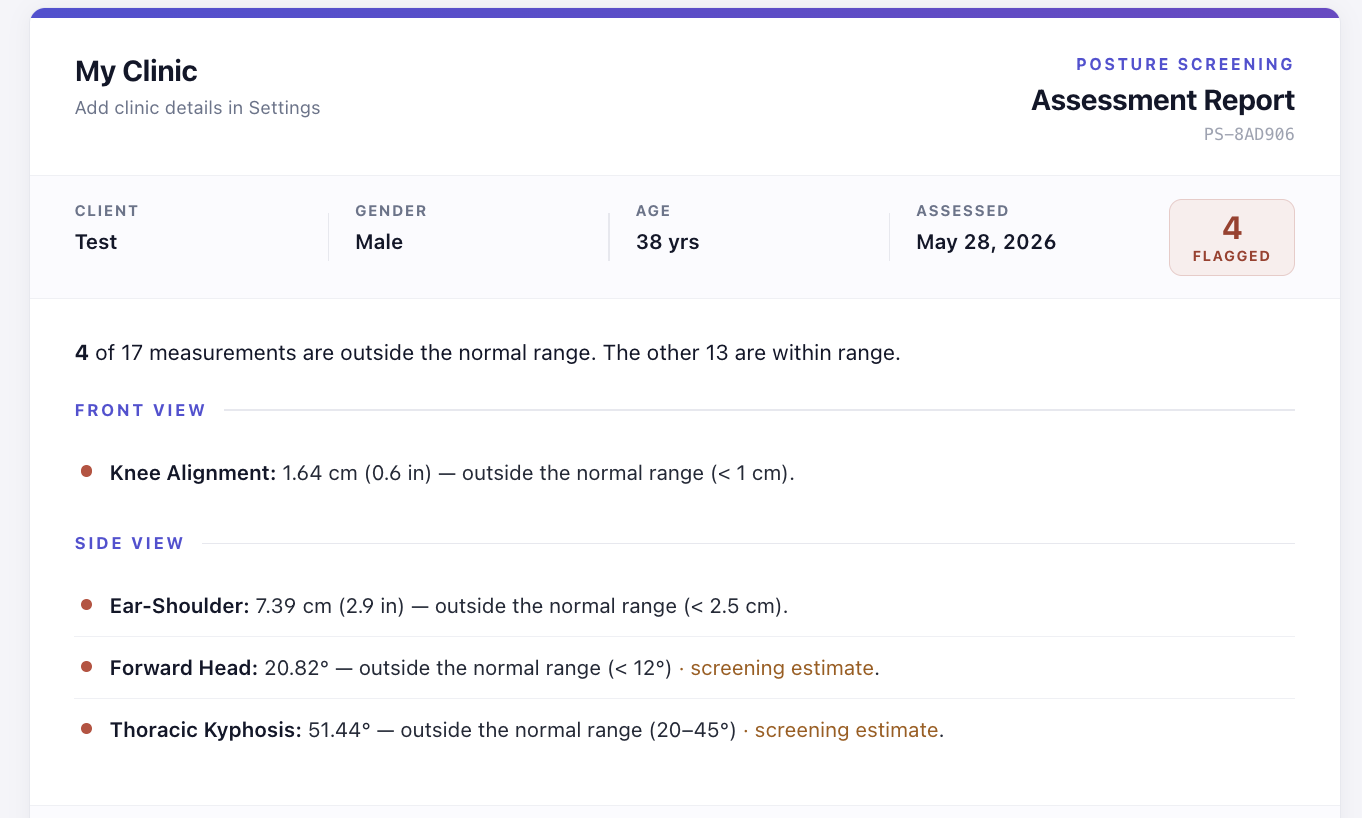
screening estimate balise où la mesure est approximée à partir d’une photo 2D. Conçu pour être la page qu'un client lit réellement.Étape 8 — Ré-bilan plus tard et comparer
La vraie valeur vient de la deuxième évaluation, pas de la première. Après quatre à six semaines de programme suivi par la personne, effectuez une nouvelle évaluation sur le même profil.
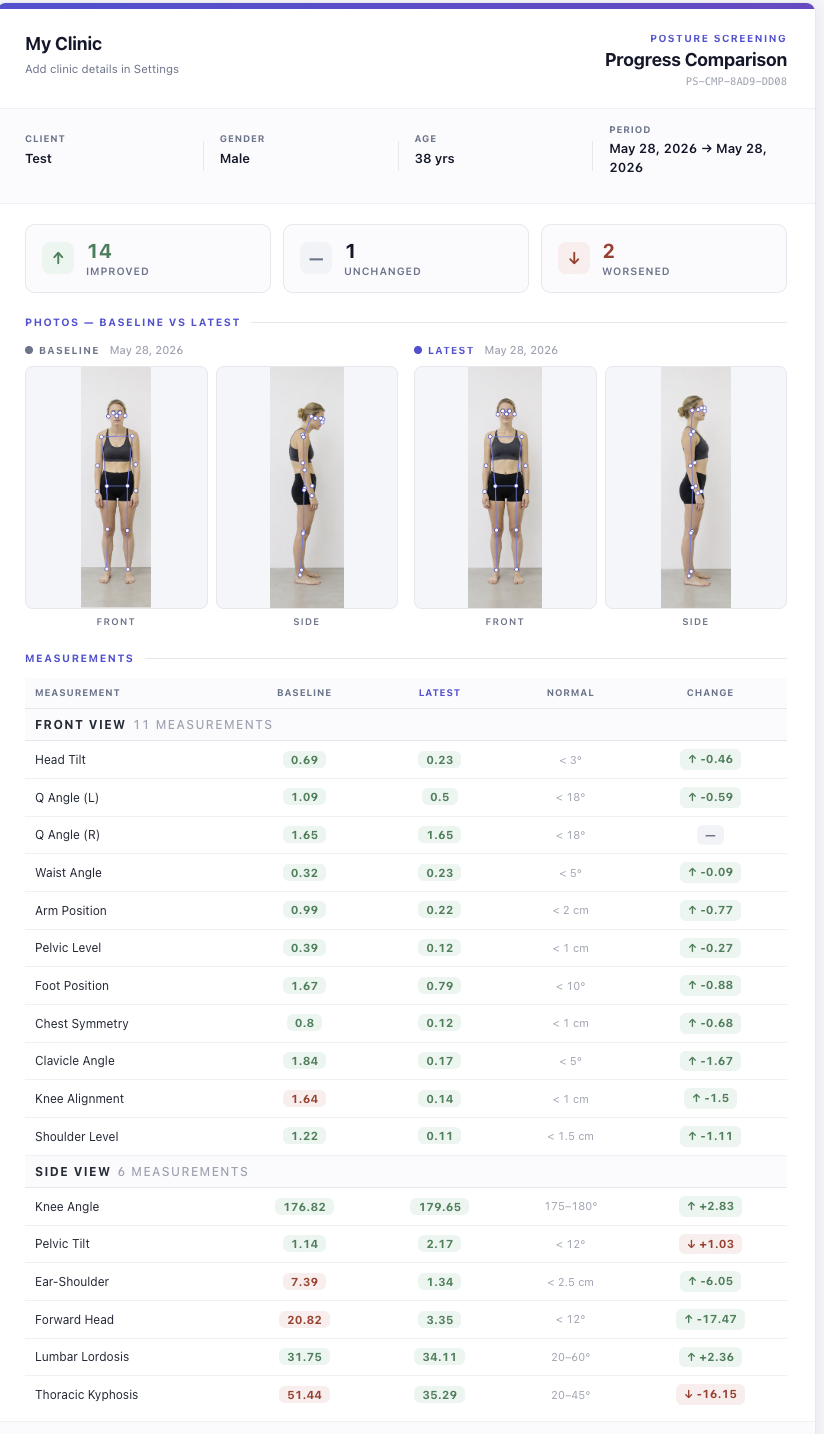
Ouvrez ensuite le profil, cliquez sur ⇄ Comparez dans la barre d’outils et choisissez les deux évaluations que vous souhaitez comparer. La vue Comparer affiche côte à côte la ligne de base et la dernière, avec le delta pour chaque mesure : améliorations en vert, régressions en rouge.
C'est l'artefact qui transforme une photo unique en un programme. Vous pouvez également imprimer/PDF la vue Comparer : les clients voient leurs progrès de leurs propres yeux, ce qui est plus convaincant qu'un résumé verbal.
À quelle fréquence refaire le dépistage
Quelques repères pour la cadence :
- Programme actif — toutes les 4 à 6 semaines. Assez long pour que les changements dans les tissus mous soient enregistrés, assez court pour rester motivant.
- Entretien / enregistrement annuel — une ou deux fois par an, c'est bien.
- Juste après un changement — si quelqu'un vient de changer la configuration de son bureau, de commencer un nouveau sport ou de se remettre d'une blessure, faites un test lors du changement et à nouveau après six semaines pour voir si le changement a changé quelque chose.
Questions fréquemment posées
L’analyse posturale en ligne de PosturaScreen est-elle gratuite ?
Oui. Le bilan postural personnel ponctuel est gratuit, sans essai, compte ni application. Commencez avec une photo nette du corps entier, de face ou de profil, puis ajoutez la seconde vue pour obtenir les 17 mesures. Le rapport temporaire reste disponible pendant 24 heures, sauf si vous choisissez explicitement de l’enregistrer.
Dois-je installer une application sur mon téléphone pour utiliser PosturaScreen ?
Non. L’application web affiche un QR code : scannez-le avec l’appareil photo intégré de votre téléphone, puis prenez une photo de face ou de profil sur la page qui s’ouvre. Ajoutez l’autre vue pour obtenir les 17 mesures. Les images se synchronisent automatiquement, sans installer d’application ni se connecter sur le téléphone.
Pourquoi l’erreur « Aucun humain détecté » s’affiche-t-elle ?
L’IA n’a pas détecté de corps humain entier sur la photo. Les deux causes les plus fréquentes sont un cadrage partiel — tête ou pieds coupés — et un arrière-plan chargé ou à contre-jour. Reprenez la photo avec le corps entier dans le cadre, devant un mur uni et sous un éclairage homogène. La section consacrée aux conseils photo explique ces points en détail.
Que signifie le libellé « approx » sur certaines mesures ?
Cinq mesures portent un approx : tête projetée en avant, cyphose thoracique, lordose lombaire, inclinaison du bassin et angle Q (à gauche et à droite). Une seule photo 2D ne permet pas de les mesurer directement comme le ferait une radiographie ou un scan 3D ; PosturaScreen les estime donc à partir des angles articulaires. Ces valeurs sont utiles pour le bilan et pour suivre l’évolution d’une même personne au fil du temps, mais pas pour établir un diagnostic clinique.
À quelle fréquence dois-je revérifier la même personne ?
Pour suivre les progrès d’une personne qui travaille activement sa posture, un contrôle toutes les 4 à 6 semaines constitue un rythme utile : assez espacé pour que des changements apparaissent, mais assez fréquent pour entretenir la motivation. En l’absence de programme actif, un ou deux contrôles par an suffisent pour un suivi annuel.
PosturaScreen est-il adapté à un usage personnel ou uniquement aux cliniques ?
Les deux. Un bilan personnel unique ne nécessite aucun compte. Free Personal stocke une personne, comprend trois évaluations enregistrées chaque mois, une exportation PDF et une comparaison. Pro ajoute un nombre illimité de dossiers clients, d'évaluations et de marque clinique pour les praticiens.
Où aller ensuite
C'est la boucle complète : choisissez un bilan unique ou connectez-vous pour accéder à l'historique, capturer, analyser, lire et éventuellement re-filtrer. Avec un démarrage à froid, cela prend quelques minutes. Une photo vous permet de démarrer ; la deuxième vue complète les 17 mesures, tandis que la comparaison, le PDF et l'historique sont là lorsque vous souhaitez continuer à suivre.
Si vous souhaitez approfondir ce que mesure réellement chaque mesure et d'où viennent les plages normales, voir la page des mesures et la page méthodologie.
Un bilan postural gratuit, en quelques secondes.
Commencez avec une photo. Ajoutez la seconde pour obtenir les 17 mesures. Aucun compte ni aucune application ne sont nécessaires.
Commencer un bilan postural gratuit