Come usare PosturaScreen: guida passo dopo passo
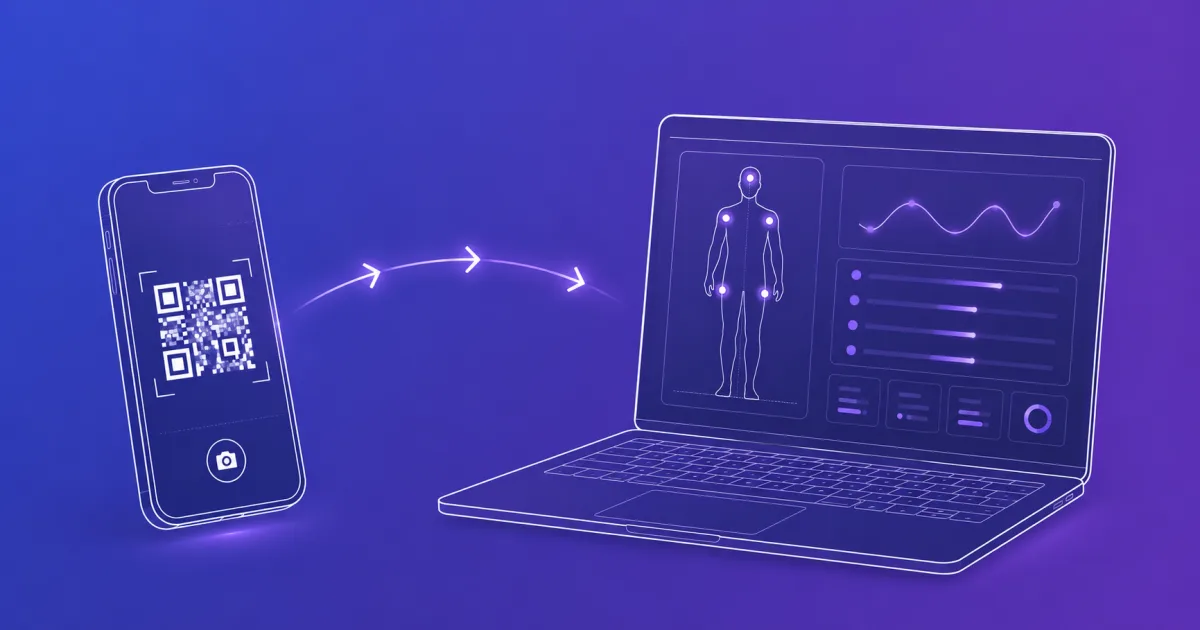
L'analisi posturale personale occasionale di PosturaScreen è gratuita e non richiede account né app. Una foto a figura intera restituisce le parametri visibili da quell'angolazione; aggiungi sia la vista frontale sia quella laterale per ottenerle tutte e 17. Dopo il caricamento della foto, l'analisi con IA si conclude in genere in circa cinque secondi, anche se il primo avvio può richiedere fino a circa 30 secondi mentre il servizio si attiva. L'intero flusso, dall'scatto al referto, richiede un paio di minuti.
- Flusso gratuito per una valutazione occasionale: aggiungi una foto → avvia l'analisi → leggi il referto temporaneo. Non servono account né app.
- Il PC è il controllo posturale principale; il il telefono è solo la fotocamera - scansiona un QR e acquisisci una o entrambe le visualizzazioni, senza app da installare.
- Ciascuna vista restituisce le proprie parametri; utilizzare entrambe le visualizzazioni per tutti e 17 (11 frontali, 6 laterali), con range normali e segnalazioni verdi/rosse.
- Cinque parametri portano un
approxtag: sono stime ricavate da una foto 2D, utilizzate al meglio per tenere traccia dei cambiamenti nel tempo. - Esegui una seconda valutazione dopo 4-6 settimane e utilizza il Confronta vista per vedere cosa è migliorato.
Prima di iniziare
Hai bisogno di tre cose: un desktop o un laptop con un browser, un telefono con una fotocamera e un posto dove scattare una foto pulita: è sufficiente un muro libero, due metri di pavimento libero di fronte e persino l'illuminazione. L'intero flusso dura circa due minuti una volta configurato, la maggior parte dei quali riguarda la foto stessa.
PosturaScreen viene eseguito nel browser, quindi non c'è nulla da installare su nessuno dei due dispositivi. Il telefono e il computer devono solo essere online quando le foto vengono sincronizzate.
Passaggio 1: scegli la cronologia una tantum o salvata
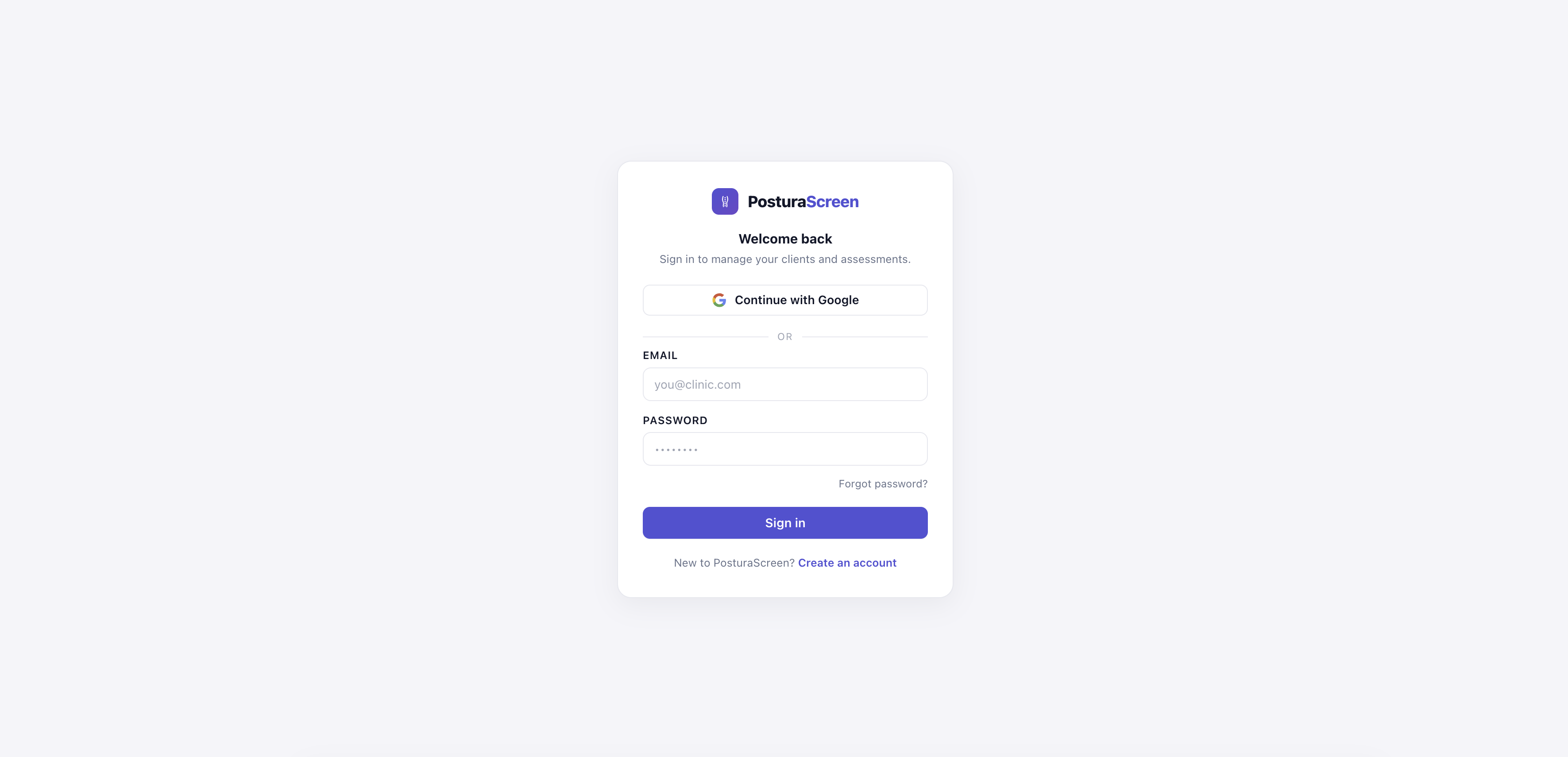
Per un referto personale occasionale, vai direttamente alla valutazione posturale gratuita e aggiungi una foto senza registrarti. Il report rimane temporaneo per 24 ore a meno che non lo salvi esplicitamente.
Per la cronologia salvata o il lavoro di clienti professionali, accedi con Google o crea un account con email e password. Free Personal memorizza una persona e tre valutazioni al mese; Pro aggiunge record clienti, valutazioni e branding della clinica illimitati.
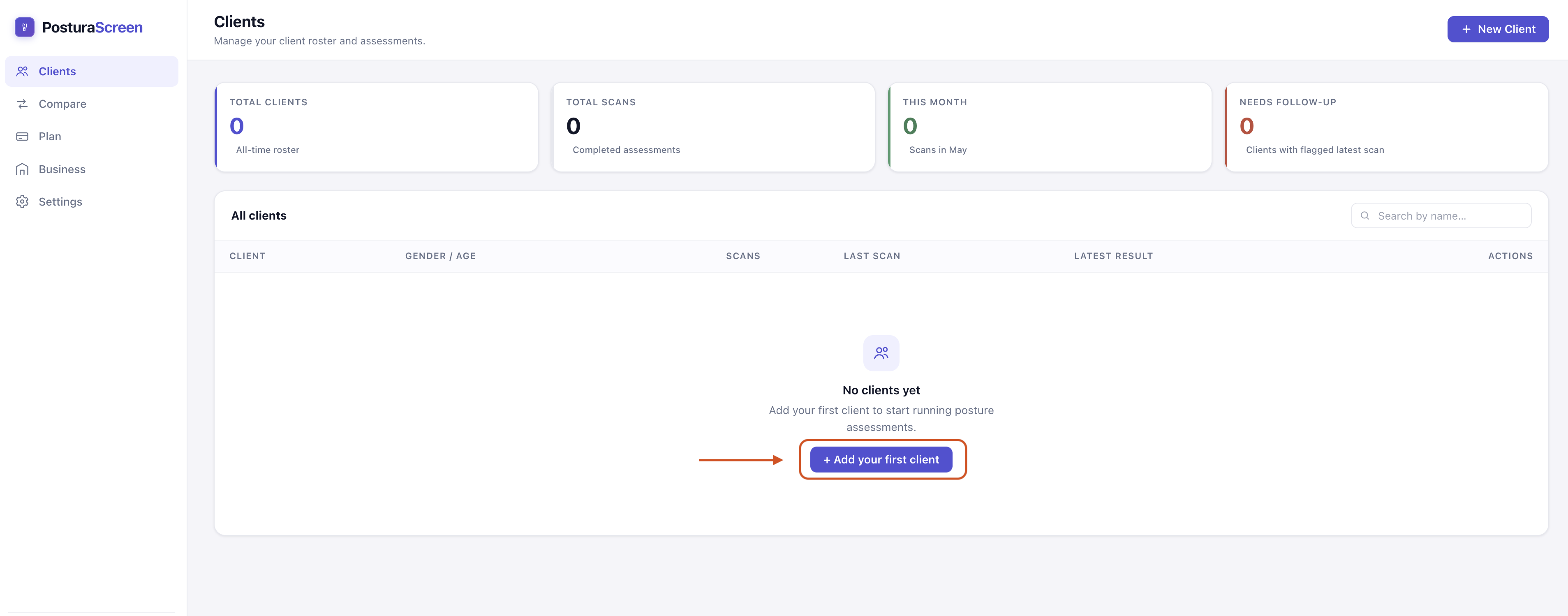
Dopo aver effettuato l'accesso, atterri sulla dashboard. Se hai già utilizzato l'app, i tuoi clienti verranno visualizzati in un elenco. Se è la prima volta, l'elenco è vuoto con a + Aggiungi il tuo primo cliente pulsante.
Clinica Ogni account medico ha la propria dashboard e i propri clienti. Gli altri account nella tua clinica non possono vedere i tuoi record. Per informazioni su come il flusso di lavoro si adatta a una pratica, vedere software di screening della postura per cliniche.
Solo Funziona la stessa dashboard: ti aggiungerai come unico "cliente" nel passaggio successivo.
Passaggio 2: aggiungi la persona da sottoporre a screening
Fare clic + Nuovo cliente in alto a destra. La finestra di dialogo richiede Nome, Genere, e Età.
- Genere viene utilizzato da parametri di genere: l'intervallo normale per l'angolo Q, ad esempio, è più ampio per le donne che per gli uomini. Non viene visualizzato in modo visibile nel report.
- Età viene visualizzato nel report e ti aiuta a organizzare l'elenco in un secondo momento.
Tocca Crea cliente. Il nuovo profilo viene visualizzato nell'elenco della dashboard.
Se stai effettuando lo screening da solo, inserisci semplicemente i tuoi dati: tu sei il "cliente". Nonostante l'etichetta, i dati rimangono nel tuo account; nessun altro può vederlo.
Passaggio 3: avviare una nuova valutazione
Fare clic sul profilo per aprirlo. Vedrai la cronologia del cliente (vuota per un nuovo profilo) e a + Nuova valutazione pulsante in alto a destra. Fare clic su di esso.
Ogni valutazione è un record a sé stante, quindi la stessa persona salvata può costruire una storia per il confronto. Free Personal include tre valutazioni salvate ogni mese; i piani Pro e Clinic attivi consentono valutazioni professionali illimitate.

Passaggio 4: acquisisci una o entrambe le visualizzazioni
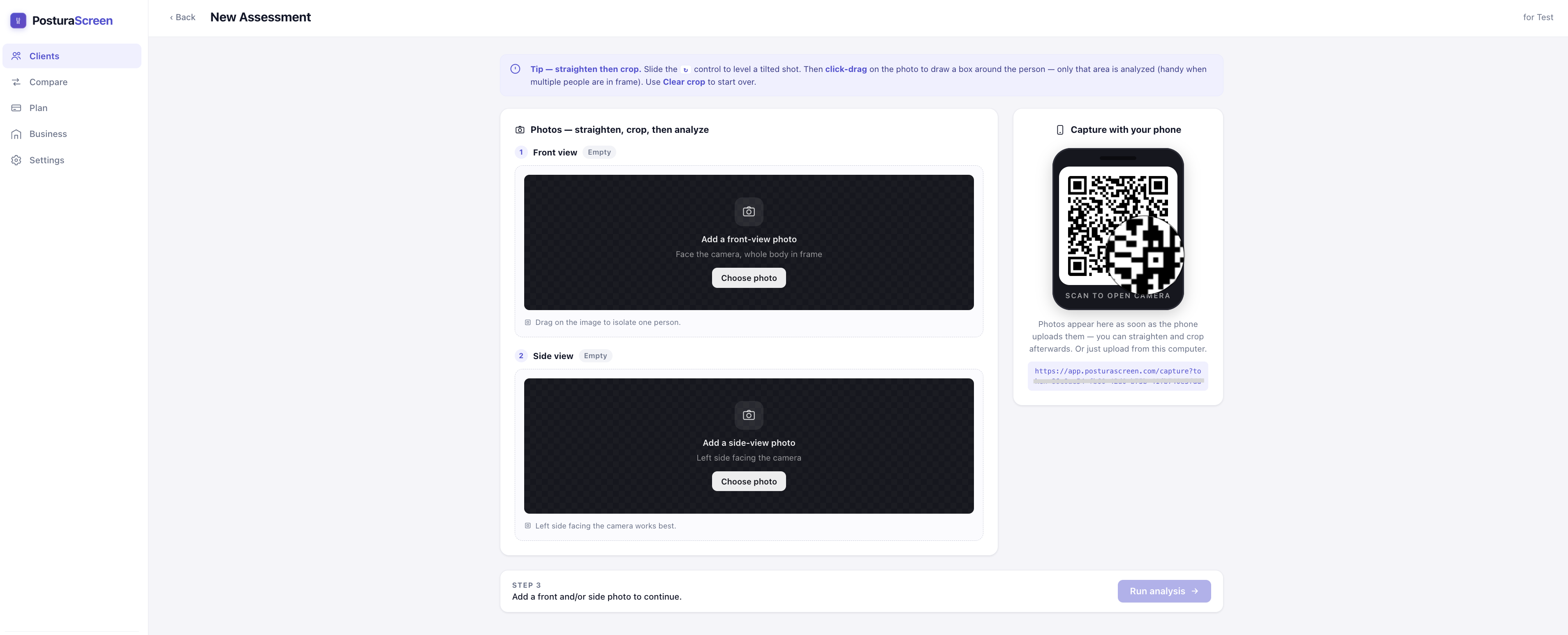
Hai bisogno di almeno una foto a figura intera: anteriore (la persona di fronte alla telecamera) o lato (la persona completamente di profilo). Una foto frontale restituisce le 11 parametri della vista frontale, una foto laterale restituisce le 6 parametri della vista laterale e l'aggiunta di entrambe produce il report completo di 17 parametri. Ogni foto che aggiungi deve mostrare l'intero corpo, dalla testa ai piedi.
Opzione A: telefonicamente (consigliata)
Apri l'app fotocamera integrata del telefono e puntala verso il codice QR sulil controllo posturale. Nel browser del telefono si apre una pagina di scatto: nessuna installazione di app, nessun accesso. Scegli una vista frontale o laterale, scatta o scegli la prima foto, quindi aggiungi l'altra vista se desideri il report completo di 17 parametri. Tocca Fatto quando hai la vista o le viste di cui hai bisogno.
Non appena ogni foto viene caricata, appare automaticamente sullo schermo del computer. È possibile ritagliare o sostituire uno dei due prima di eseguire l'analisi.
Il collegamento QR è monouso e scade dopo 30 minuti. Se è trascorso più tempo, aggiorna la pagina di valutazione sul computer per generare un nuovo QR.
Opzione B: caricamento dal computer
Se hai già le foto (scattate con una fotocamera separata, inviate tramite e-mail, ecc.), fai clic su Scegli la foto in uno o entrambi gli slot a sinistra. JPG e PNG funzionano entrambi, a qualsiasi dimensione ragionevole.
Come scattare una bella foto
La maggior parte dei rari errori "nessuna persona rilevata" si riducono alla foto. Cinque regole coprono la maggior parte dei casi:
- Tutto il corpo in cornice - dalla testa ai piedi, niente di tagliato.
- Sfondo semplice - un muro chiaro, nessun disordine.
- Anche l'illuminazione — nessuna forte retroilluminazione o ombre dure.
- Abbigliamento aderente quindi i contorni del corpo sono visibili.
- Stai in piedi in modo naturale – non “aggiustare” la postura per la foto.
Posiziona la fotocamera all'altezza dei fianchi, a circa due o tre metri di distanza, mantenendola in piano. Per la vista frontale, rivolgiti direttamente alla fotocamera con le braccia rilassate lungo i lati. Per la vista laterale, posizionarsi completamente di lato con tutto il corpo visibile.
Passaggio 5: eseguire l'analisi
Una volta posizionata almeno una foto, il file Esegui l'analisi il pulsante in basso diventa attivo. Fare clic su di esso.
Dietro le quinte, un modello di rilevamento delle pose basato sull’intelligenza artificiale trova 17 punti di riferimento anatomici su ciascuna foto caricata (le articolazioni, i centri della testa e del bacino e così via), quindi calcola le parametri di postura disponibili da quei punti. Inoltre, disegna lo scheletro su una copia di ciascuna foto in modo da poter vedere esattamente ciò che è stato misurato.
La prima analisi della giornata può durare fino a circa 30 secondi mentre il servizio si riscalda. Successivamente sono circa cinque secondi per valutazione.
Al termine, verrai indirizzato direttamente al rapporto. Se l'intelligenza artificiale non riesce a trovare un corpo intero in una foto caricata, vedrai Nessun essere umano rilevato. Usa una foto chiara di tutto il corpo. — ripetere le riprese seguendo le regole di cui sopra.
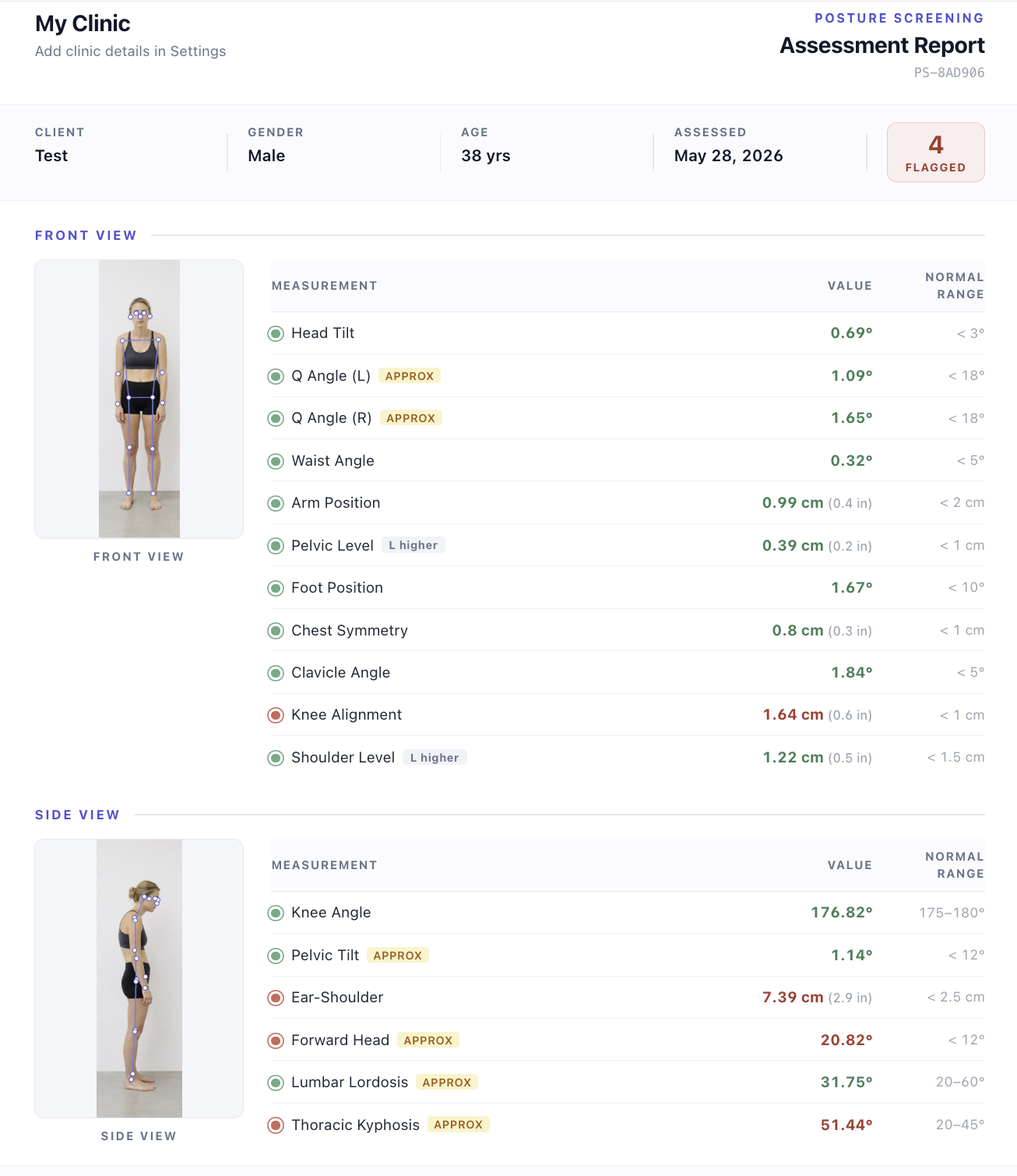
Passaggio 6: leggere il rapporto di 17 parametri
Se vuoi vedere l'articolo finito prima di generarne uno tuo, sfogliare un report di esempio — mostra lo stesso layout descritto di seguito.
Il report si apre su un'unica pagina divisa in due parti:
- In alto — una o due foto annotate con lo scheletro rilevato disegnato sopra. Questo è il "mostra il tuo lavoro" dell'intelligenza artificiale, utile per individuare i casi in cui ha evidentemente interpretato male un punto di riferimento.
- Sotto — i parametri disponibili dalla vista o dalle viste fornite, fino a un massimo di 17, ciascuna con un valore misurato, un intervallo normale e un flag.
Cosa significano le segnalazioni
- Verde significa che il valore rientra nell'intervallo normale pubblicato per quella parametro.
- Rosso significa che non rientra nell'intervallo — a segnale di screening, non una diagnosi. È un punto di partenza per uno sguardo più attento, non una risposta in sé.
Una segnalazione rossa significa “guarda più da vicino”, non “qualcosa non va”. Se un risultato ti preoccupa o presenta dolore, rigidità o altri sintomi, porta il rapporto a un medico autorizzato (un fisioterapista, un chiropratico o un medico) per una valutazione pratica. PosturaScreen è uno strumento di screening e monitoraggio, non un dispositivo diagnostico.
Per un modo pratico di rispondere senza reagire in modo eccessivo a un numero, usa il guida ai prossimi passi post-screen: copre una breve pausa di movimento, cosa registrare, quando fare un nuovo controllo e quando i sintomi richiedono cure professionali.
Cosa significa "circa".
Cinque parametri portano un approx etichetta: Testa in avanti, Cifosi toracica, Lordosi lombare, Inclinazione pelvica, e Angolo Q (sinistra e destra). Il motivo è onesto: una singola foto 2D non può misurarli direttamente come possono fare una radiografia o una scansione 3D. PosturaScreen li stima dagli angoli tra le articolazioni rilevate, il che è sufficientemente affidabile per lo screening e per monitorare i cambiamenti nella stessa persona nel tempo, ma non è lo strumento giusto per una diagnosi clinica. Li tagghiamo in modo che la limitazione sia sulla pagina in cui è importante.
Gli altri undici parametri – inclinazione della testa, livello delle spalle, angolo della clavicola, simmetria del torace, posizione del braccio, angolo della vita, livello pelvico, allineamento del ginocchio, posizione del piede, offset orecchio-spalla e angolo del ginocchio – sono misurazioni geoparametri dirette dai punti chiave rilevati e non portano il tag.
Passaggio 7: salva come PDF e condividi
Fare clic Stampa/PDF nella barra degli strumenti. Ciò attiva la finestra di dialogo di stampa standard del browser: la prima pagina contiene la foto o le foto annotate disponibili e la tabella parametro; la pagina successiva è un riepilogo mirato delle misurazioni contrassegnate, con una spiegazione di una riga per ciascuna.
Scegli Salva come PDF come destinazione se desideri un file anziché una stampa oppure scegli una stampante per una copia cartacea.
Clinica Consegna il PDF al cliente alla fine della sessione o invialo tramite e-mail. È scritto per essere leggibile senza di te nella stanza.
Solo Salva il PDF come riferimento. Condividilo con un allenatore o un fisioterapista, se ne hai uno, o conservalo semplicemente per confrontarlo con la controllo posturale successiva.
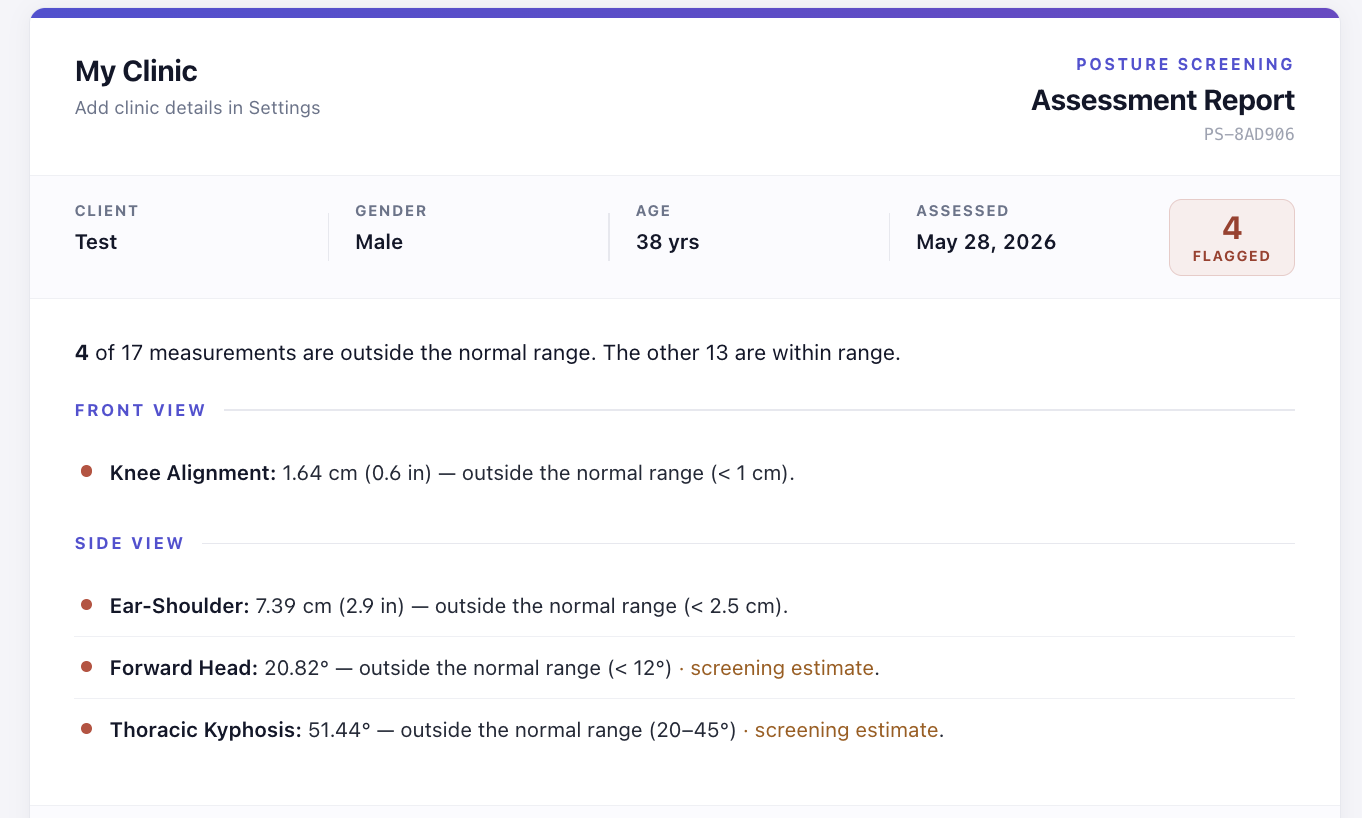
screening estimate tag in cui la parametro viene approssimata da una foto 2D. Progettato per essere la pagina letta effettivamente dal cliente.Passaggio 8: ricontrolla più tardi e confronta
Il valore reale deriva dalla seconda valutazione, non dalla prima. Dopo quattro o sei settimane di qualunque programma stia seguendo la persona, esegui una nuova valutazione sullo stesso profilo.
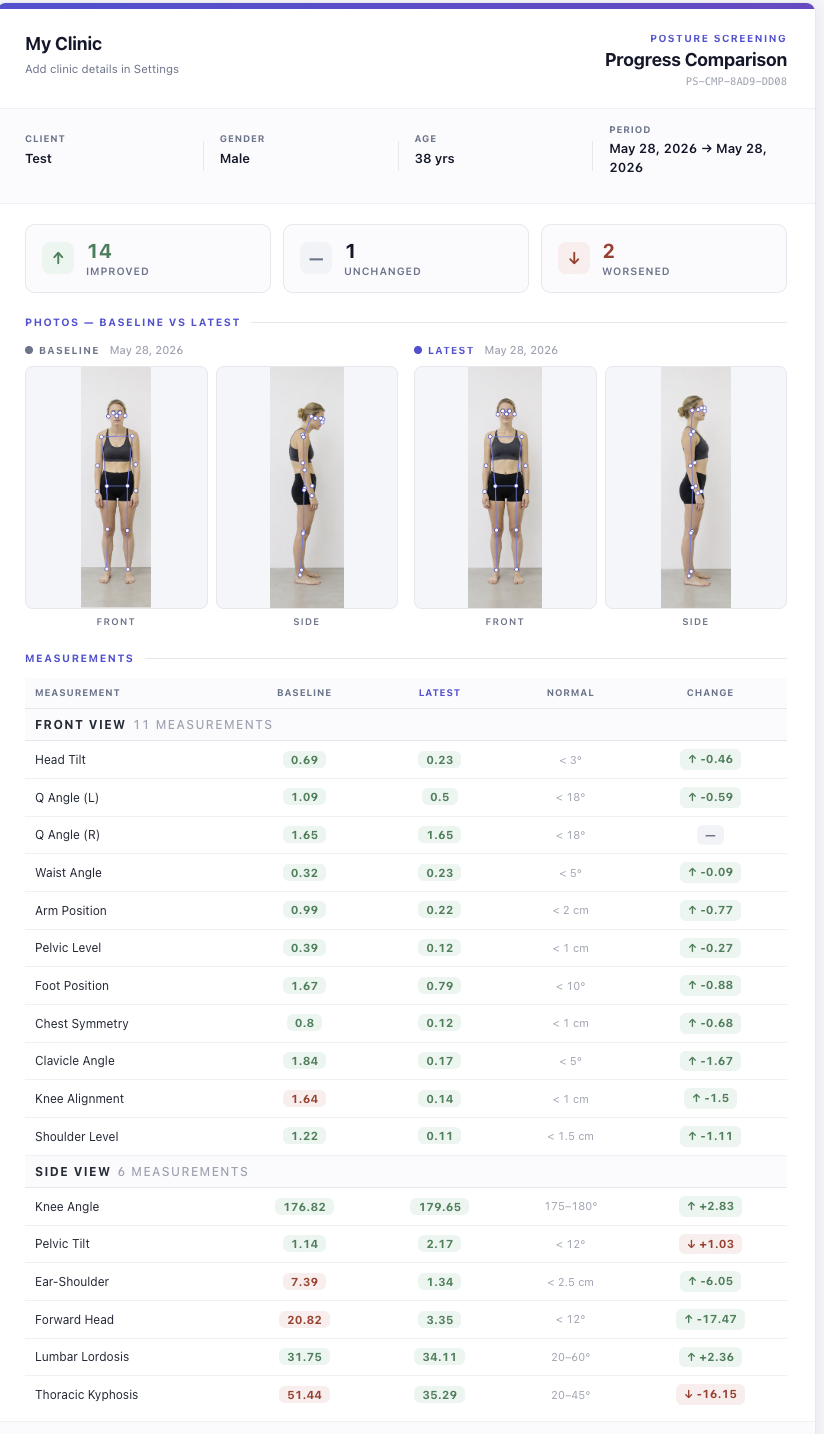
Quindi aprire il profilo, fare clic ⇄ Confronta nella barra degli strumenti e seleziona le due valutazioni che desideri confrontare. La vista Confronto mostra la linea di base e l'ultima fianco a fianco, con il delta per ogni parametro: miglioramenti in verde, regressioni in rosso.
Questo è l'artefatto che trasforma una foto unica in un programma. Puoi anche stampare/PDF la visualizzazione Confronta: i clienti vedono i loro progressi con i propri occhi, il che è più convincente di qualsiasi riepilogo verbale.
Quanto spesso ripetere lo screening
Alcuni punti di riferimento per la cadenza:
- Programma attivo — ogni 4-6 settimane. Abbastanza a lungo perché si registrino i cambiamenti dei tessuti molli, abbastanza breve per rimanere motivante.
- Manutenzione/check-in annuale - una o due volte l'anno va bene.
- Subito dopo un cambiamento - se qualcuno ha appena cambiato la configurazione della propria scrivania, ha iniziato un nuovo sport o si è ripreso da un infortunio, effettua uno screening al momento del cambiamento e di nuovo dopo sei settimane per vedere se il cambiamento ha cambiato qualcosa.
Domande frequenti
L'analisi posturale online di PosturaScreen è gratuita?
Sì. Una valutazione posturale personale occasionale è gratuita e non richiede prova, account né app. Inizia con una foto nitida a figura intera, frontale o laterale, quindi aggiungi la seconda vista per ottenere tutte le 17 misurazioni. Il referto temporaneo rimane disponibile per 24 ore, a meno che tu non scelga esplicitamente di salvarlo.
Devo installare un'app sul mio telefono per utilizzare PosturaScreen?
No. L'app web mostra un codice QR: scansionalo con la fotocamera integrata del telefono e scatta una foto frontale o laterale nella pagina che si apre. Aggiungi l'altra vista per ottenere tutte le 17 parametri. Le immagini vengono sincronizzate automaticamente, senza installare app né accedere dal telefono.
Perché compare l'errore “Nessuna persona rilevata”?
L'IA non è riuscita a individuare un corpo umano intero nella foto. Le due cause più comuni sono un'inquadratura parziale (testa o piedi tagliati) e uno sfondo affollato o in controluce. Scatta di nuovo la foto includendo tutto il corpo nell'inquadratura, davanti a una parete uniforme e con un'illuminazione omogenea. La sezione con i consigli per le foto spiega tutto in dettaglio.
Che cosa significa l'etichetta “ca.” su alcune parametri?
Cinque parametri portano un approx tag — capo anteposto, cifosi toracica, lordosi lombare, inclinazione del bacino e angolo Q (sinistro e destro). Una singola foto 2D non può misurare direttamente questi parametri come una radiografia o una scansione 3D; per questo PosturaScreen li stima dagli angoli articolari. Sono utili per lo screening e per monitorare i cambiamenti nella stessa persona nel tempo, non per formulare una diagnosi clinica.
Quanto spesso dovrei sottoporre a screening la stessa persona?
Per monitorare i progressi mentre una persona lavora attivamente sulla propria postura, una valutazione ogni 4-6 settimane è una cadenza utile: abbastanza lunga perché i cambiamenti diventino visibili, ma sufficientemente breve da mantenere alta la motivazione. Per un controllo annuale senza un programma in corso, una o due volte l'anno va bene.
PosturaScreen è adatto per uso personale o solo per le cliniche?
Entrambi. Un controllo posturale personale una tantum non necessita di account. Free Personal memorizza una persona, include tre valutazioni salvate ogni mese, esportazione in PDF e confronto. Pro aggiunge record clienti illimitati, valutazioni e branding della clinica per i professionisti.
Dove andare dopo
Questo è il ciclo completo: scegli un controllo posturale una tantum o accedi per visualizzare la cronologia, acquisire, analizzare, leggere e, facoltativamente, ripetere lo screening. Da un avvio a freddo ci vogliono un paio di minuti. Una foto ti fa iniziare; la seconda visualizzazione completa tutti i 17 parametri, mentre il confronto, il PDF e la cronologia sono disponibili quando desideri continuare a monitorare.
Se vuoi approfondire cosa misura effettivamente ciascuna parametro e da dove provengono gli intervalli normali, vedi la pagina delle parametri e la pagina della metodologia.
Valutazione posturale gratuita, in pochi secondi.
Inizia con una foto. Aggiungi la seconda per ottenere tutte le 17 parametri. Non servono account né app.
Inizia una valutazione posturale gratuita